ACROBAT | 6 MINUTEN LESEZEIT
So kannst du eine leere Seite in Word löschen.
Lerne, wie du mit Tastaturbefehlen eine leere Seite in Word löschst.


Ob in einer langen Forschungsarbeit oder einem Reiseplan für den Urlaub: Manchmal will diese überflüssige leere Seite am Ende deines Textes einfach nicht verschwinden.
So einfach wie die Aufgabe eigentlich klingt, kann das Löschen einer leeren Seite in Word je nach Gerät, Formatierungseinstellungen oder Erstellungsart des Dokuments ganz schön schwierig sein. Ausgeblendete Absatzzeichen, Abschnitte oder Layout-Probleme können dazu beitragen.
Glücklicherweise gibt es verlässliche Lösungen für Mac und Windows, mit denen du ungewollte Seiten ganz einfach entfernen kannst – egal, ob du ein Dokument für den Druck aufräumst, es als PDF-Dokument teilst oder mehrere Word-Dateien zusammenfügst.
So kannst du Word-Seiten löschen.
Eine Seite in Word zu löschen, ist meistens ganz einfach – es kommt allerdings darauf an, ob die Seite Text, Bilder oder Formatierungselemente enthält.
Möchtest du eine Seite mit Inhalt entfernen, musst du einfach alles auf dieser Seite markieren und komplett löschen.
So gehst du vor:
- Platziere deinen Cursor an den Anfang der Seite, die du löschen möchtest.
- Ziehe die Maus mit gedrückter Taste über die Seite, um den gesamten Inhalt zu markieren.
- Drücke die Entf-Taste (oder Rücktaste/Backspace auf dem Mac) auf deiner Tastatur.
So kannst du eine leere Seite in Word löschen.
Um Seiten in Word zu löschen, ist die ENTF-Taste dein bestes Werkzeug. Scrolle einfach zur Extraseite, klicke darauf und drücke dann die Entf-Taste.
Wenn das nicht hilft, kannst du die überflüssige Seite in Word auch über den Navigationsbereich löschen – dort erhältst du eine praktische Übersicht deines gesamten Dokuments.
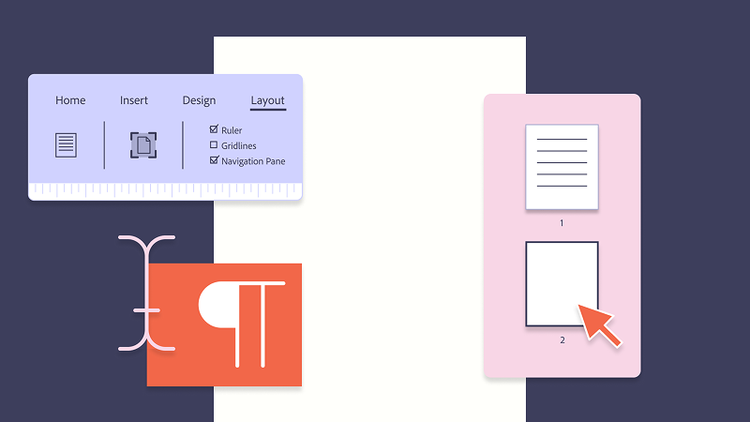
- Klicke im Menüband von Word auf die Registerkarte „Ansicht“.
- Klicke in der Seitenleiste auf die Option „Seiten“.
- Zeige die Miniaturansichten der Seiten in deinem Dokument an.
- Klicke auf die Miniaturansicht der Leerseite und dann auf „Löschen“.
Leere Seiten können auftauchen, wenn du externe Inhalte einfügst – besonders wenn du eine PDF-Datei in Word einfügst. Formatierungsverschiebungen oder zusätzlicher Abstand können Inhalt auf eine neue, ungewollte Seite verschieben. Überprüfe daher nach jedem Einfügen die Layout-Einstellungen.
So löschst du eine Seite in Word unter Windows.
Unter Windows gibt es einen Tastaturbefehl, mit dem du Absatzmarken findest und überflüssige Leerseiten löschen kannst. Führe die folgenden Schritte aus, um eine Seite in Word zu entfernen.
- Klicke einfach an eine beliebige Stelle in deinem Word-Dokument.
- Drücke den Tastaturbefehl Strg+Umschalt+8, um die Absatzmarken (¶) in deinem Dokument anzuzeigen.
- Scrolle zu der Seite, die gelöscht werden soll, oder drücke Strg+G und gib die genaue Seitenzahl ein. So gelangst du direkt auf diese Seite.
- Suche nach den überflüssigen Absatzmarken (¶) oder dem Seitenumbruch.
- Wähle die Absatzmarken (¶) oder den Seitenumbruch aus und drücke so lange auf die Entf-Taste, bis die leere Seite in Word gelöscht ist.
So löschst du eine Seite in Word auf dem Mac.
Eine leere Seite auf dem Mac zu löschen, ist ganz einfach – du brauchst jedoch einen anderen Tastaturbefehl als unter Windows.
- Klicke in deinem Word-Dokument auf eine beliebige Stelle.
- Drücke den Tastaturbefehl Cmd+8.
- Lasse die Absatzmarken (¶) im Word-Dokument anzeigen.
- Scrolle zur leeren Seite, die entfernt werden soll, oder drücke Wahltaste+Cmd+G und gib die entsprechende Seitenzahl ein.
- Wähle die Absatzmarken (¶) oder den Seitenumbruch aus und klicke so lange auf die Löschtaste, bis die leere Seite gelöscht ist.
So behebst du Probleme beim Löschen einer Seite in Word.
Ein häufiges Problem in Word ist das Entfernen einer ungewollten leeren Seite am Ende eines Dokuments. Das passiert oft, weil Word am Ende einen festen Absatz einfügt, der gelegentlich auf eine neue Seite rutscht. Um die leere Seite zu entfernen, musst du dafür sorgen, dass dieser letzte Absatz auf die vorherige Seite passt. Ein einfacher Trick besteht darin, die Schriftgröße des Absatzes zu verringern, damit er keinen Seitenumbruch erzeugt.
Gehe dazu wie folgt vor:
- Drücke Cmd+8 (oder Strg+Umschalt+8 unter Windows), um die Absatzmarken einzublenden.
- Suche die Absatzmarke (¶) am Ende des Dokuments und wähle sie aus.
- Gib im Feld „Schriftgrad“ den Wert „01“ ein und drücke die Eingabetaste. Dadurch wird der Absatz so weit verkleinert, dass er auf die vorherige Seite passt – und die leere Seite verschwindet.
- Drücke erneut Cmd+8, um die Absatzmarken auszublenden.
Falls der Absatz immer noch nicht passt, kannst du zusätzlich den unteren Seitenrand etwas verkleinern:
- Gehe zu „Layout“ > „Seitenränder“ > „Benutzerdefinierte Seitenränder“.
- Lege für den unteren Seitenrand einen kleineren Wert fest, z. B. 0,76 cm, und klicke auf „OK“.
Diese Änderung schiebt den letzten Absatz auf die vorherige Seite und löscht die überflüssige Seite.
Wenn du mehrere Word-Dateien verwaltest oder sie als PDF-Datei exportierst, fallen Layout-Fehler wie leere Seiten schneller ins Auge. In solchen Fällen ist es hilfreich zu wissen, wie du Word-Dokumente zusammenfügen kannst, bevor du deine Datei fertigstellst. Und falls du mit einer PDF-Version arbeitest und nach dem Export überflüssige Seiten entfernen musst, kannst du mit kostenlosen Online-Tools ganz einfach PDF-Seiten online löschen.
Wenn das Löschen einer Seite immer noch nicht klappt, probiere die folgenden Tipps:
- Abschnittsumbrüche prüfen. Diese können neue Seiten erzeugen. Gehe zu „Start“ > „¶", suche den Umbruch und lösche ihn.
- Tabellen oder Bilder, die über den Rand hinausreichen. Wenn eine Tabelle oder ein Bild leicht über den unteren Seitenrand hinausgeht, kann es passieren, dass Word dadurch eine leere Seite einfügt. Passe die Größe an oder verschiebe das Objekt.
- Inhalt von Kopf- und Fußzeilen. Manchmal verursachen Elemente in der Kopf- oder Fußzeile Abstandsprobleme. Doppelklicke auf den Bereich und lösche alle überflüssigen Inhalte.
- Dokumentschutz. Stelle sicher, dass das Dokument nicht gesperrt oder vor der Bearbeitung geschützt ist. Überprüfe dies unter „Datei“ > „Informationen“ > „Dokument schützen“.
- Kompatibilitätsprobleme. Ältere .doc-Formate können sich anders verhalten. Speichere die Datei als .docx und versuche das Löschen erneut.
Häufig gestellte Fragen.
Warum fügt Word manchmal eine leere Seite am Ende eines Dokuments ein?
Warum gibt es am Ende eines Word-Dokuments einen Schlussabsatz?
Word enthält üblicherweise am Ende jeder Seite einen Schlussabsatz, um die Dokumentstruktur und ‑formatierung beizubehalten. Dieser Schlussabsatz sorgt dafür, dass der gesamte Inhalt des Word-Dokuments einheitlich bleibt, und wird daher am Ende jeder Seite eingefügt.
Du kannst den letzten Absatz löschen, indem du die Absatzmarken in deinem Dokument mit der Tastenkombination Strg+Umschalt+8 unter Windows und Befehl+8 auf dem Mac markierst. Falls der letzte Absatz dadurch nicht gelöscht wird, öffne das Absatzfeld im Word-Menüband und ändere den Zeilenabstand in „Einfach“ bei genau 1 Punkt.
Wie behebe ich Probleme mit einem Seitenumbruch in Microsoft Word?
Manchmal können Seitenumbrüche am Ende deines Dokuments zusätzliche leere Seiten verursachen. Um diese anzuzeigen, klickst du auf dem Word-Menüband im Feld „Absatz“ auf die Schaltfläche „Alle anzeigen“. Dadurch werden die Abschnittsumbrüche sichtbar und können gelöscht werden.
Solltest du auf Formatierungsprobleme bei Seitenumbrüchen treffen, prüfe die Kompatibilität. Wenn du ein Dokument bearbeitest, das mit einer älteren Version von Word erstellt wurde, ist es möglicherweise nicht mit deiner aktuellen Version von Word kompatibel. Du kannst das alte Dokument in das neue Format konvertieren, indem du auf „Datei“ > „Konvertieren“ klickst. Dabei können Layout-Änderungen auftreten, dafür kannst du das Dokument jetzt in der aktualisierten Version von Word speichern.
Alternativ kannst du das Dokument auch im Kompatibilitätsmodus bearbeiten, der beim Öffnen der Datei automatisch aktiviert wird. Allerdings stehen dir dann die neuesten Funktionen von Word nicht zur Verfügung. Du kannst das Dokument im alten Format speichern, indem du über „Speichern unter“ den gewünschten Dateityp auswählst.
Welche Unterschiede gibt es beim Löschen einer leeren Seite zwischen Word und anderen Textverarbeitungsprogrammen?
Der Hauptunterschied liegt darin, wie die einzelnen Programme mit einer nachfolgenden leeren Seite umgehen. Microsoft Word verknüpft diese mit einer Absatzmarke, die nicht direkt gelöscht werden kann. Daher muss oft der Schriftgrad auf 1 Punkt verkleinert oder der untere Seitenrand auf etwa 0,3 Zoll reduziert werden. Dadurch wird die leere Seite mit der vorherigen Seite zusammengeführt.
Bei Google Docs reicht es normalerweise, den Cursor an den Anfang der leeren Seite zu setzen und die Rücktaste oder die Entf-Taste zu drücken, um sie zu löschen. Falls das nicht hilft, prüfe dein Dokument auf zusätzliche Absatzabstände, die die zusätzliche leere Seite verursachen könnten. Bei Apple Pages kannst du die leere Seite anhand der Seitenminiaturen finden und direkt löschen.
Wie lösche ich eine leere Seite in Apple Pages?
Pages ist das Gegenstück zu Microsoft Word von Apple. Die Textverarbeitungsanwendung wird automatisch auf deinen Mac-Computer heruntergeladen, daher finden manche Benutzer sie einfacher zugänglich als Microsoft Word, das sie erst herunterladen müssen. Falls du Probleme beim Löschen einer überflüssigen leeren Seite in Pages hast, führst du die folgenden Schritte aus.
1. Navigiere auf der Menüleiste zur Schaltfläche „Ansicht“ oder „Seitenminiaturen“. Die Seitenminiaturen werden möglicherweise als kleines Symbol einer Seite angezeigt.
2. Klicke auf das Symbol, um die Seitenminiaturen auf der linken Seite des Bildschirms anzuzeigen.
3. Ähnlich wie bei Word findest du die leere Seite, die du löschen möchtest, in den Miniaturansichten.
4. Klicke auf die Miniaturansicht der leeren Seite und anschließend auf „Löschen“.
Wie lösche ich eine leere Seite in Google Docs?
Google Docs ist ein kostenloses Online-Textverarbeitungsprogramm, das Microsoft Word ähnelt. Dort kannst du überflüssige leere Seiten löschen, indem du entweder den Seiteninhalt entfernst oder die Seitenränder anpasst.
1. Klicke auf der Menüleiste von Google Docs auf „Ansicht“.
2. Deaktiviere die Option „Druckansicht anzeigen“.
3. Öffne „Datei“ > „Seiteneinrichtung“.
4. Passe den unteren Rand von 1 zu 0,5 an.
Wie kann ich eine leere Seite in Word auf meinem Mobilgerät löschen?
Wenn du Microsoft Word auf deinem Mobilgerät verwendest, ist die Tastenkombination möglicherweise nicht dieselbe. Versuche eine der folgenden beiden Methoden, um eine leere Seite in der Microsoft Word-App auf deinem Smartphone zu löschen:
Kopie löschen. Wenn die Seite, die du löschen möchtest, Inhalte aufweist, klicke auf „Löschen“ oder verwende die Ausschneidefunktion (das Scheren-Symbol).
Absatzumbrüche entfernen. Entferne die ausgeblendeten Absatz- oder Abschnittsumbrüche, indem du sie sichtbar machst.
1. Klicke auf der Registerkarte „Start“ auf die Schaltfläche „Alle anzeigen“. Die Schaltfläche kann durch ein Absatzzeichen (¶) dargestellt sein.
2. Markiere den Abschnittsumbruch und klicke auf „Löschen“.
Wie kann ich eine leere Seite entfernen, die durch Formatierungsprobleme in Word verursacht wurde?
Formatierungsprobleme erfordern oft eine etwas andere Lösung als eine einfache leere Seite.
1. Prüfe zunächst, ob Abschnittsumbrüche vorhanden sind, da diese auch dann einen Seitenumbruch erzwingen können, wenn die Seite leer ist. Aktiviere die Absatzmarken unter „Start“ > „¶“, um diese erkennen zu können, und lösche anschließend alle überflüssigen Umbrüche.
2. Tabellen oder Bilder, die über den unteren Rand hinausragen, können ebenfalls zu einer leeren Seite führen. In diesem Fall lässt sich das Problem meist durch Anpassen der Größe oder Position beheben. Versuche, das Objekt etwas zu verkleinern oder nach oben zu verschieben, bis es vollständig innerhalb der Ränder liegt.
3. Du kannst auch die Kopf- und Fußzeile auf unbeabsichtigte Abstände überprüfen. Doppelklicke dazu in die Kopf- oder Fußzeile, um dort befindlichen unnötigen Inhalt zu entfernen.
Wie lösche ich in Word mehrere leere Seiten gleichzeitig?
Word hat keine integrierte Schaltfläche „Mehrere Seiten auswählen“, aber mit einigen Tastenkombinationen kommst du dem nahe.
1. Klicke ganz an den Anfang der ersten leeren Seite, die du löschen möchtest, und drücke dann Strg+G, um „Gehe zu“ zu öffnen. Wähle in der Liste „Seite“ aus, gib „\page“ ein und klicke auf „Gehe zu“. Dadurch wird der gesamte Inhalt dieser Seite ausgewählt. Gib nun, ohne das Fenster zu schließen, die Seitenzahl direkt nach der letzten leeren Seite ein und drücke die Eingabetaste. Dadurch wird die Auswahl bis zu dieser Seite erweitert, sodass du mit der Entf-Taste den gesamten Bereich auf einmal löschen kannst.
2. Bei verstreuten Seitenumbrüchen in längeren Dokumenten kannst du mit der Funktion „Suchen und Ersetzen“ diese in einem Schritt anstatt Seite für Seite suchen und löschen. Es empfiehlt sich, vorher eine Kopie zu speichern, da „Alle ersetzen“ die Änderung auf das gesamte Dokument anwendet.
Gibt es Tastenkombinationen zum Löschen einer leeren Seite in Word?
Ja, ein paar Tastenkombinationen helfen dir, eine leere Seite schnell zu finden und zu löschen.
1. Drücke unter Windows Strg+Umschalt+8, um die Absatzmarken anzuzeigen. So siehst du genau, wo sich Umbrüche und zusätzliche Zeilenabstände auf der Seite befinden. Scrolle zur leeren Seite und wähle dort alle überflüssigen Marken oder Umbrüche aus und lösche sie. Auf dem Mac lautet die entsprechende Tastenkombination Befehl+8.
2. Du kannst auf dem Mac auch Ctrl+G oder Wahl+Befehl+G drücken, um das Feld „Gehe zu“ zu öffnen und direkt zu einer bestimmten Seitenzahl zu springen. Dies erspart dir das manuelle Scrollen in einem längeren Dokument und ist besonders nützlich, wenn sich die leere Seite mitten im Dokument und nicht am Ende befindet.
Das könnte euch auch interessieren: