ZUM ABSCHNITT SPRINGEN

Beschädigte PDF-Datei reparieren: So geht‘s.

Schritt-für-Schritt-Anleitung zum Reparieren von PDFs

So profitierst du vom Reparieren von PDFs

PDF aus E-Mail lässt sich nicht öffnen: so löst du das Problem

Häufig gestellte Fragen.

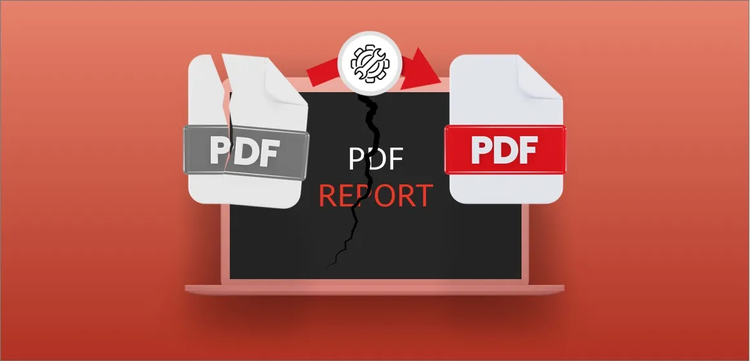
PDF-Dateien können aus vielen Gründen beschädigt werden: etwa durch unvollständige Downloads, volle Festplatten oder Probleme beim Übertragen von einem Gerät auf ein anderes. Wenn der Fehler beim Download liegt, lohnt es sich oft, die Datei zunächst erneut herunterzuladen.

In diesem Leitfaden zeigen wir dir Schritt für Schritt, wie du eine beschädigte PDF-Datei reparieren kannst, welche Tools dafür geeignet sind und welche Vorteile dir eine erfolgreiche Reparatur bringt.

Beschädigte PDF-Datei reparieren: So geht‘s.

Du möchtest eine PDF-Datei öffnen, aber sie wird als beschädigt angezeigt? Mit Adobe Acrobat Reader kannst du beschädigte PDF-Dateien reparieren. Folge unserer Schritt-für-Schritt-Anleitung, um das Problem schnell zu lösen.

  1. Adobe Acrobat Reader aktualisieren

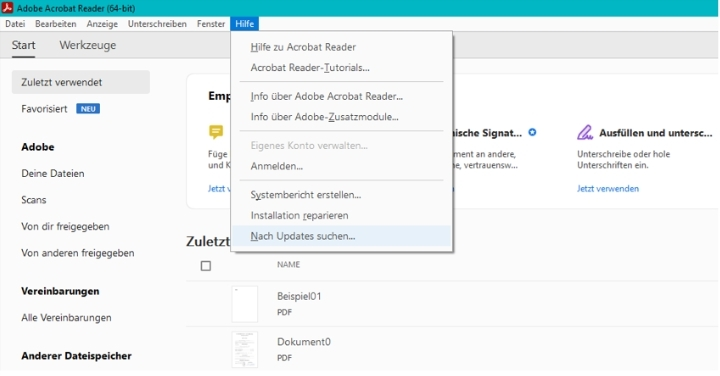
    Ein häufiger Grund, warum eine PDF-Datei nicht richtig angezeigt wird, ist, dass dein Programm nicht auf dem neuesten Stand ist. Öffne Adobe Acrobat Reader, gehe auf „Hilfe“ und wähle „Nach Updates suchen“, um die aktuelle Version zu installieren.

  2. Installation reparieren

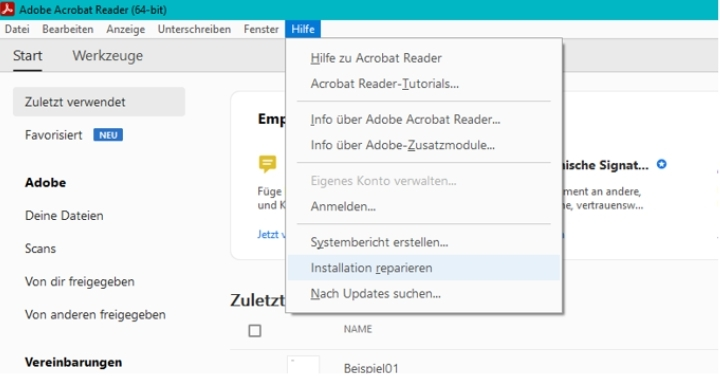
    Wenn die PDF-Datei nach dem Update weiterhin Probleme macht, kannst du die Installation von Acrobat reparieren. Gehe auf „Hilfe“ und wähle „Installation reparieren“, um beschädigte Programmdateien zu beheben.

  3. Frühere Version wiederherstellen

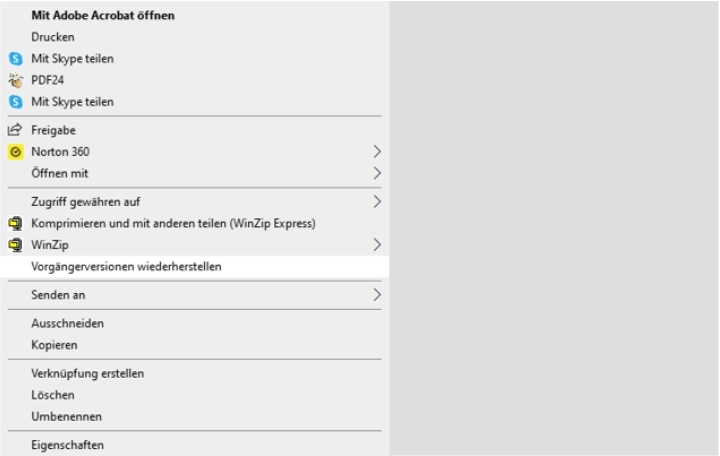
    Manchmal hilft es, eine frühere Version der PDF-Datei wiederherzustellen. Gehe zu dem Speicherort der Datei, klicke mit der rechten Maustaste auf die Datei und wähle „Vorgängerversionen wiederherstellen“.

  4. PDF-Datei konvertieren

    Funktioniert die Reparatur immer noch nicht, kannst du die Inhalte der PDF-Datei extrahieren, in ein Word-Dokument übertragen, die Informationen neu formatieren und anschließend wieder als PDF speichern. So lässt sich die Datei effektiv reparieren und weiterverwenden.

Schritt-für-Schritt-Anleitung zum Reparieren von PDFs.

Du möchtest eine PDF-Datei öffnen, sie wird dir aber als beschädigt angezeigt? Dann kannst du sie ganz einfach mit Acrobat Reader reparieren. Hier findest du eine ausführliche Schritt-für-Schritt-Anleitung:

Schritt 1: Acrobat Reader aktualisieren

Oft lässt sich eine PDF-Datei nicht öffnen, weil Acrobat Reader nicht auf dem neuesten Stand ist:

  1. Öffne Acrobat Reader.
  2. Klicke auf „Hilfe“ > „Nach Updates suchen“.
  3. Installiere verfügbare Updates und öffne die PDF-Datei erneut.
Schritt 1: In Acrobat Reader kannst du zunächst nach Updates suchen und versuchen, deine PDF-Datei erneut zu öffnen.

Schritt 2: Installation reparieren

Wenn die Datei weiterhin nicht geöffnet werden kann, könnte die Acrobat-Installation beschädigt sein.

  1. 1Klicke auf „Hilfe“ → „Installation reparieren“.
  2. Folge den Anweisungen und starte Acrobat neu.
  3. Prüfe, ob die PDF-Datei nun geöffnet werden kann.

Wenn die PDF-Datei auch nach der Reparatur nicht geöffnet werden kann, kannst du sie online kostenlos reparieren, indem du Acrobat deinstallierst und anschließend die neueste Version installierst.

Schritt 2: Ist die PDF-Datei beschädigt, kannst du in Acrobat Reader die Option „Installation reparieren“ versuchen.

Schritt 3: Vorgängerversion wiederherstellen

Funktionierte die PDF-Datei früher, kannst du eine ältere Version wiederherstellen:

  1. Suche die PDF-Datei auf deinem Rechner.
  2. Klicke mit der rechten Maustaste → „Vorgängerversionen wiederherstellen“.
  3. Wähle eine Version aus, die vor der Beschädigung erstellt wurde, und öffne sie.

Schritt 3: Eine Möglichkeit eine Datei zu reparieren, die schon einmal funktioniert hat, ist die Wiederherstellung der Vorgängerversion.

Schritt 4: PDF-Datei konvertieren

Wenn keine Vorgängerversion verfügbar ist oder die Datei weiterhin beschädigt ist:

  1. Extrahiere den Inhalt der PDF-Datei, z. B. in ein Word-Dokument.
  2. Formatiere den Text nach Bedarf neu.
  3. Speichere das Word-Dokument wieder als PDF-Datei oder konvertiere die Word-Datei in PDF.

Hinweis: Dies ist eine Notlösung, um Inhalte zu sichern, wenn die Original-PDF irreparabel ist.

So profitierst du vom Reparieren von PDFs.

Die Vorteile der PDF-Reparatur auf einen Blick:

  • PDF reparieren und Daten retten: Mit einem PDF-Reparaturwerkzeug stellst du beschädigte Dateien wieder her und sicherst wichtige Informationen.
  • Problemloses Teilen: Reparierte PDFs lassen sich auf allen Geräten und Betriebssystemen öffnen und problemlos an andere weitergeben.
  • Schneller Zugriff: Statt die Datei neu zu erstellen, kannst du sie direkt nutzen, was Zeit und Aufwand spart.

PDF aus E-Mail lässt sich nicht öffnen: so löst du das Problem.

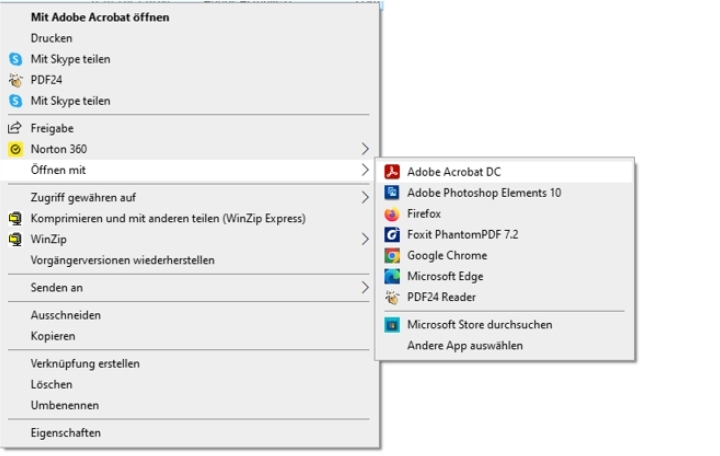
Eine PDF-Datei sollte sich durch einen Doppelklick in einem Webbrowser oder in Acrobat Reader öffnen lassen. Wenn das nicht funktioniert, heißt das nicht automatisch, dass du die PDF reparieren musst. Klicke stattdessen mit der rechten Maustaste auf die Datei, wähle „Öffnen mit“ und dann „Adobe Reader“. Funktioniert die Datei weiterhin nicht, solltest du prüfen, ob deine Version von Acrobat Reader aktuell ist und ggf. ein Update durchführen.


Nicht immer ist eine PDF-Datei beschädigt, wenn sie sich nicht direkt öffnet.

Überall produktiv sein.

Adobe ist der Erfinder des PDF-Formats. Du kannst dich also darauf verlassen, dass du mit unseren Onlinetools hochwertige Ergebnisse erzielst.

Häufig gestellte Fragen.

Wie kann ich eine beschädigte PDF-Datei reparieren, die sich nicht öffnen lässt?

Wenn sich eine PDF-Datei mit Adobe Acrobat Reader nicht öffnen lässt, prüfe zunächst, ob du die neueste Version installiert hast. Aktualisiere Acrobat Reader bei Bedarf. Lässt sich die Datei danach immer noch nicht öffnen, nutze die Funktion „Installation reparieren“ unter „Hilfe“. Alternativ kannst du eine frühere Version der PDF-Datei wiederherstellen: Klicke dazu mit der rechten Maustaste auf die Datei und wähle „Vorgängerversionen wiederherstellen“.

Was ist eine beschädigte Datei und warum ist das PDF beschädigt?

Eine PDF-Datei gilt als beschädigt, wenn sie nicht korrekt geöffnet oder angezeigt werden kann. Häufige Ursachen sind inkompatible Software beim Erstellen der Datei, unvollständige Downloads, zu wenig Speicherplatz auf der Festplatte oder seltener ein Virus.

Was tun, wenn ich eine Datei nicht öffnen kann?

Stelle sicher, dass du die aktuelle Version von Adobe Acrobat Reader verwendest. Falls die Datei trotzdem nicht geöffnet wird, deaktiviere den geschützten Modus beim Programmstart: Gehe auf „Bearbeiten“ > „Voreinstellungen“ > „Sicherheit (erweitert)“ und entferne das Häkchen bei „Geschützten Modus beim Starten aktivieren“. Diese Einstellung hilft besonders, wenn die Datei sich einfach nicht öffnen lässt, ohne dass eine Fehlermeldung angezeigt wird.

Das könnte dich auch interessieren:

PDF auf iPhone speichern.

Finde heraus, wie du eine PDF-Datei auf deinem iPhone speichern kannst.

Jetzt lesen

Thesenpapier erstellen.

Erfahre, wie du ein aussagekräftiges Thesenblatt erstellst.

Jetzt lesen

PDF-Datei in Excel einfügen.

Erfahre, wie du PDF in Excel einfügst und welche Vorteile du damit hast.

Jetzt lesen

PDF auf Kindle übertragen.

Erfahre, welche Optionen es gibt, deine PDF-Datei auf Kindle zu übertragen.

Jetzt lesen

https://main--da-dc--adobecom.aem.live/de/dc-shared/fragments/acrobat/acrobat-studio-blade-more