


.

Adobe Illustrator

Die Bedeutung von Typografie im Design.

Beherrsche die Kunst der Typografie, und hebe deine Designs auf das nächste Level – mit intuitiven Werkzeugen und Techniken in Adobe Illustrator. Erkunde kreative Stile, und setze deinen Text in Szene. Profi-Tipps helfen dir bei der Gestaltung von Designs, die ins Auge fallen.

Kostenlos testen

Beispiele für Typografie

Wie sich Typografie auf Design auswirkt.

Typografie spielt eine wichtige Rolle bei der Entwicklung der Markenidentität und Verbesserung der Lesbarkeit. Mit den vielseitigen Textwerkzeugen von Adobe Illustrator lassen sich skalierbare, professionelle Designs erstellen, die jedes Projekt in Szene setzen, egal ob Print oder digital.

Bei der Auswahl einer Schriftart ist Ästhetik ein wesentliches Kriterium. Doch noch wichtiger sind Aspekte wie Lesbarkeit, Hierarchie und Skalierbarkeit. Die richtige Schrift sollte dein Projekt optisch ansprechender machen und dessen Funktion verbessern, statt davon abzulenken.

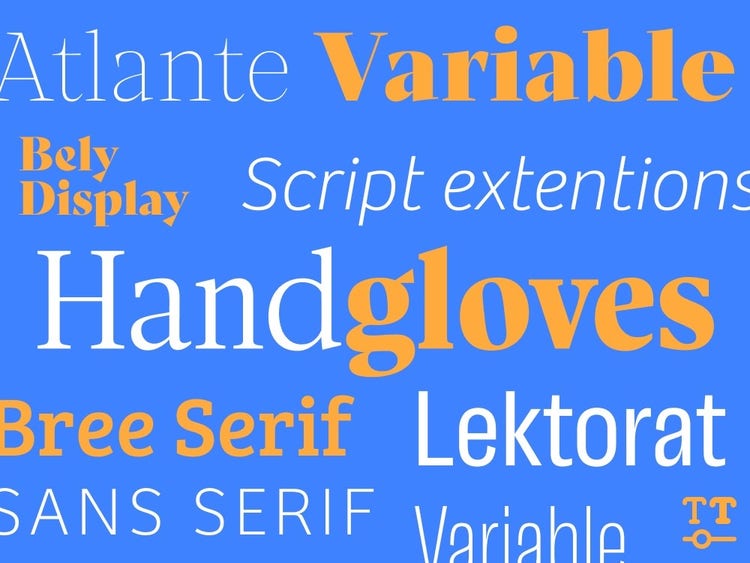
Blindtext in verschiedenen Schriften und Größen

Typografie beim Branding.

Typografie ist wie eine „visuelle Sprache“, die bestimmte Werte und Merkmale vermittelt und so die Persönlichkeit und visuelle Identität einer Marke zum Ausdruck bringen kann/soll. Eine klassische Bank verwendet eher eine Serifenschrift, während ein Technologiekonzern vermutlich zu einer modernen, serifenlosen Schrift tendiert. Mit der richtigen Schrift können Unternehmen ein konsistentes Image entwickeln, ihr Messaging stärken und ihren Wiedererkennungswert steigern.

Typografie für die User Experience.

Die richtige Typografie macht Content gut lesbar und übersichtlich, sodass das Kundenerlebnis insgesamt verbessert wird. Klare Schriften helfen, Informationen schnell zu finden und zu verstehen. Ein sorgfältig strukturierter Text liest sich leichter. Gute Typografie hat auch einen Anteil daran, Lesende durch den Text zu leiten und damit die Aufmerksamkeit bei der Website, App oder Broschüre zu halten.

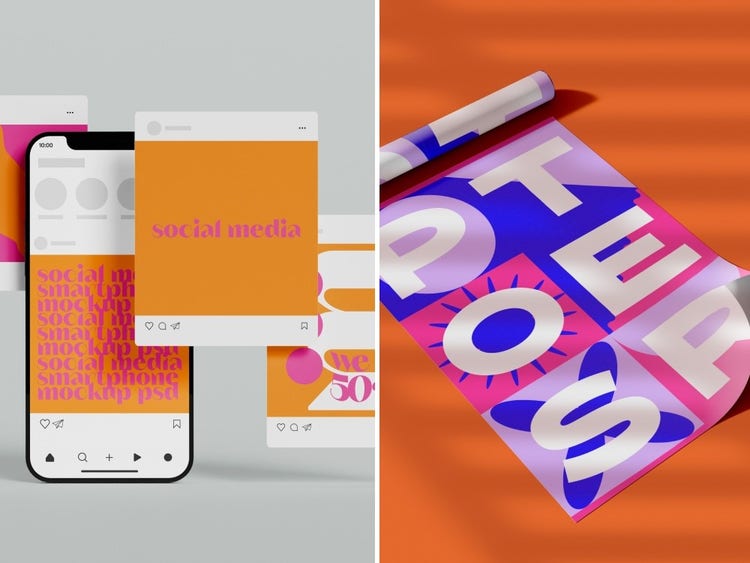
Beispiele für Screenshots von Apps, die verschiedene Arten von Text zeigen
Illustration von Text auf einem Smartphone und einem Banner

Typografie für Print und digitale Medien.

In der digitalen Typografie geht es vor allem darum, Texte auf verschiedenen Bildschirmgrößen und Geräten optimal lesbar zu machen. Dies wird mit Web-sicheren Schriften und dynamischen Layouts sichergestellt. In der Typografie für Print-Medien gilt es, die Größe und das Material des Endprodukts zu beachten. Bei der Textgestaltung für Print-Medien haben Designerinnen und Designer mehr kreative Kontrolle, weil der Text nicht an verschiedene Layouts oder Geräte angepasst werden muss.

Allerdings sind in diesem Fall die physische Größe und das Material des Endprodukts entscheidend. Im Vordergrund steht, dass die Schrift in gedruckter Form klar lesbar und optisch ansprechend sein muss. Gedruckter Text muss nicht an verschiedene Layouts oder Geräte angepasst werden. Das heißt, Designerinnen und Designer haben mehr Kontrolle über das typografische Erscheinungsbild.

Adobe Illustrator bietet zahlreiche Werkzeuge zur Gestaltung und Anpassung von Typografie. Designerinnen und Designer können mit verschiedenen Schriften experimentieren und Merkmale wie Kerning, Durchschuss und Laufweite justieren.

Bei der Auswahl einer Schriftart ist Ästhetik ein wesentliches Kriterium. Doch noch wichtiger sind Aspekte wie Lesbarkeit, Hierarchie und Skalierbarkeit. Die richtige Schrift sollte dein Projekt optisch ansprechender machen und die Funktionalität verbessern, statt davon abzulenken.

Die verschiedenen Stile der Typografie.

Jeder typografische Stil dient einem bestimmten Design-Zweck. Nachfolgend lernst du die gängigsten Stile kennen und erfährst, wie du sie in Adobe Illustrator verwenden kannst, um deine Designs zu verbessern.

Serifenschriften.

Serifenschriften sind für ihren klassischen, professionellen Look bekannt. Sie vermitteln ein Gefühl von Tradition und Seriosität und werden deshalb oft von Unternehmen wie Banken, Anwaltskanzleien und klassischen Luxusmarken verwendet.

  • Kreative Layouts: Mit dem Pfadtext-Werkzeug von Illustrator kannst du dynamisch fließende Text-Layouts mit Serifenschriften erstellen, bei denen der Text individuellen Formen und Kurven folgt.
  • Zeichenanpassung: Verwende das Direktauswahl-Werkzeug, um einzelne Buchstaben einer Serifenschrift auszuwählen und zu verfeinern.

Serifenlose Schriften.

Serifenlose Schriften wirken klar und modern und sind deshalb eine gute Wahl für minimalistische und digitale Designs. Sie werden oft von Unternehmen verwendet, die sich freundlich, trendy und modern präsentieren möchten, beispielsweise Lifestyle-Marken, Kreativagenturen und Technologiekonzerne.

  • Moderne Layouts: Ausrichtungs- und Verteilungswerkzeuge in Illustrator unterstützen dich bei der Gestaltung genauer, strukturierter und übersichtlicher SansSerif-Designs.
  • Flexible Designs: Illustrator enthält variable SansSerif-Fonts, deren Stärke, Breite und Neigung flexibel angepasst werden können.

Schreibschriften.

Schreibschriften ahmen Handschriften nach. Sie verleihen einem Design einen persönlichen, kunstvollen Touch. Schreibschriften werden häufig von Beauty- und Luxusmarken, der Hochzeitsbranche und gehobenen Restaurants verwendet.

  • Eigene Pinselstriche: Verwende das Pinsel-Werkzeug, um Pinselstriche im Schreibschrift-Stil zu erstellen, die deine Typografie natürlicher und wie von Hand gezeichnet wirken lassen.
  • Schreibschriften bearbeiten: Um Schreibschriften präzise anzupassen, kannst du Text in Pfade umwandeln und jeden Buchstaben einzeln bearbeiten.

Display-Schriften.

Display-Schriften sind auffällige Schriften in Schaugrößen, z. B. für Überschriften. Am besten eignen sie sich für kurzen Text, bei dem es eher um visuelle Wirkung statt Lesbarkeit geht. Display-Schriften findet man oft auf Filmplakaten, Verpackungen, Logos und Werbematerial.

  • 3D-Effekte: Verwende 3D-Effekte in Illustrator, um deinen Display-Schriften Tiefe zu verleihen und sie zum Eyecatcher zu machen.
  • Individuelle Bearbeitung: Mit der Funktion „Verzerrungshülle“ kannst du deine Display-Schrift durch Verformungen und Verzerrungen in ein einzigartiges Schrift-Design verwandeln.

Adobe Illustrator hat alles, was du brauchst, um jeden typografischen Stil umzusetzen und deine kreative Vision auf das nächste Level zu heben.

Die Elemente der Typografie.

Typografie ist das Zusammenspiel aus verschiedenen Elementen, die klare, wirksame und visuell ansprechende Text-Designs ausmachen. Ein typografisches System ist ein Konzept, das für ein spezielles Projekt erarbeitet wurde, um Inhalte effektiv zu vermitteln. Nachfolgend findest du die grundlegenden Elemente der Typografie und erfährst, wie du sie in Adobe Illustrator anwendest.

Schriften.

  • Das Text-Werkzeug: Wähle und verändere Schriften für dein Design.
  • Die Funktion Retype: Ermittle und bearbeite Schriften – von statischem Text in Rasterbildern bis zu Vektor-Fonts (Outlinefonts).
  • Zugriff auf Adobe Fonts: Suche in Illustrator nach Schriften, und wende sie direkt auf dein Dokument an.
  • Eigene Schriften erstellen: Verwende die Funktion zur Erstellung von Schriften, um deine eigenen Schriften zu gestalten und anzupassen.

Hierarchie.

Textformatierung in Illustrator: Über die Bedienfelder „Zeichen“ und „Absatz“ kannst du Text formatieren und eine Hierarchie erstellen.

Konsistenter Stil: Erstelle und verwende Absatz- und Zeichenformate, um eine konsistente Hierarchie über das gesamte Design hinweg zu gewährleisten.

Kontrast.

  • Bedienfeld „Farbhilfe“: Über das Bedienfeld „Farbhilfe“ kannst du harmonische Farbschemata für einen besseren Kontrast erstellen.
  • Visuelles Interesse: Wende Verläufe, Muster oder Texturen auf deinen Text an, um ihn visuell interessanter zu gestalten.

Ausrichtung.

  • Präzise Positionierung von Text: Verwende das Bedienfeld „Ausrichten“, um Text präzise zu positionieren.
  • Eigene Raster und Hilfslinien: Erstelle eigene Raster, um Text über das ganze Design hinweg konsistent auszurichten.

Zeilenlänge.

  • Textfelder skalieren: Passe die Größe von Textfeldern und die Breite von Spalten an, um die Zeilenlängen und damit die Lesbarkeit zu optimieren.
  • Textfluss steuern: Verwende das Flächentext-Werkzeug, um Text durch mehrere verknüpfte Rahmen fließen zu lassen, sodass ein harmonisches Gesamtbild entsteht.

Durchschuss.

  • Durchschuss anpassen: Lege den Zeilenabstand im Bedienfeld „Zeichen“ fest, um gute Lesbarkeit sicherzustellen.
  • Automatischer Durchschuss: Mit der Funktion „Automatischer Zeilenabstand“ kannst du den Durchschuss automatisch auf Basis der Schriftgröße anpassen.

Kerning.

  • Präzise Kontrolle durch manuelles Kerning: Passe den Abstand zwischen einzelnen Buchstaben mit dem Text-Werkzeug und der Alt- bzw. Wahltaste an.
  • Optisches Kerning: Mit der Funktion „Optisches Kerning“ kannst du in Illustrator den Abstand zwischen Buchstaben automatisch verbessern.

Laufweite.

  • Laufweite anpassen: Über das Bedienfeld „Zeichen“ kannst du den Abstand zwischen Buchstaben insgesamt steuern.
  • Eigene Laufweitenvorgaben: Erstelle und speichere eigene Vorgaben für die Laufweite, um Zeit zu sparen und Konsistenz sicherzustellen.

Farbe.

  • Pipette-Werkzeug: Nimm eine Farbe aus deinem Design auf und wende sie direkt auf Text an.
  • Eigene Farbfelder: Erstelle und speichere eigene Farbfelder für konsistente Typografie.

Leerraum.

  • Wirksame Komposition: Verwende Zeichenflächen und Ebenen in Illustrator, um den Leer- oder Weißraum in deinem Design zu optimieren und ein übersichtliches Layout zu erzielen.
  • Schnittmasken: Anhand von Schnittmasken kannst du negativen Raum erzeugen und die Komposition um deinen Text herum verbessern.
Egal ob Neuling oder Profi: Mit den flexiblen Funktionen und Werkzeugen von Adobe Illustrator erstellst du Typografie-Designs, die sowohl funktional als auch ästhetisch ansprechend sind.

Häufige Fehler in der Typografie.

Hier erfährst du, was die häufigsten Fehler beim Hinzufügen von Textelementen zu einem Design sind und wie du sie mit Adobe Illustrator korrigierst.

  • Zu viele Schriftarten: Verwende die Vorschau, um Schriften zu vergleichen und dann die passenden auszuwählen. Erstelle Stilvorgaben, um Konsistenz sicherzustellen.
  • Fehler bei Durchschuss, Kerning und Laufweite: Verwende ein Raster, um eine konsistente vertikale Ausrichtung zu gewährleisten. Mit intelligenten Hilfslinien kannst du Abstände präzise anpassen.
  • Vernachlässigung des Inhalts: Verwende „Textumfluss“, um den Text harmonisch in das Design zu integrieren. Vermeide Fehler mithilfe der Rechtschreibprüfung und der Funktion „Suchen/Ersetzen“.
  • Falsche Schriften oder Kombination von Schriften: Entdecke direkt in Illustrator die große Auswahl an Kategorien von Adobe Fonts und verwende die Funktion zum Anzeigen ähnlicher Schriftarten.
  • Schlechte Lesbarkeit und fehlende Hierarchie: Überprüfe in der Pfadansicht von Illustrator, ob die typografischen Elemente ausgewogen sind. Vergrößere bzw. verkleinere die Ansicht mit dem Zoom-Werkzeug, um die Lesbarkeit sicherzustellen.

Weitere Funktionen von Illustrator.

Schusterjungen und Witwen in der Typografie vermeiden.

Beherrsche die Kunst der Absatzkontrolle in Adobe Illustrator. Erfahre, wie du Umbruchfehler erkennen und korrigieren kannst.

Expressive Designs, von Hand gemacht.

Vom Flyer bis zum Tattoo – gestalte stylishe Schriftzüge für jedes Medium. Entdecke die Möglichkeiten mit Illustrator.

Deine neue Lieblingsschrift.

Es ist nicht immer leicht, die richtigen Worte zu finden. Und was ist eigentlich mit der passenden Schrift? Illustrator steht dir zur Seite.

Mit Mustern spielen.

Mit der Power generativer KI kannst du schnell Muster für Mode- und Interior-Designs generieren, optimieren und auf Modelle anwenden.

Fragen? Wir haben die Antworten.

Jetzt bei Creative Cloud einsteigen – mit einem Abo, das zu dir passt.

Adobe Illustrator im Einzelprodukt-Abo
25,99 /Monat inkl. MwSt.

Jahres-Abo mit monatlicher Zahlung

Hole dir Illustrator auf dem Desktop und iPad im Creative Cloud-Abo.

Creative Cloud Pro

77,99 /Monat inkl. MwSt.

Jahres-Abo mit monatlicher Zahlung

Mehr als 20 Programme, darunter Illustrator, sowie die kreative KI Adobe Firefly.

Produktübersicht | Weitere Infos

Schüler und Studierende

Regulär: 77,99 /Monat Alternativ: 19,34 /Monat inkl. MwSt.

Jahres-Abo mit monatlicher Zahlung

Sichere dir im ersten Jahr 75 % Rabatt auf mehr als 20 Programme und die kreative KI Firefly.

Bedingungen beachten | Weitere Infos

Unternehmen
86,55 /Monat pro Lizenz exkl. MwSt.

Jahres-Abo mit monatlicher Zahlung

Sichert euch mehr als 20 Programme plus die kreative KI Adobe Firefly und exklusive Business-Features.

Produktübersicht | Weitere Infos