
1. Lumetri-Farb-Arbeitsbereich öffnen.
Wähle „Fenster › Arbeitsbereich › Farbe“ aus, um den Farb-Arbeitsbereich zu öffnen.


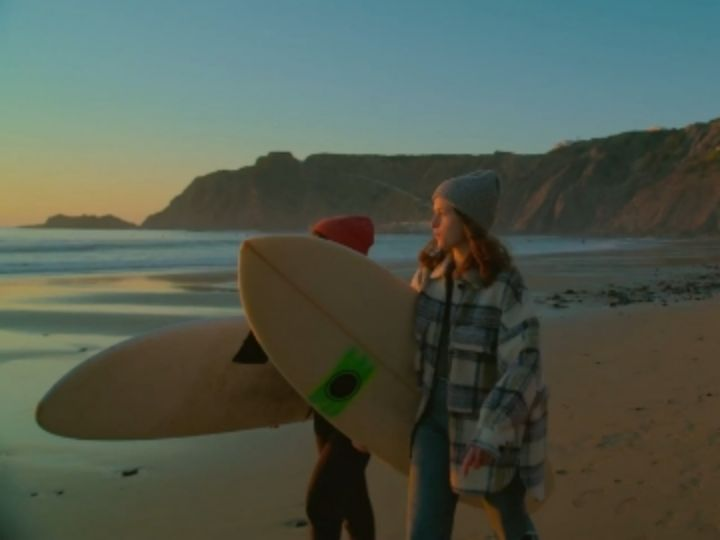
Was sind Videofilter?
Videofilter (in Premiere Vorgaben genannt) sind Überlagerungen, die Videoclips aufhellen, abdunkeln oder vereinheitlichen. Premiere bietet viele Farbkorrektur- und Anpassungsvorgaben, die du bearbeiten und auf deine Filme anwenden kannst. Es ist eine einfache und schnelle Möglichkeit, bestimmte Farb-Highlights hervorzuheben oder Effekte wie einen Sepia-Ton hinzuzufügen, bevor du Videos teilst.
Da Vorgaben vorprogrammiert sind, kannst du sie schnell auf jeden Videoclip anwenden. Du kannst sie zur Farbkorrektur nutzen, damit dein Bildmaterial besser aussieht und zum restlichen Material im Projekt passt. Oder du nimmst extreme Änderungen vor, wie das Verwandeln einer Tag- in eine Nachtszene, das Hinzufügen von Glitch-Effekten oder das Umwandeln deines Farbfilms in Schwarz-Weiß.
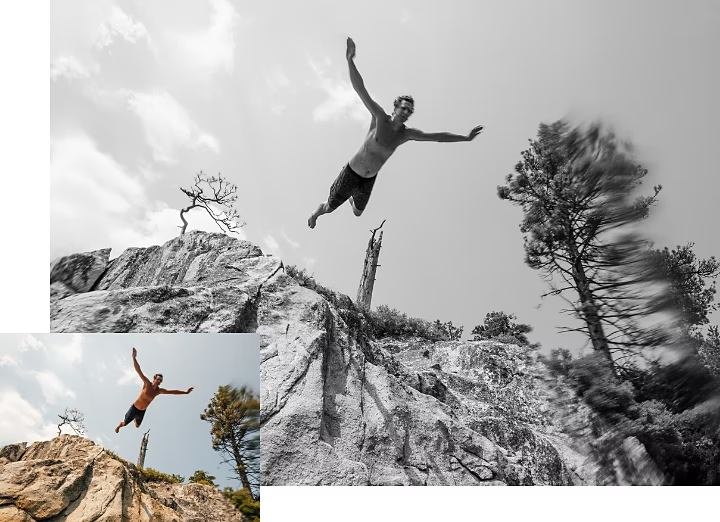
Wenn du Anpassungen zu stark übertreibst, kann das die Zuschauenden von der eigentlichen Geschichte ablenken. Aus der professionellen Videoproduktion und dem Color Grading kommt daher der Rat, Farbfilter mit Fingerspitzengefühl zu nutzen. Du kannst eine Lumetri-Vorgabe verwenden, um die Belichtung leicht zu senken. So holst du Details aus den lichten Bereichen zurück und lässt eine einzelne Farbe hervorstechen.
Falls das Video für eine TV-Ausstrahlung, die Präsentation auf einer DVD oder die Wiedergabe in HDR vorgesehen ist, kannst du eine Vorgabe aktivieren. Damit wird gewährleistet, dass Sättigung und Helligkeit im sicheren Bereich für die Ausstrahlung liegen und nicht bei der Qualitätskontrolle des Vertriebs durchfallen.
Um mehrere kostenlose Videofilter zu finden, öffne das Effekte-Bedienfeld und dann den Ordner mit den Lumetri-Vorgaben. Du findest fünf Kategorie-Ordner:
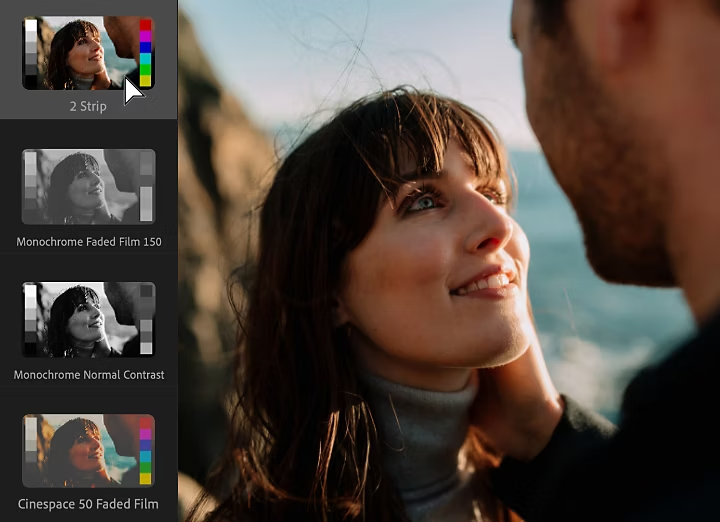
Diese Vorgaben lassen ein Video wie einen Kinofilm aussehen.
Simuliere mit diesen Vorgaben verschiedene Farb- und Schwarz-Weiß-Fotofilme, Kinofilme und historische Fotoverfahren.
Hiermit werden verschiedene Schwarz-Weiß-Videoeffekte angewendet.
Unabhängig davon, mit welcher Kamera du dein Material aufgenommen hast, kannst du diese Vorgaben anwenden, um den Look bestimmter Filmkameras zu erzielen.
Diese Vorgaben unterstützen dich beim Color Grading, während die Sendesicherheit der Signale gewahrt bleibt.
Importiere deine Videodatei – Premiere unterstützt die meisten Videoformate. Füge den zu bearbeitenden Videoclip in deinem Schnittfenster hinzu und bewege den Abspielkopf zu diesem Clip.
Wenn der Look auf eine Einstellungsebene angewendet wird, bleibt das Originalmaterial unverändert. So besteht die Möglichkeit, später zu diesem Punkt zurückzukehren und andere Anpassungen vorzunehmen. Nach einem Rechtsklick im Projekt-Bedienfeld wählst du „Neues Element › Einstellungsebene“. Danach lässt sich die Einstellungsebene per Drag-and-Drop im Schnittfenster über dem gewünschten Clip platzieren.
Falls du es in deinem Arbeitsbereich nicht angezeigt wird, wähle im oberen Menü „Fenster › Effekte“ aus, um es zu öffnen.
Öffne im Effekte-Bedienfeld den Ordner Lumetri-Vorgaben. Klicke auf einen Ordner, um die Möglichkeiten zu durchsuchen.
Ziehe den Filter auf deinen Clip im Schnittfenster. Daraufhin wird er in deinem Clip im Vorschau-Fenster angezeigt. Falls du ihn rückgängig machen möchtest, drücke Befehl+Z auf Mac oder Strg+Z unter Windows. Manche Filter haben wenig oder gar keinen Effekt auf bestimmte Clips, also probiere ruhig einige aus.
Wenn deine Vorgabe platziert ist, kannst du die Feinheiten im Lumetri-Farbe-Bedienfeld steuern. Nutze den Schieberegler für Intensität, um den Effekt zu verstärken oder zu minimieren. Du hast zudem die Möglichkeit, Korrekturen bei Film-Ausblenden, Schärfen, Dynamik und Sättigung vorzunehmen. Klicke innerhalb der Farbräder in Richtung des gewünschten Farbtons, um gezielt Farben in den Schatten und Glanzlichtern zu betonen.
Damit du genau siehst, wie deine Vorgabe im fertigen Export wirkt, musst du sie rendern. Dadurch werden die Effekte direkt in das Video eingerechnet, anstatt nur als flüchtige Vorschau zu dienen. Sobald die Effekte eingerechnet sind, läuft die Wiedergabe flüssig und du siehst genau, wie der Filter wirkt. Gehe nach dem Zuweisen der Vorgabe auf „Sequenz › Auswahl rendern“. Wenn du die komplette Sequenz rendern willst, wähle „Sequenz › In- und Out-Punkt rendern“. (Das kann einen Moment dauern.)
Erstelle deine eigene benutzerdefinierte Farbkorrektur und speichere sie, um sie auf andere Clips oder andere Projekte anzuwenden.
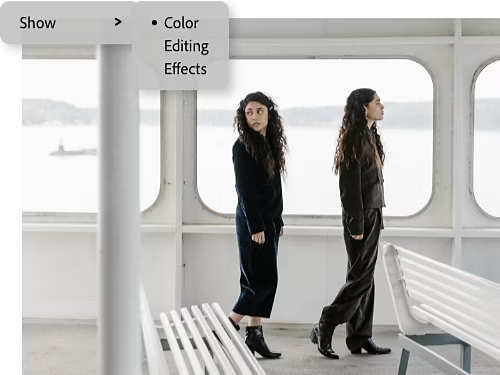
Wähle „Fenster › Arbeitsbereich › Farbe“ aus, um den Farb-Arbeitsbereich zu öffnen.
Wähle deinen Clip aus und experimentiere mit Anpassungen an den Schiebereglern und den Farbrädern für Tiefen-Farbstich und Lichter-Farbstich.
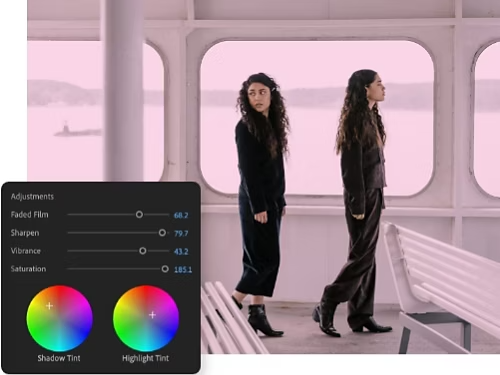
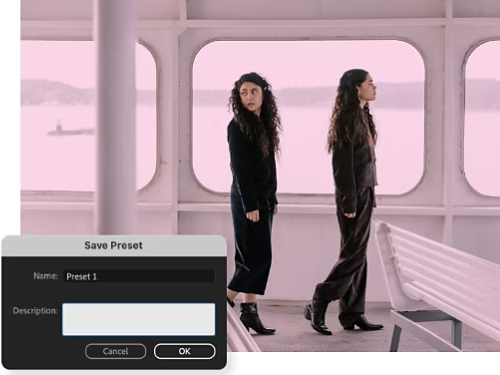
Sobald du einen Look hast, der dir gefällt, kannst du ihn speichern, um ihn auf andere Clips anzuwenden. Klicke auf das Bedienfeldmenü (die drei horizontalen Linien oben im Lumetri-Farbe-Bedienfeld) und wähle „Vorgabe speichern“. Gib einen Namen ein und füge eine Beschreibung hinzu.
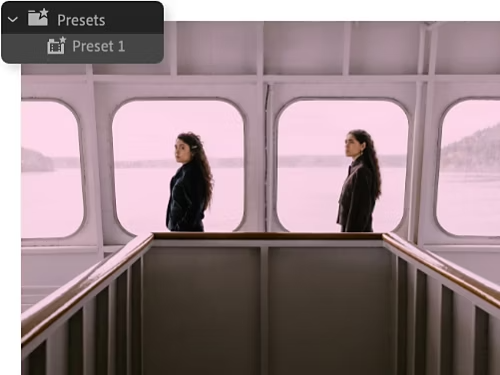
Öffne das Effekte-Bedienfeld und suche deine benutzerdefinierte Vorgabe im Vorgaben-Ordner. Um sie auf einen anderen Clip anzuwenden, ziehe sie einfach per Drag-and-Drop auf den Clip in deinem Schnittfenster.

ERSTELLE ALLES VON SOCIAL-MEDIA-CLIPS BIS HIN ZU SPIELFILMEN.
Zusätzlich zu den kostenlosen Vorgaben in Premiere kannst du Video-Filter importieren, die andere Premiere-Nutzerinnen und -Nutzer online zur Verfügung gestellt haben. Diese sollten im .prfpset-Dateiformat vorliegen.
Lade die Vorgabendatei auf deinen Computer herunter.
Wähle im Dropdown-Menü „Vorgaben importieren“.
Öffne die Datei. Suche sie dann in deinem Vorgabeordner. Um einen neuen Ordner zu erstellen, klicke mit der rechten Maustaste auf den Vorgabeordner und wähle „Neuer Vorgabeordner“.
Sorge für eine schnellere Farbkorrektur mit Auto-Farbe, auf der Grundlage von Adobe Sensei KI. Die Funktion „Auto-Farbe“ nimmt dir Arbeit ab, indem sie Videoclips intelligent optimiert. Öffne einfach das Lumetri-Farbe-Bedienfeld und klicke auf die Schaltfläche „Automatisch“. Du kannst diese Einstellungen mithilfe der Schieberegler im oberen Bereich des Lumetri-Bedienfelds präzisieren oder den Regler „Intensität“ bewegen, um den globalen Effekt anzuheben oder zu senken.
Ganz gleich, ob Videos auf dem iPhone oder mit der Steadicam entstehen, ob der Schnitt für TikTok oder ein Filmfestival gedacht ist – verlasse den Rahmen üblicher Videobearbeitungssoftware. Verleihe deinen Videos eine ganz persönliche Note, spiele mit verschiedenen Genres oder brich das Format auf eine Art und Weise auf, die mit den meisten anderen Videobearbeitungsprogrammen unmöglich ist.
Videofilter sind erst der Anfang. Nutze die vielfältigen Videobearbeitungswerkzeuge in Premiere, um dein Videomaterial in ein Kunstwerk zu verwandeln. Erschaffe lebendige Titelsequenzen mit kostenlosen Animationsvorlagen, füge Untertitel genau so ein, wie du es dir vorstellst, setze elegante Überblendungen ein (wie wäre es mit einer Sternblende? Hat jemand Interesse?) und öffne das Essential Sound-Bedienfeld, um passende Audioeffekte und Musik auszuwählen. Was mit einem YouTube-Kanal anfängt, endet am Ende vielleicht in Cannes.



Based on your location, we think you may prefer the United States website, where you'll get regional content, offerings, and pricing.


