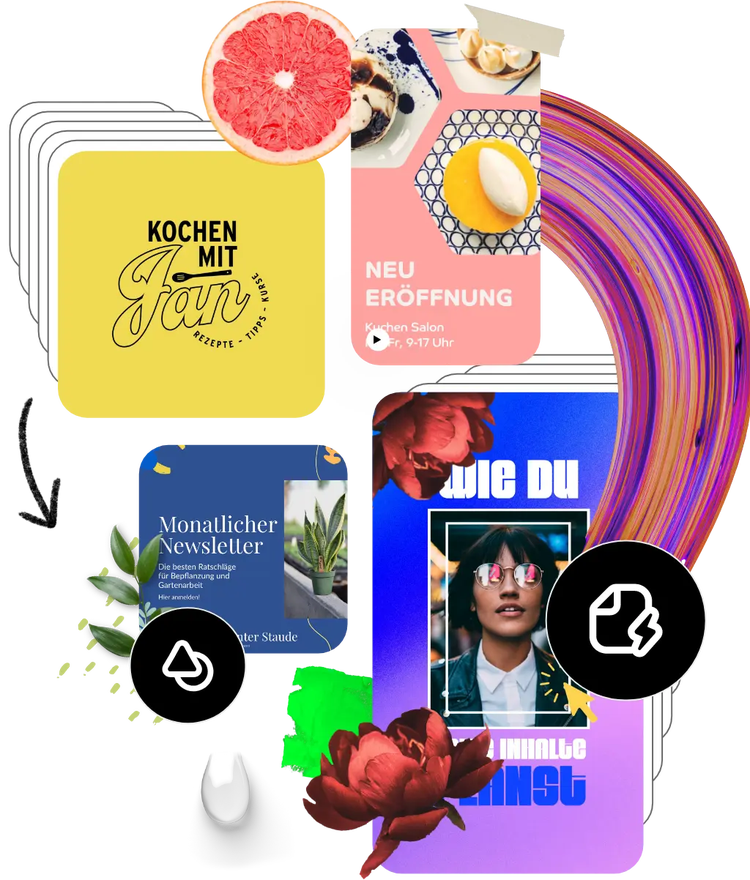
Füge deinem GIF kostenlos Text hinzu.
Sende eine klare Botschaft, indem du ganz einfach Text zu jedem GIF hinzufügst. Von Witzpointen bis hin zu Urlaubsgrüßen – mit den GIF-Bearbeitungstools von Adobe Express kannst du mehr sagen, wenn du Animationen mit Text kombinierst.
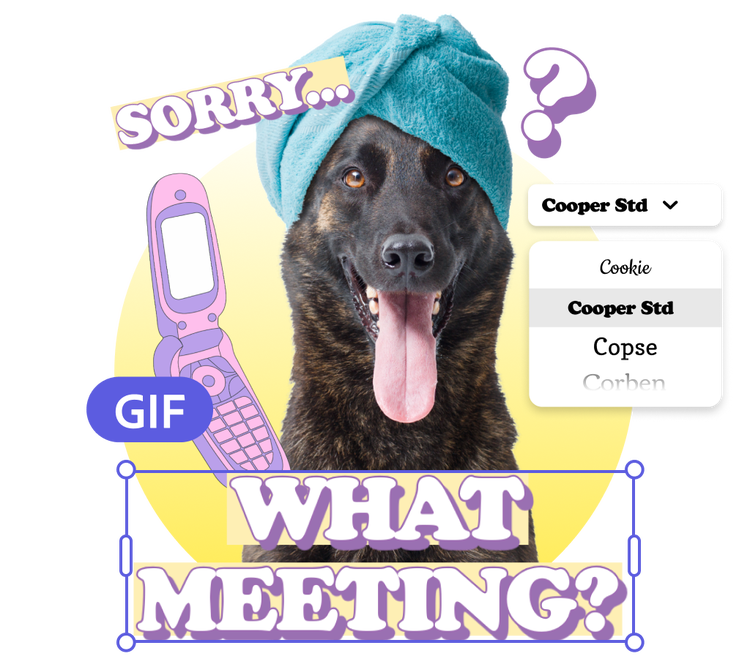
So fügst du deinen GIFs Text hinzu.

1. Lade dein GIF hoch.
Ziehe die GIF-Datei per Drag-and-Drop oder suche sie auf deinem Gerät, um sie zu bearbeiten. Oder erstelle im Adobe Express-Editor ein neues Bild oder Video.

2. Text hinzufügen.
Wähle den Text aus, der in ein Textfeld eingefügt werden soll. Wähle aus Tausenden von lizenzierten, kostenlosen Adobe Fonts aus, um loszulegen. Gib deinen Text ein, ziehe ihn per Drag-and-Drop an eine beliebige Stelle in deinem GIF und passe die Größe an.

3. Fahre mit der Bearbeitung fort.
Füge deinem Text eine Animation hinzu, um sie mit der GIF-Animation zu synchronisieren. Experimentiere mit Symbolen, Formen und mehr. Lade dein neues GIF mit Text herunter, um es zu speichern und zu teilen.

Sende eine klare Botschaft mit deinem GIF.
Egal ob du Social-Media-Manager bist oder eine Chatgruppe unter deinen Freunden organisierst – du möchtest ein GIF verschicken, das deine Botschaft klar vermittelt. Mit dem Textwerkzeug in Adobe Express kannst du jedem neuen oder bestehenden GIF eine Pointe hinzufügen. Durchstöbere Tausende von Adobe Fonts, um die passende für das Design deines GIFs zu finden.
Erstelle Inhalte, die sich von der Masse abheben.
Verleihe deinen GIFs das gewisse Extra, indem du verschiedene Schriftschnitte und Effekte kombinierst. Optimiere deinen Text, indem du Schatten und Konturen hinzufügst, um deine Botschaft zu unterstreichen. Oder verwende das Tool „Texteffekte generieren“ für eine besonders fantasievolle Note (z. B. eine Schriftart, die mit Tigerfell oder lila Glitzer bedeckt ist).
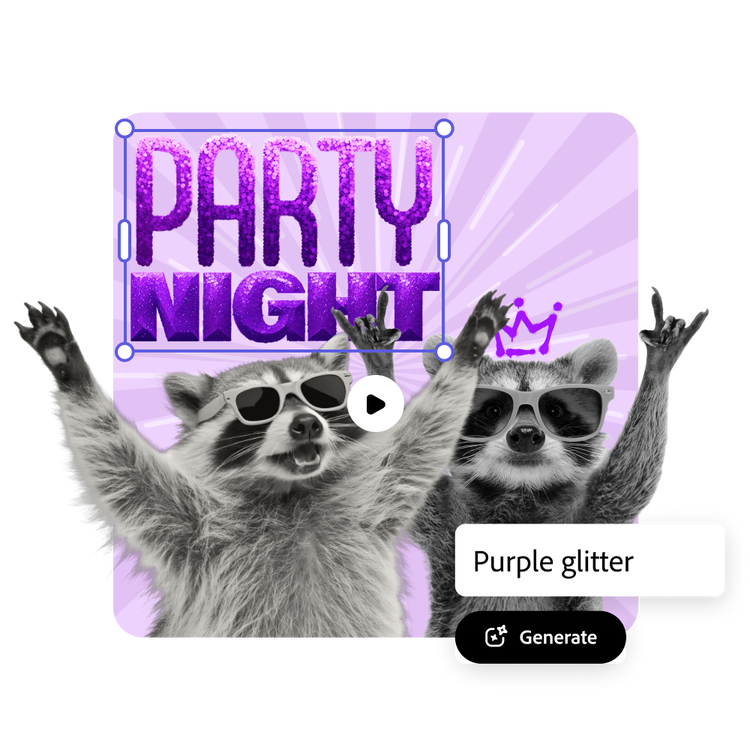

Versende GIFs mit Schwung.
Verleihe deinen GIFs noch mehr Dynamik, indem du Text und Elemente animierst. Überblendungen, Bildläufe oder sogar ein Schreibmaschineneffekt können die Aufmerksamkeit des Betrachters auf sich ziehen und deine Aussage zusätzlich unterstreichen. Es ist eine einfache Möglichkeit, deinem GIF Kontext, Persönlichkeit oder Humor zu verleihen. Und in Adobe Express ist das ganz einfach.
Jede Menge kostenlose Vorlagen, Videos und Audiodateien als Ausgangspunkt.
Füge dein neu bearbeitetes GIF einem digitalen Flyer, einem Social-Media-Beitrag, einem Albumcover, einem Profilbild oder einer unbegrenzte Anzahl anderer Designs hinzu. Sieh dich zunächst in unserer Vorlagenbibliothek um. Füge dann andere vorgegebene Designelemente, Schriften, Symbole oder Bilder hinzu, um dein Projekt zu personalisieren. Die kreativen Die kreativen Möglichkeiten um deine Designs zu verbessern, sind endlos.