Leitfaden für KI-Texteffekte in Adobe Express.
Alle reden über generative KI – und das zu Recht. Dabei handelt es sich um eine vielversprechende Technologie, die Bilder oder Texteffekte anhand einer einfachen Beschreibung erzeugt. In Adobe Express stehen dir generative KI-Texteffekte von Adobe Firefly zur Verfügung.
Dass viele Adobe Express-Nutzerinnen und -Nutzer Bedenken hinsichtlich generativer KI haben, ist durchaus verständlich. Die Nutzung dieser Werkzeuge und das Schreiben von Prompts erscheinen auf den ersten Blick zu komplex und schwierig. Einige befürchten, dass mit KI generierte Inhalte nicht ausreichend originell seien, oder dass es den Inhalten an Qualität mangele. Ein Bild mag einem echten Objekt ähnlich sehen, weist jedoch einige wenige surreale Fehler auf – das lässt es seltsam erscheinen.
Auch die praktischen Anwendungsfälle generativer KI sind nicht ganz klar. Wofür brauchen wir das überhaupt? In diesem Artikel gehen wir auf einige Best Practices für die neuen Texteffektfunktionen von Adobe Express ein. Wir erklären dir, wo die Funktion zu finden sind und wie man effektive Prompts schreibt, die hochwertige und einzigartige Effekte erzeugen. Ebenfalls geben wir dir ein paar Ideen, wie du KI-Texteffekte nutzt und für welche Art von Inhalten sie sich am besten eignen.
Überblick
Texteffekte in Adobe Express finden.
Mit dem Premium-Abo von Adobe Express hast du Zugriff auf die generativen KI-Funktionen für Texteffekte und die Text-zu-Bild-Generierung von Adobe Firefly, die direkt über die Adobe Express-App verfügbar sind. Mit diesen einfachen Schritten unterstützen wir dich bei der Gestaltung deines Projekts ohne Vorlage oder bei der Verwendung einer unserer Tausenden, einsatzbereiten und personalisierbaren Vorlagen.
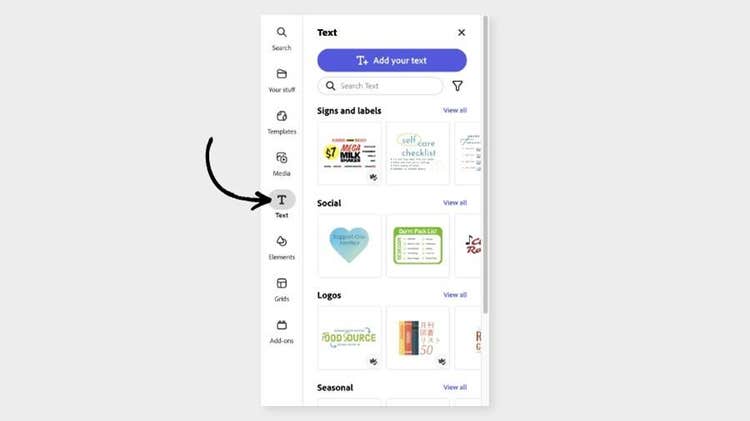
1. Klicke links im Adobe Express-Editor auf die Option „Text“. Du findest diese auch in den Optionen, die über das lila-weiße „+“-Symbol eingeblendet werden (abhängig von der Größe deines Browser-Fensters).
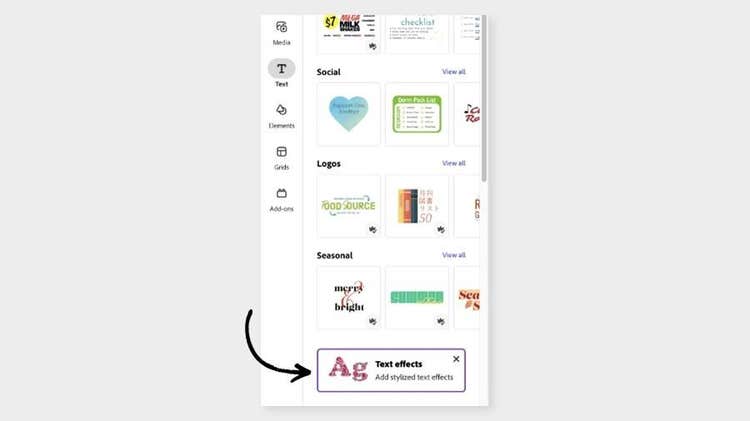
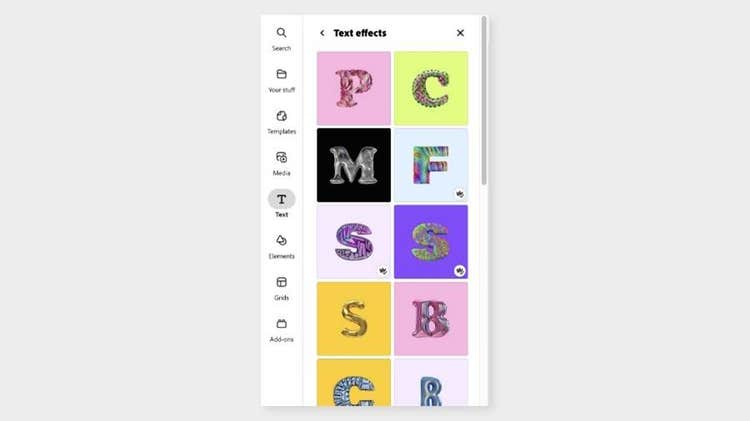
2. Starte mit einer der Voreinstellungen, die du unter der Auswahl „Texteffekte“ unten links in deinen Textoptionen findest. Diese vorgenerierten Texteffekte wurden von unserem Team für dich erstellt. Im nächsten Schritt kannst du jedoch deine eigenen Ideen für generative KI-Texteffekte umsetzen. Wähle ein beliebiges Beispiel aus und fahre mit dem nächsten Schritt fort.
Mache dir keine Sorgen, falls du den passenden Texteffekt in den vorgenerierten Beispielen nicht findest. Wähle auf der linken Seite eine beliebige Schriftart aus und beginne mit der Gestaltung deines eigenen Effekts.
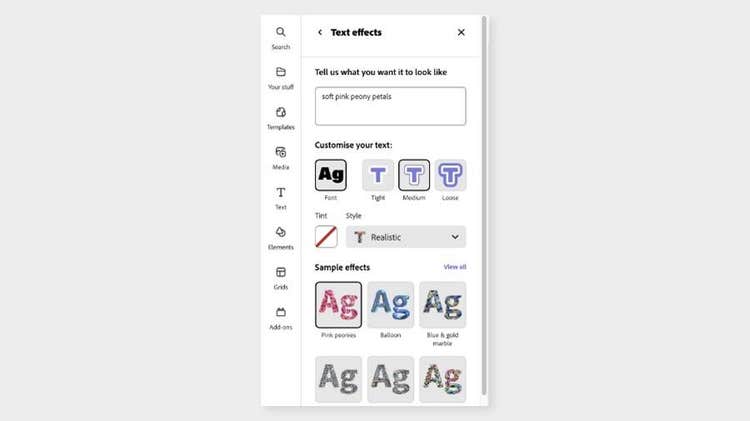
3. Das von dir gewählte Beispiel wird auf der Seite angezeigt. Links davon findest du das Menü „Texteffekte“. Hier kannst du deinen eigenen Text-Prompt eingeben, um deinen einzigartigen Texteffekt zu erstellen.
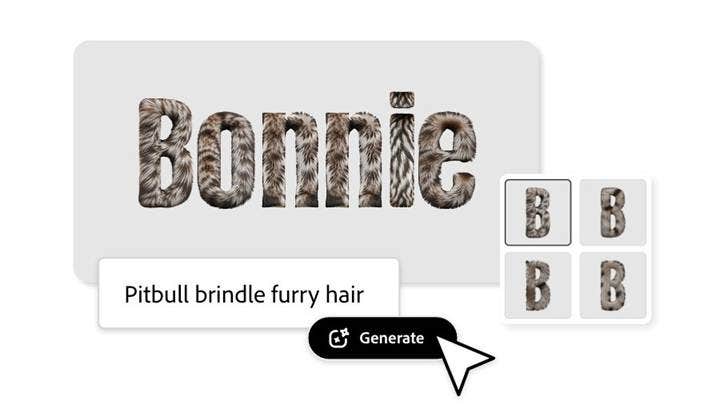
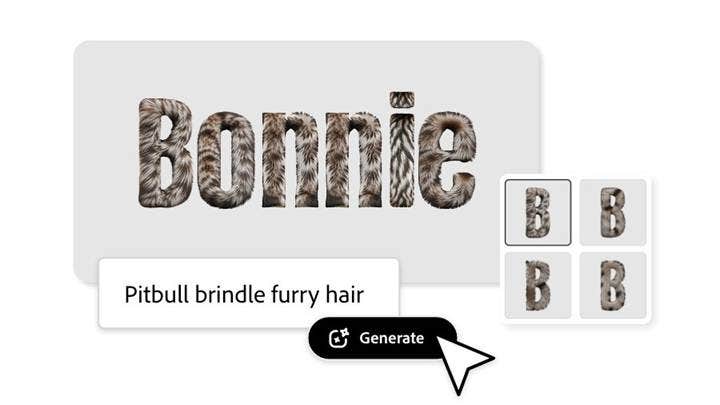
4. Im Textfeld in der linken oberen Ecke kannst du deinen Prompt eingeben und anpassen. Zu Ehren unserer Hündin und ihrem gestreiften Fell haben wir das Adjektiv „regenbogenfarben“ durch „gestreift“ ersetzt. Außerdem haben wir den Platzhaltertext in den Namen „Bonnie“ geändert.
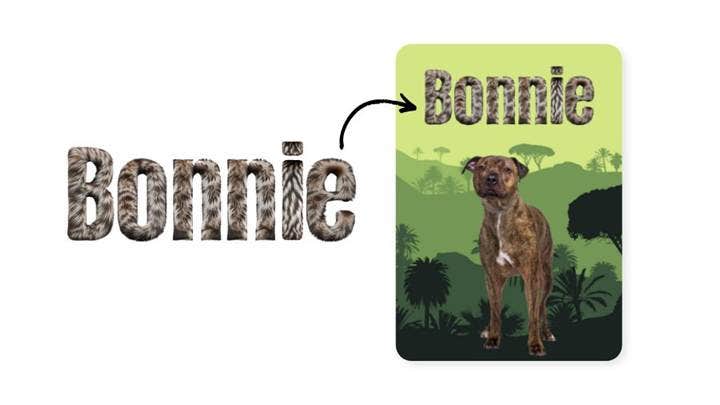
5. Als nächstes kannst du deine eigenen Medien hinzufügen und deinen Inhalt mit Design-Elementen von Adobe Express personalisieren. Hier siehst du Bonnie vor einem Hintergrund in Dschungeloptik. Über ihr steht ihr Name mit einem Texteffekt, der ihre gescheckte Farbe widerspiegelt.
Nutze diese Vorlage, um diesen Effekt für dein Haustier auszuprobieren.
Prompts für Texteffekte schreiben.
Im vorherigen Abschnitt haben wir dir erklärt, wie du einen vorgenerierten Prompt für Texteffekte nutzt und bearbeitest. Mit einem vorgenerierten Prompt für Texteffekte zu starten – und dessen anschließende Anpassung – ist eine großartige Möglichkeit, schnell hochwertige Texteffekte zu generieren, die ganz deiner Fantasie entsprechen. Außerdem machst du dich auf diese Art mit der Funktion vertraut. Spiele einfach mit dem Wortlaut des vorgenerierten Prompts herum.
Kommen wir jetzt zu den Best Practices für das Schreiben von eigenen Prompts für Texteffekte. Hier sind unsere Tipps:
1. Beginne mit dem Herzstück deines Effekts. Was soll dein Texteffekt darstellen? Bei der Ideenfindung hilft es, in Kategorien zu denken. Die folgenden Kategorien sind Beispiele dafür, welche Dinge gut als Texteffekte geeignet sind.
Essen: Kekse, Karamell, Krustenbrot
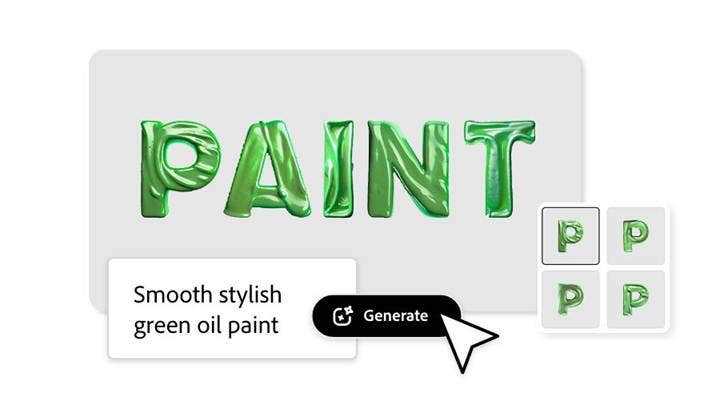
Material: Ballon, Karton, Marmor, Lack
Abstrakt: Glitzer, Schleim, Graffiti
Stoff: Strick, Stick, Wolle, Gobelin
Element: Rauch, Neon, Quecksilber
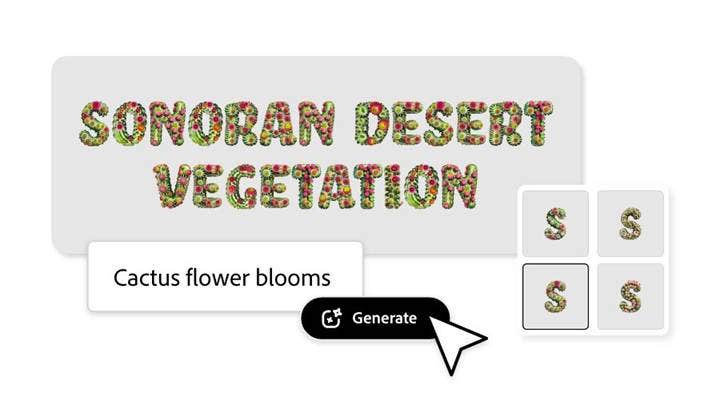
Natur: Blumen, Blätter, Kaktus, Moos, Schwamm
2. Schmücke deinen Prompt als Nächstes mit ein oder zwei Attributen aus.
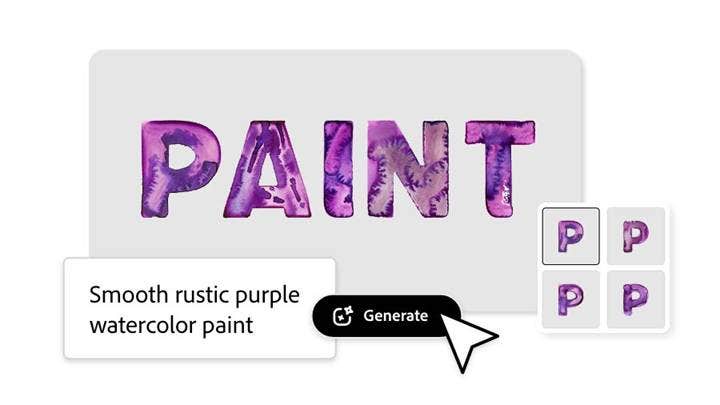
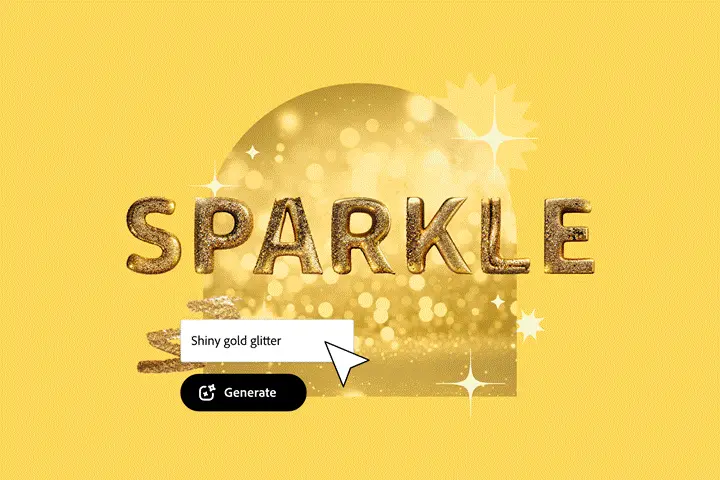
Hier ein paar Beispiele: Schokokeks; blauer Rauch; getrocknete Blumen; Feigenbaum; Schafwolle; violette Sprühfarbe; roségoldener Glitzer; Gobelin mit Blumendruck; grüner, zäher Schleim; gelber Küchenschwamm; wildes Graffiti.
3. Effekte präzisieren.
Teste deinen Effekt mit verschiedenen Schriftarten: Adobe Express schlägt dir automatisch Schriftarten vor, die gut zu deinem Texteffekt passen könnten. Der Zeichenabstand der vorgeschlagenen Schriftarten ist groß genug, damit dein Texteffekt gut zur Geltung kommt.
Regeln ändern: Bei der Anwendung deines Texteffekts, kannst du die Art ändern, wie Adobe Express deinen Prompt interpretiert. Für die Wahrung des Umrisses der Schriftart kannst du zwischen eng, mittel oder locker wählen. So beeinflussen die jeweiligen Einstellungen deinen Text:
· Eng: Der Umriss der Schriftart wird genau beibehalten; der Effekt geht nicht über den Umriss hinaus. So wird die beste Lesbarkeit gewährleistet.
· Mittel: Der Umriss der Schriftart wird etwas weniger beibehalten; der Effekt geht ein bisschen über den Umriss hinaus.
· Locker: Mit dieser Einstellung steht dein Effekt im Mittelpunkt. Der Effekt geht über den Umriss der Schriftart hinaus und kann zu verschlechterter Lesbarkeit führen.
Ideen für KI-Texteffekte.
Nachdem du nun mehr über die Best Practices für qualitativ hochwertige und komplette Prompts für Texteffekte weißt, kommen wir jetzt zu den praktischen Anwendungsfällen für Texteffekte.
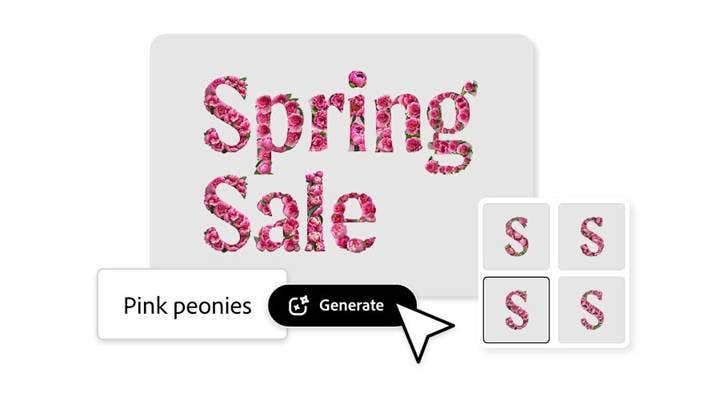
Social-Media-Posts: Erstelle Header für deine Social-Media-Posts, die zu deiner Werbeaktion, Veranstaltung oder deinem Verkaufsvorhaben passen. Verwende beispielsweise den Texteffekt „Rosa Pfingstrosen“, um den Header für den Frühlingsschlussverkauf deines Geschäfts besonders ansprechend zu gestalten.
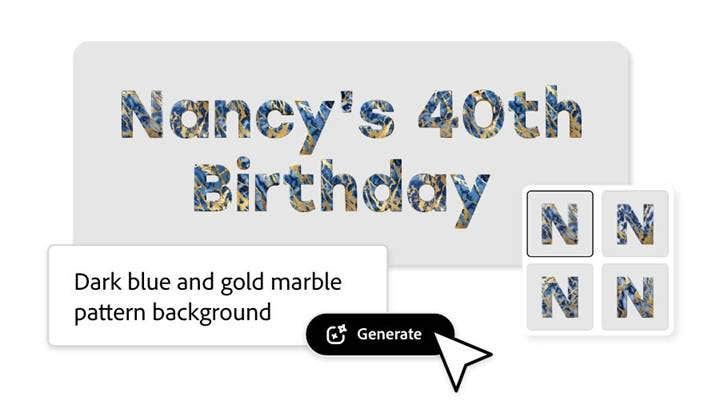
Karten und Einladungen: Verschönere deine nächste physische oder digitale Partyeinladung mit einem originellen Header-Text, der dank Texteffekten richtig gut zur Geltung kommt Gestalte beispielsweise deinen nächsten Flyer extra auffällig mit einem Header, der auf dem Texteffekt-Prompt „Hintergrund mit dunkelblauem und goldenem Marmormuster“ basiert.
Schulprojekte: Langweilige Schulprojekte gehören der Vergangenheit an. Zeige deinen Mitschülerinnen und Mitschülern sowie deinen Lehrkräften dein Wissen mit atemberaubenden Texteffekten von Adobe Firefly.
Wofür nutzt du Texteffekte? Teile deine Kreationen auf Social Media und erwähne uns mit @AdobeExpress.
Erstelle atemberaubende Inhalte mit Adobe Express powered by Firefly.
Im Gegensatz zu anderen generativen KI-Tools ist Adobe Firefly der derzeit differenzierteste generative KI-Dienst. Er ist darauf ausgelegt, Bilder zu generieren, die problemlos für kommerzielle Zwecke verwendet werden können – frei von urheberrechtlich geschützten Materialien wie beliebten Charakteren und Markeninhalten.
Firefly ist auf hunderte Millionen professioneller, lizenzierter Bilder in Adobe Stock geschult – darunter die hochwertigsten lizenzierten Bilder, die Marketingprofis und Kreativen zur Verfügung stehen – sowie auf offen lizenzierte und gemeinfreie Inhalte, deren Urheberrecht abgelaufen ist. Mit einfachen Prompts in über 100 Sprachen erstellst du wunderschöne Bilder, Texttransformationen, Farbspiele und vieles mehr.
Großunternehmen können Firefly mit ihren eigenen kreativen Materialien schulen und Inhalte in der Markensprache einer Organisation oder eines Unternehmens generieren. Von dort aus teilst du deine Inhalte einfach direkt aus Adobe Express auf deinen Social Media-Kanälen – und im Nu hast du komplette Marketingsynergie. In wenigen Minuten setzt du deine kreative Vision in die Tat um. Dein Produktionsablauf wird nie wieder derselbe sein.
Unsere Innovationen enden aber nicht hier. Wir erforschen zurzeit die Generierung benutzerdefinierter Vektoren, Pinsel und Texturen aus Text-Prompts, die Änderung des Wetters in einem Video mit wenigen Worten oder die Umwandlung einfacher 3D-Designs in fotorealistische Bilder und die schnelle Erstellung neuer Stile und Variationen. All das und noch vieles mehr wartet auf dich.
Lasse mit Firefly deiner Vorstellungskraft freien Lauf. Probiere dich aus. Nutze deine Kreativität und erstelle eine unendliche Auswahl an Bildern mit Firefly, dem Adobe-Tool zur Erstellung von Inhalten mithilfe von generativer KI.