Das „Dangle“-Tag in Adobe Character Animator CC ermöglicht es, Figuren mit sekundären Animationen zu versehen, etwa ein Baumeln oder Abfedern zusammen mit den Bewegungen der Figur.
Öffnen Sie die Beispieldatei „PhysicsBeginnerLesson.chproj“, und machen Sie im Projektfenster im Ordner „Completed“ einen Doppelklick auf „Scene 2 – Dangle Physics“.
Die Szene wird im Modus „Aufnehmen“ (Record) geöffnet.
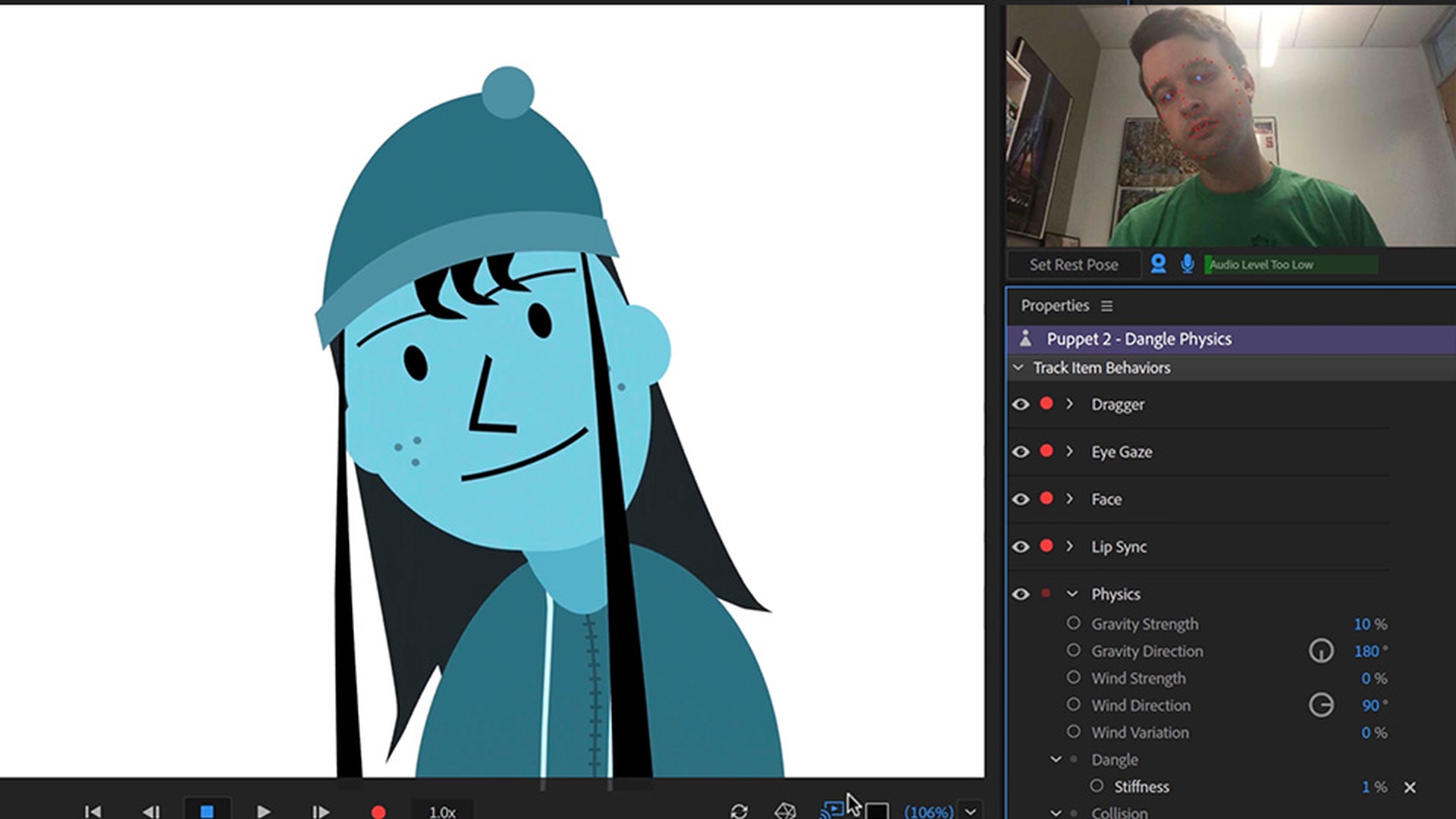
Wenn ich meinen Kopf vor der Webcam bewege, löse ich damit zusätzliche Bewegungen bei der Figur aus.
Ihre Mütze wackelt, ihre Haare schwingen, und auch die Kordeln an ihrer Jacke baumeln mit.
Ändere ich den Dangle-Parameter „Steifheit“ (Stiffness) hier rechts unter „Verhalten“ (Behaviors) und „Physik“ (Physics) auf 100 % oder höher, werden diese Elemente viel steifer.
Doch reduziere ich die Steifheit auf 1 %, werden sie weich und beweglich.
Zurück im Projektfenster machen Sie im Ordner „Unrigged“ einen Doppelklick auf „Scene 2 – Dangle Physics (Unrigged)“.
Nun sehen Sie dieselbe Szene ohne jegliche Physik.
Sie sehen nur eine schlichte, leblose Figur.
Per Doppelklick auf „Puppet 2 – Dangle Physics (Unrigged)“ beginnen Sie mit dem Rigging.
Die Marionette wird im Modus „Anpassen“ (Rig) geöffnet.
Für eine bessere Ansicht meiner Figur ziehe ich am Zoom-Regler, um den Ausschnitt zu vergrößern.
Mit gedrückter Leertaste können Sie dann die Figur herüberziehen und mittig platzieren.
Sie sehen sofort, dass die Figur viele unabhängige Gruppen enthält, erkennbar an den Kronensymbolen daneben.
Diese Elemente sollen sich eigenständig bewegen, ohne dabei andere Teile des Gesichts zu beeinflussen.
Zuerst wähle ich Gruppe „Smallhair1“ aus, eine der dreieckigen Haarsträhnen auf ihrer Stirn.
Der kleine grüne Kreis hier in der Mitte heißt „Ursprungs-Handle“.
Er markiert den Punkt, an dem ein Objekt gedreht und mit anderen Objekten verknüpft wird.
Diese Haarsträhne soll hin- und herschwingen, ausgehend vom Haaransatz, d. h. der Stelle, wo sie mit dem Kopf verbunden ist.
Also ziehe ich den Ursprungs-Handle zum oberen Rand der Form.
Dabei wird das darunter liegende Grafikelement sichtbar, und Sie sehen grün markiert, wo sie angehängt ist.
In diesem Fall am Kopf der Figur.
Wählen Sie jetzt das Dangle-Werkzeug rechts unten auf der Werkzeugleiste aus, und fügen Sie am Ende der Haarsträhne einen neuen Dangle-Handle hinzu.
Stellen Sie sich Dangle-Handles wie kleine Metallkugeln vor, mit deren Hilfe Sie festlegen, an welcher Stelle die Schwerkraft wirken soll.
In diesem Fall an der Spitze der Strähne.
Wir machen dasselbe mit den beiden anderen Haarsträhnen.
Wählen Sie eine Haarsträhne aus, ziehen Sie den Ursprungs-Handle nach oben, und fügen Sie unten an der Spitze einen Dangle-Handle hinzu.
Wiederholen Sie den Prozess bei der letzten Strähne.
Da diese drei Elemente in Form und Rigging ähnlich sind, bewegen sie sich auch auf die gleiche Weise.
Dieselbe Technik kann auf den Rest der Figur angewendet werden.
Bei den beiden Gruppen der langen Haare („Longhair“) verschieben Sie den Ursprung nach oben, um sie mit dem Kopf zu verbinden, und fügen Sie der Spitze Dangle-Handles hinzu.
Bei den beiden Kordelgruppen (Drawstrings) in der Körpergruppe (Body) ziehen Sie ebenfalls den Ursprung nach oben, hinter die Halsebene (Neck), und fügen Sie an den Enden Dangle-Handles ein.
Bei der Gruppe des rückwärtigen Haars (Backhair) müssen Sie anders vorgehen, da es sich hier um eine große Gruppe handelt, die aus mehreren, miteinander verbundenen Strähnen besteht, anstelle eines langen schmalen Stücks.
Hier verschieben Sie den Ursprung etwa mittig auf Stirnhöhe, ziehen mit dem Versteifungswerkzeug quer darüber eine Versteifungslinie, und taggen sie als „Fest“ (Fixed).
Auf diese Weise bleibt der obere Teil der Haare an der vorgesehenen Stelle, anstatt frei umherzuschwingen.
Nun füge ich an den Spitzen mehrere Dangle-Handles ein, damit die Schwerkraft auf verschiedene Teile dieser größeren Gruppe wirkt.
Manchmal möchte man einem Element ein abweichendes Verhalten zuweisen, z.
B. dieser Mütze.
Also wähle ich sie aus, scrolle rechts nach unten zur Eigenschaft „Verhalten“, klicke auf das Pluszeichen und wähle „Physik“ aus.
Die Änderungen, die ich hier vornehme, betreffen ausschließlich die Mütze.
Ich setze unter „Dangle“ den Grad der Steifheit auf 50 %, um die Mütze mehr wippen zu lassen.
Zurück im Modus „Aufnehmen“ sollten nun alle Elemente, die ich mit Dangle-Handles versehen habe, auf meine Bewegungen reagieren.
Durch Änderungen an den Physikparametern, z.
B. zur Schwerkraft oder „Windintensität“ und „Steifheit“, lassen sich mehr oder weniger starke Reaktionen erzeugen.
Experimentieren Sie mit diesen Einstellungen an Ihren eigenen Figuren, bis Sie zum gewünschten Ergebnis gelangen.