Projektelemente organisieren.
Lernen Sie, wie Sie die Elemente Ihres Projekts in Adobe After Effects – importierte Inhalte, Unterkompositionen, Ebenen auf der Zeitleiste usw. – organisieren und Effekte effizient anwenden.
Veröffentlicht am

In Projekten navigieren und Inhalte effizient organisieren
After Effects-Projekte werden schnell unübersichtlich, wenn sie nicht von Anfang an richtig organisiert werden. Mithilfe von Spalten, Etiketten und Suchvorgaben finden Sie schnell die gewünschten Elemente. Sie können auch Unterkompositionen erstellen, um Ebenen zu gruppieren. Ob Einsteiger oder Experte: Diese Tipps zur besseren Organisation können Ihnen viel Zeit sparen.
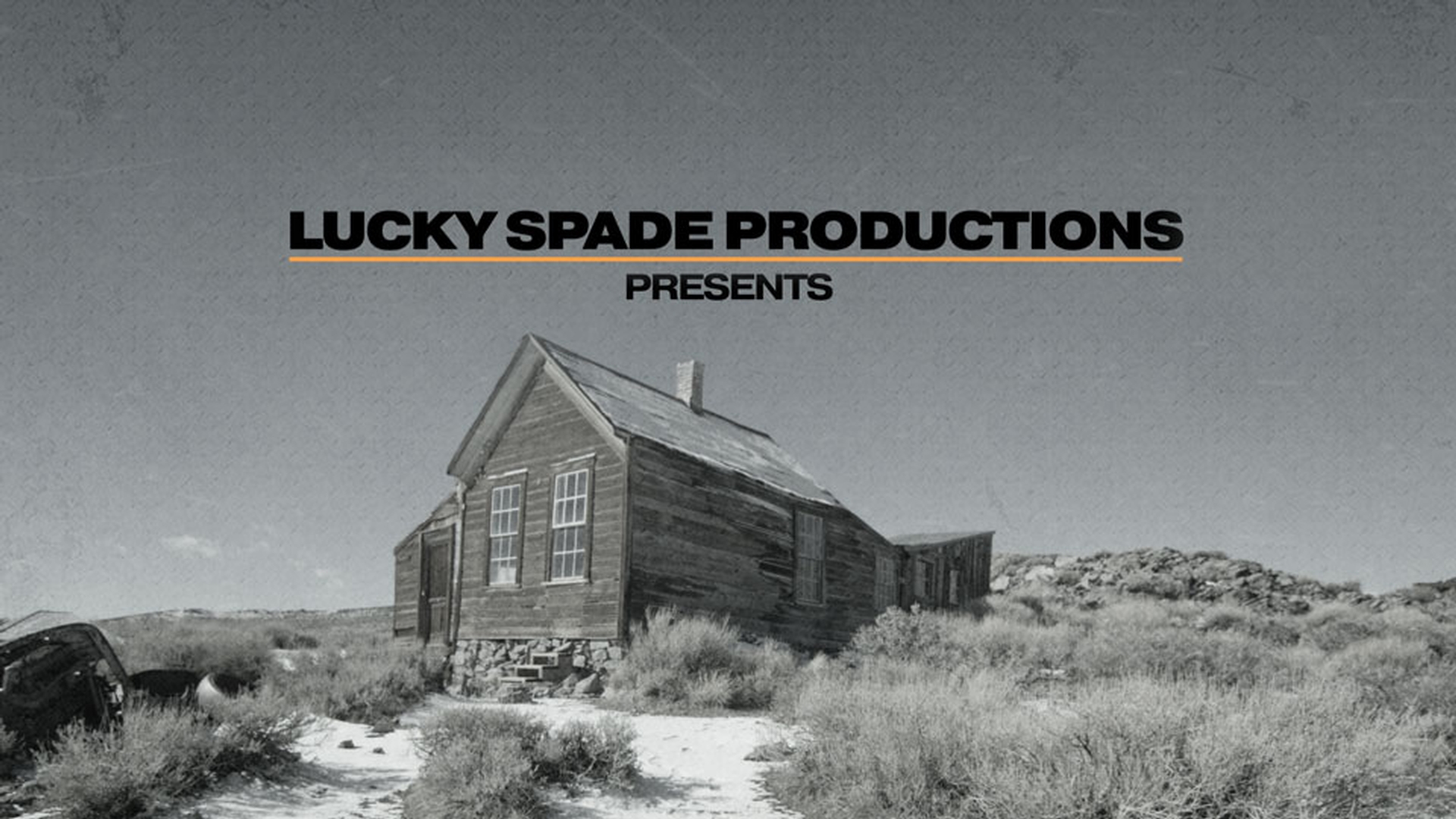
Projekte in After Effects CC können schnell unübersichtlich werden, wenn Sie nicht wissen, wie Sie darin navigieren und Inhalte effizient organisieren können.
Dieses Tutorial zeigt allen Anwendern, egal wie erfahren, wie sie besser in Projekten navigieren und Inhalte organisieren können.
Ich werde mit dem Beispielprojekt arbeiten, aber Sie können auch Ihre eigenen Dateien verwenden, denn diese Techniken sind auf alle After Effects CC-Projekte anwendbar.
Ordner „Solids“ verwenden
Ich werde Ihnen fünf Methoden zur Organisation dieses Projektes zeigen.
Wir fangen mit der Erstellung von Ordnern im Projektfenster an.
Stellen Sie sicher, dass das Projektfenster aktiv ist.
Klicken Sie auf den dunkelgrauen Bereich links oben auf der Benutzeroberfläche.
Unten in diesem Fenster wählen Sie den Ordner „Solids“ (Farbflächen) aus.
Klicken Sie auf das Dreieck links neben dem Namen, um den Ordner zu öffnen.
Der Ordner enthält die Elemente „Deep Cyan Solid 1“ und „Null 1“.
Wenn Sie jetzt eine neue Ebene erstellen, zum Beispiel eine Farbflächen-Ebene, ein Null-Objekt oder eine Einstellungsebene, wird diese Ebene automatisch zum Ordner „Solids“ hinzugefügt.
Wenn Sie „Solids“ mit der rechten Maustaste bzw. bei gedrückter Ctrl-Taste anklicken, ist diese Option unten im Menü ausgewählt.
Das heißt, immer wenn Sie eine Farbflächen-Ebene, ein Null-Objekt oder eine Einstellungsebene erstellen, wird die Ebene zu diesem ausgewählten Ordner hinzugefügt, während Sie am Projekt weiterarbeiten.
Mit dieser Option können Sie jeden Ordner in Ihrem Projekt zum Solids-Ordner machen.
Sie können den Solids-Ordner umbenennen, wenn Sie lieber einen anderen Namen verwenden wollen.
Ich minimiere bzw. schließe diesen Ordner jetzt, weil ich mit der Konfiguration zufrieden bin.
Neuen Ordner erstellen
Nun möchte ich einen Ordner für meine verschiedenen Strukturen erstellen.
Ich klicke auf die Datei „UsedCanvas2.jpg“.
Wie Sie sehen, handelt es sich um eine Struktur.
Um die Datei im Detail anzuzeigen, doppelklicke ich auf die Datei, um sie im Footage-Fenster zu öffnen.
Dieses Projekt umfasst drei verschiedene Strukturen: diese Leinwand, eine Betonstruktur und eine Struktur von gemalter Farbe.
Um alle drei Strukturen zu einem Ordner hinzuzufügen, halte ich die Befehlstaste auf dem Mac gedrückt, bzw. die Strg-Taste unter Windows, und klicke auf jede der drei Strukturen, um alle auszuwählen.
Dann lasse ich die Taste auf der Tastatur und die Maustaste los.
Ich klicke auf eines der ausgewählten Elemente, ziehe es auf das Ordnersymbol und lasse die Maustaste los.
Die Dateien wurden zum Ordner hinzugefügt.
Jetzt muss ich nur noch den Namen des Ordners eingeben.
Ich nenne den Ordner „textures“ (Strukturen).
Wenn Sie konsistenter sein wollen als ich, können Sie das Wort am Anfang großschreiben, analog zu „Solids“.
Ich lasse aber die Kleinbuchstaben, weil das aus technischer Sicht keinen Unterschied macht.
Etiketten im Projektfenster verwenden
Rechts neben der Namensspalte sehen Sie farbige Felder, die als Etiketten bezeichnet werden.
Wenn Sie auf ein Etikett klicken, können Sie seine Farbe ändern.
Mit einem Klick auf die Option hier oben können Sie eine ganze Etikettengruppe auswählen.
Ein Schritt fehlt noch: Ich klicke auf eines der grauen Felder und wähle „Etikettengruppe auswählen“ (Select Label Group).
Jetzt sind alle JPEG-Dateien ausgewählt.
Ich wiederhole den Vorgang von vorhin und ziehe die Gruppe in einen neuen Ordner.
Diesen Ordner nenne ich „Backgrounds“ (Hintergründe).
Als Nächstes erstelle ich einen Ordner für meine Komposition.
Bevor ich das mache,
Sortierfolge im Projektfenster ändern
beachten Sie, dass alles alphabetisch sortiert ist, hier im Projektfenster.
Wenn Sie auf die Namensspalte klicken, können Sie die Sortierung von A bis Z oder Z bis A festlegen.
Ich habe den Kompositionsordner immer gerne ganz oben.
Ich klicke auf die Komposition und ziehe sie auf die Schaltfläche für neue Ordner.
Dann gebe ich „01_Comps“ ein.
Ich drücke die Eingabetaste.
Da der Name mit einer Zahl beginnt, rückt der Ordner an die Spitze der Liste im Projektfenster.
Für den nächsten Schritt öffne ich den Ordner „01_Comps“ durch Klick auf das Dreieck hier links.
Dann doppelklicke ich auf die Komposition, um sie zu öffnen.
Ich stelle sicher, dass das Fenster mit der Zeitleiste aktiv ist.
Etiketten auf der Zeitleiste verwenden
Auch auf der Zeitleiste befinden sich Etiketten, die ähnlich funktionieren wie die Etiketten im Projektfenster.
Die Textebenen sollen eine eigene Etikettenfarbe haben.
Ich klicke ein Mal auf Ebene 3 und drücke dann die Befehlstaste auf dem Mac bzw. die Strg-Taste unter Windows.
Dann klicke ich auf Ebene 5, um beide Ebenen auszuwählen.
Ich klicke auf die Etikettenfarbe für eine der Ebenen und wähle „Orange“ als neue Etikettenfarbe.
Wenn ich künftig diese Textebenen auswählen möchte, klicke ich einfach auf das Etikett und wähle „Etikettengruppe auswählen“ (Select Label Group).
Daraufhin werden sie alle ausgewählt.
Ebeneneigenschaften suchen
Was machen Sie aber, wenn Sie ein Element aufrufen möchten, das nicht direkt sichtbar ist?
Sagen wir, ich will die Farbe dieser Formebene ändern.
Ich müsste die Ebene auswählen, öffnen und auf die einzelnen Dreiecke klicken, bis ich den gewünschten Parameter gefunden habe.
Das geht aber auch einfacher.
Ich minimiere Ebene 4.
Um schneller zu arbeiten und den Überblick zu behalten, können Sie Suchmenüs verwenden.
After Effects CC bietet Suchfunktionen an vier Stellen: im Projektfenster, auf der Zeitleiste, in den Effekten und Vorgaben sowie in der Hilfe.
Die Suchfunktionen im Projektfenster und auf der Zeitleiste unterscheiden sich etwas.
Um auf der Zeitleiste die Grafik zu finden, die ich gleich anpassen werde, drücke ich die Leertaste, um die Wiedergabe zu starten.
Ich drücke die Leertaste erneut, um die Wiedergabe anzuhalten, sobald die Zeitmarke die rechte Seite der Zeitleiste erreicht.
Um die Farbe dieser Linie besser sehen zu können, klicke ich in den leeren Bereich unter den Ebenen auf der Zeitleiste, um die Auswahl der Ebene aufzuheben.
Die Form hat einen orangen Farbton.
Ich wähle Ebene 4 aus, klicke in das Suchmenü und gebe das Wort „color“ (Farbe) ein.
Jetzt werden die Farben isoliert angezeigt.
Um die Linie anzupassen, klicke ich auf das orange Farbfeld, wähle ein tiefes Blau aus, klicke auf „OK“ und hebe die Auswahl der Ebene auf.
Die Linie ist jetzt blau.
Benutzerdefinierte Suchoptionen verwenden
Sie können auch benutzerdefinierte Suchoptionen verwenden.
Ich lösche den letzten Sucheintrag, indem ich das Wort markiere und die Löschtaste drücke.
Ich kann auch einfach auf das X rechts klicken.
Sagen wir, ich suche alle Textebenen.
Ich gebe das Wort „text“ ein.
Alles im Zusammenhang mit dem Wort „text“ wird nun auf der Zeitleiste angezeigt.
Alle kürzlich gesuchten Begriffe erscheinen im oberen Menü, es sei denn, zuletzt wurde ein vordefinierter Suchbegriff wie „Color“ (Farbe) verwendet.
Weiter unten in der Liste sehen Sie die zwei Vorgaben für fehlende Elemente.
Falls in Ihrem Projekt also Effekte fehlen oder Schriften fehlen, können Sie hier nach ihnen suchen.
Oder Sie geben das Wort „fehlend“ (missing) im Suchfeld des Projektfensters ein, um Footage zu finden, das Sie erneut verknüpfen müssen.
Suchvorgaben verwenden
Nehmen wir an, ich möchte diesen Suchbegriff wiederverwenden, ohne das Wort erneut eingeben zu müssen.
Dazu führe ich den Cursor über den Text.
Ich drücke die Umschalttaste, während ich auf das Wort klicke.
Jetzt wird der Begriff unter den anderen Vorgaben aufgelistet.
Die Suche nach „text“ geht jetzt ganz schnell.
Ich lösche schnell den letzten Suchbegriff.
Ich muss das Wort „text“ nicht mehr extra eingeben.
Ich klicke einfach nur auf die Lupe und dann auf „text“.
Da sind sie!
Hier sind alle meine Textelemente, ohne dass ich etwas eingeben musste.
Es ist wichtig zu wissen, dass die Suchfunktionen alle oder nur ausgewählte Ebenen berücksichtigen.
Da ich beim Suchen nach „text“ keine Ebenen ausgewählt hatte, wurden automatisch alle Optionen im Zusammenhang mit Text aus allen Ebenen angezeigt.
Ich hätte aber auch eine bestimmte Ebene auswählen können.
Ich lösche schnell den Sucheintrag durch Klick auf X.
Wenn ich mithilfe der Suchvorgabe nach Text suche, werden nur die Ergebnisse für die ausgewählte Ebene angezeigt.
Sie wissen bereits, wie Sie schnell mehrere Ebenen anhand von Etiketten auswählen können.
Unterkomposition erstellen
Aber was ist, wenn ich mehrere Ebenen gruppieren will?
Um Ihnen diesen Workflow zu zeigen, minimiere ich Ebene 3.
Dann wähle ich Ebene 2 und klicke bei gedrückter Umschalttaste auf Ebene 5.
Ich wähle diese Ebenen aus, weil sie alle Teil dieser Titelgrafik sind.
In der Spalte „Übergeordnet“ (Parent) sehen Sie, dass Ebene 2 allen diesen Ebenen übergeordnet ist.
Ebene 2 ist ein Null-Objekt, mit dem diese Ebenen neu positioniert werden können.
Ich möchte einen Schlagschatten auf den Titel anwenden.
Anstatt den Effekt auf alle Ebenen einzeln anzuwenden, wähle ich im Menü „Ebene“ (Layer) die Option „Unterkomposition erstellen“ (Pre-compose) für alle ausgewählten Ebenen.
Ich lasse die Option zum Verschieben aller Attribute ausgewählt und nenne die neue Komposition „Title Precomp“ (Titel-Unterkomposition).
Dann klicke ich auf „OK“.
Daraufhin werden alle Ebenen in eine Komposition verschoben.
Jetzt wähle ich einfach im Menü „Effekte“ (Effects) unter „Perspektive“ (Perspective) „Schlagschatten“ (Drop Shadow), um den Schlagschatten auf die gesamte Gruppe anzuwenden.
Um den Effekt ein- und auszublenden, klicke ich auf „fx“ links oben im Bedienfeld „Effekteinstellungen“ (Effect Controls).
Um wieder die einzelnen Ebenen für den Titel anzuzeigen, doppelklicke ich auf die Komposition in der Zeitleiste.
Hier ist der Inhalt meiner Unterkomposition.
Mit Spalten organisieren
Kehren wir zur Komposition „LuckySpade_Presents“ zurück.
Ich möchte Ihnen eine weitere Organisationsmethode vorführen: Spalten.
Damit alles schön sauber ist, lösche ich den letzten Sucheintrag auf der Zeitleiste.
Es empfiehlt sich, das Feld immer leer zu lassen.
Also klicke ich auf das X rechts.
Als Nächstes aktiviere ich das Projektfenster mit einem Klick auf die entsprechende Registerkarte.
Fenster maximieren
Das aktivierte Fenster kann ich maximieren, indem ich entweder die Ü-Taste auf meiner Tastatur drücke oder auf das Fenster doppelklicke.
Sehen wir uns die verfügbaren Spalten an.
Es gibt die Spalten „Name“, „Etikett“ (Labels), „Art“ (Type), „Größe“ (Size), „Medien-Dauer“ (Media Duration), „Pfad“ (File Path) usw.
Um weitere Spalten einzublenden, machen Sie einen Rechtsklick bzw.
Ctrl+Klick auf eines der grauen Felder am oberen Spaltenrand.
Um eine benutzerdefinierte Spalte zu erstellen, klicke ich unter „Spalten“ (Columns) auf „Kommentar“ (Comment).
Die Spalte wurde auf der rechten Seite hinzugefügt.
Um leichter auf diese Spalte zuzugreifen, klicke ich auf ihren Namen und ziehe sie nach links.
Ich platziere sie direkt neben der Spalte für den Namen.
Kommentare für die Organisation verwenden
Diese Spalte eignet sich für Anmerkungen oder Informationen zur Verwaltung der Elemente im Projektfenster.
Ich möchte damit meine Lieblingsbilder priorisieren.
Ich öffne den Ordner „Backgrounds“ durch Klick auf das Dreieck.
Das Bild „ghost_town_bg_01.jpg“ ist meine erste Wahl.
In der Spalte „Kommentar“ (Comments) gebe ich die Zahl 1 ein.
Das Bild mit der Nummer 04 ist meine zweite Wahl.
In der Spalte für Kommentare gebe ich 2 ein.
Das Praktische ist nun, dass ich nach diesen neuen Informationen suchen kann.
Oder ich klicke auf den Spaltentitel „Kommentar“ (Comment), um die Elemente nach den neuen Informationen zu sortieren.
Auch wenn ich hier Zahlen zur Organisation der Elemente eingegeben habe, ist es wichtig zu wissen, dass Sie wirklich jede Art von Information in diese Spalte eingeben können: „gut“, „schlecht“, „gelb“, „grün“, „ja“, „nein“ zum Beispiel.
Um wieder das Projekt zu sehen, drücke ich die Ü-Taste bzw. doppelklicke auf das Projektfenster, und das Fenster wird wieder auf die ursprüngliche Größe zurückgesetzt.
Wie Sie gesehen haben, sind Suchfunktionen, Farbetiketten, Unterkompositionen, Ordner und Spalten praktische Methoden, um Ihr Projekt leichter durchsuchbar zu machen und übersichtlich zu organisieren.
Effekte effizient anwenden.
Es gibt mehrere Möglichkeiten, Effekte auf Ebenen anzuwenden. Ganz gleich, ob Sie die Effekte direkt auf eine Ebene anwenden oder Einstellungsebenen, Farbflächen-Ebenen oder Füllmethoden verwenden: Wichtig ist immer die Reihenfolge, in der Sie Ihre Effekte hinzufügen.

In diesem Video zeige ich Ihnen verschiedene Möglichkeiten, wie Sie Effekte in After Effects CC effizient anwenden können.
Als Erstes aktiviere ich das Fenster mit der Zeitleiste (Timeline).
Dann starte ich die Wiedergabe mit der Leertaste, um eine Vorschau des Projekts zu sehen.
Das Projekt enthält einen animierten Titel.
Ich beende die Wiedergabe mit der Leertaste, denn ich will die Szene interessanter gestalten.
Zunächst will ich einen Unschärfeeffekt auf die Hintergrundebene anwenden.
Alle Ebenen eines Projekts anzeigen
Diese Ebene hat die Nummer 7, aber die Komposition hat scheinbar nur drei Ebenen.
Hier oben auf der Zeitleiste sehen Sie, dass ich die Option „Verbergen“ aktiviert habe.
Wenn ich diese Option deaktiviere, werden alle restlichen Ebenen für dieses Projekt eingeblendet.
Ich habe diese Ebenen verborgen, damit Sie sich auf diese drei Ebenen konzentrieren.
Sie sehen aber, dass es sich um ein „echtes“ Projekt handelt.
Ich aktiviere wieder die Option „Verbergen“.
Nun möchte ich mit der Ausgestaltung der Szene beginnen, indem ich den ersten Effekt anwende.
Menü „Effekt“ verwenden
Beachten Sie, dass es zwei Möglichkeiten gibt, Effekte auf Ebenen in After Effects CC anzuwenden.
Die erste Methode geht so: Ich wähle die betreffende Ebene aus und klicke in der Menüleiste auf „Effekt“ (Effect).
Daraufhin erscheint eine Liste mit verschiedenen Arten von Effekten, die bereits in Gruppen organisiert sind.
Ich möchte einen Unschärfeeffekt anwenden und wähle in der Gruppe zum Weich- und Scharfzeichnen den Effekt „Feld schnell weichzeichnen“ (Fast Box Blur).
Nachdem der Effekt angewendet wurde, wird er links oben auf der Oberfläche angezeigt, im Bedienfeld „Effekteinstellungen“ (Effect Controls).
Zunächst setze ich den Weichzeichnungsradius (Blur Radius) auf 12.
Das geht am besten durch Scrubben, weil ich dabei eine Vorschau im Kompositionsfenster sehen kann.
Effekt ein-/ausblenden
Um den angewendeten Effekt ein- oder auszublenden, klicke ich einfach auf die Schaltfläche „fx“ links oben in den „Effekteinstellungen“ (Effect Controls) oder im Schalterbereich unten auf der Zeitleiste.
Da der Unschärfeeffekt auf das gesamte Bild angewendet wurde, möchte ich etwas Klarheit in die Szene bringen, indem ich den Unschärfeeffekt in der Mitte der Komposition entferne, mithilfe eines Maskenpfads.
Dazu verwende ich ein Formwerkzeug.
Wenn Sie das Rechteck nicht sehen, halten Sie die Maustaste auf das Formwerkzeug gedrückt, bis das Rechteck-Werkzeug eingeblendet wird.
Dieses Werkzeug brauche ich jetzt.
Mit dem Rechteck-Werkzeug setze ich am linken Rand der Arbeitsfläche an und ziehe durch Klicken und Ziehen ein Rechteck auf, das sich über die gesamte Mitte der Komposition erstreckt.
Dadurch wurden der Effekt und die Ebene maskiert.
Um die Maske nur auf den Effekt anzuwenden, blende ich die Effekte (Effects) auf der Zeitleiste ein, wähle den Effekt „Feld schnell weichzeichnen“ (Fast Box Blur) und scrolle in der Liste der Optionen nach unten, bis ich die Plus- und Minuszeichen sehe.
Ich klicke auf das Pluszeichen.
Beachten Sie, dass die Maske jetzt nur den Unschärfeeffekt abdeckt, anstatt das gesamte Bild.
Um die Maske umzukehren, drücke ich die M-Taste, um die Maskenoptionen zu öffnen.
Im Pulldown-Menü wähle ich statt „Hinzufügen“ (Add) den Modus „Subtrahieren“ (Subtract).
In der Komposition kann ich sehen, dass die Maske eine scharfe Kante hat.
Deshalb drücke ich zwei Mal hintereinander die M-Taste, um die Maskenoptionen zu öffnen und den Wert für „Weiche Maskenkante“ (Mask Feather) auf etwa 140 Pixel zu setzen.
Sehen wir uns eine Vorschau der Animation an.
Ich klicke auf die Zeitmarke in der Zeitleiste und scrubbe nach rechts.
Wie Sie sehen, wird die Maske zusammen mit der Ebene bewegt.
Das liegt daran, dass es sich um eine 3D-Ebene handelt und sich eine Kamera in der Szene befindet.
Wenn ich die Option „Verbergen“ deaktiviere, ist hier die Kamera zu sehen.
Damit sich der Effekt nur auf die Szene auswirkt und sich nicht mit der Kamera bewegt, kann ich den Effekt zu einer 2D-Ebene hinzufügen.
Einstellungsebene hinzufügen
Zu diesem Zweck wähle ich in der Menüleiste „Ebene“ (Layer), „Neu“ (New), „Einstellungsebene“ (Adjustment Layer).
Eine Einstellungsebene ist eine leere Ebene, zu der Sie Effekte hinzufügen können.
Diese Effekte beeinflussen nur die Ebenen unterhalb der Einstellungsebene in der vertikalen Folge der Ebenen auf der Zeitleiste.
Also ziehe ich die Einstellungsebene ganz nach oben auf der Zeitleiste.
Um die Szene weiter zu verbessern, will ich eine Vignette hinzufügen, indem ich die Ecken der Komposition mit einer Einstellungsebene abdunkle.
Bedienfeld „Effekte und Vorgaben“ verwenden
Dieses Mal wende ich den Effekt auf die Einstellungsebene an.
Das ist die zweite Methode, um Effekte anzuwenden: Ich suche nach dem Effektnamen im Bedienfeld „Effekte und Vorgaben“ (Effects & Presets).
Dazu klicke ich in das Suchfeld und gebe den Namen des gesuchten Effekts ein, in diesem Fall „levels“ (Tonwertkorrektur).
Sobald der Effekt angezeigt wird, ziehe ich ihn aus dem Bedienfeld für Effekte und Vorgaben direkt auf die Einstellungsebene in der Zeitleiste.
Um das Bild abzudunkeln, klicke ich auf den Regler für die Eingabe ganz links unter dem Histogramm und ziehe ihn nach rechts.
Während ich den Pfeil neu positioniere, wird der Wert für „Eingabe: Tiefen“ (Input Black) angepasst.
Ich klicke und ziehe den mittleren Pfeil, um auch den Gamma-Wert zu ändern.
Hier sollen nur die Ecken abgedunkelt werden.
Während die Einstellungsebene noch ausgewählt ist, wähle ich in den Formwerkzeugen das Ellipse-Werkzeug aus.
Ich lasse kurz die Maustaste los und doppelklicke auf das Ellipse-Werkzeug, um die Maske auf die Einstellungsebene anzuwenden.
Nachdem ich die Maske angewendet habe, wähle ich in den Maskenoptionen auf der Zeitleiste im Dropdown-Menü statt „Addieren“ (Add) die Option „Subtrahieren“ (Substract), um die Maske umzukehren und die abgedunkelten Ecken zu erzeugen.
Um die Maske weichzuzeichnen, minimiere ich die Optionen und öffne sie dann erneut.
Ich passe den Parameter „Weiche Maskenkante“ (Mask Feather) an, um einen weichen Übergang zu erzeugen zwischen den dunklen und hellen Bereichen.
Ich habe den Wert 225 gewählt.
Ich drücke die Leertaste, um eine Vorschau der Animation aufzurufen.
Wie Sie sehen, wirkt die Animation viel interessanter, und die Szene hat jetzt mehr Tiefe.
Als Nächstes wird die Szene leicht eingefärbt.
Anstatt eine weitere Einstellungsebene hinzuzufügen, verwende ich dieses Mal eine Farbflächen-Ebene.
Ich beende die Wiedergabe mit der Leertaste und wähle im Menü „Ebene“ (Layer) „Neu“ (New), „Farbfläche“ (Solid).
In den Optionen klicke ich auf „Wie Kompositionsgröße“ (Make Comp Size) und wähle die gewünschte Farbe.
Dann klicke ich auf „OK“.
Die Ebene wurde oben in der Hierarchie platziert und überdeckt somit die gesamte Komposition.
Jetzt füge ich einen Verlauf zur Farbfläche hinzu.
Ich lasse die Farbfläche ausgewählt und wähle in der Menüleiste das Menü „Effekte“ (Effect) und dann „Generieren“ (Generate), „Verlauf“ (Gradient Ramp).
Ich möchte kurz auf die Reihenfolge der Abläufe eingehen.
In diesem Fall hat After Effects CC eine Farbfläche an oberster Stelle der Hierarchie erstellt.
Nach Erstellung der Farbfläche wurde der Verlauf angewendet.
Jetzt sehen wir also nur den Verlauf.
Ich möchte die Verlaufsfarben ändern und die Originalfarbe aus dem Text in meiner Szene verwenden.
Ich blende diese Ebene auf der Zeitleiste aus.
Im Bedienfeld „Effekteinstellungen“ (Effect Controls) wähle ich das Pipette-Werkzeug rechts neben „Anfangsfarbe“ (Start Color).
Dann klicke ich ein Mal auf den ersten Buchstaben des Titels, um diesen orangen Farbton aufzunehmen.
Um beide Farben aufeinander abzustimmen, wähle ich die Pipette neben „Endfarbe“ (End Color) und nehme die Anfangsfarbe auf, die ich gerade festgelegt habe.
So stimmt die Sättigung der Farben überein, wenn ich sie anpasse.
Ich klicke auf das Farbfeld neben der Anfangsfarbe.
In dieser Leiste hier verschiebe ich den Regler für den Farbton nach oben bis zu einem hellen Gelbton.
Dieses Gelb möchte ich, daher klicke ich auf „OK“.
Um zu sehen, was auf meiner Ebene passiert ist, blende ich die Ebene auf der Zeitleiste wieder ein.
In den Effekteinstellungen wähle ich im Pulldown-Menü „Verlaufsform“ statt „Linear“ (Linear Ramp) die Option „Kreisförmig“ (Radial Ramp).
Dann ändere ich den Verlaufsanfang durch Klick auf die Schaltfläche rechts neben dem Wort „Verlaufsanfang“ (Start of Ramp).
Ich klicke in die Mitte der Komposition, um den Anfang festzulegen.
Dasselbe mache ich für das Verlaufsende.
Ich klicke auf die Schaltfläche und klicke dann in die linke untere Ecke der Komposition, sodass der orange Farbton außen am Rand ist und der gelbe Farbton in der Mitte.
Reihenfolge von Abläufen
An dieser Stelle möchte ich erneut auf die Reihenfolge der Abläufe aufmerksam machen, indem ich einen weiteren Effekt auf diese Ebene anwende.
Im Menü „Effekte“ (Effect) wähle ich „Rauschen und Korn“ (Noise & Grain) und dann „Rauschen“ (Noise), um dem Verlauf einen Rauscheffekt hinzuzufügen.
Ich erhöhe die Stärke des Rauschens (Amount of Noise), sodass Sie sehen können, wie sich der Effekt auswirkt.
After Effects CC hat also die Farbflächen-Ebene generiert und dann den Verlaufseffekt.
Darunter wird der Rauscheffekt angewendet.
Die Reihenfolge der Abläufe ist im Bedienfeld „Effekteinstellungen“ (Effect Controls) von oben nach unten angeordnet.
Wenn ich diese Reihenfolge ändere, indem ich auf „Rauschen“ (Noise) klicke und den Effekt bis über den Verlauf ziehe, wird der Verlauf nach dem Rauschen angewendet.
Der Verlauf überdeckt die Szene, und das Rauschen ist nicht sichtbar.
Ich brauche das Rauschen nicht unbedingt in diesem Projekt.
Während dieser Effekt ausgewählt ist, drücke ich die Löschtaste.
Dadurch wird der Effekt aus dem Bedienfeld für Effekteinstellungen entfernt.
Um zu ändern, wie dieser Verlauf mit den darunterliegenden Ebenen interagiert, klicke ich unten im Zeitfenster auf die Schaltfläche für Schalter und Modi, um die Modi aufzurufen.
Im Dropdown-Menü unter „Modus“ (Mode) wähle ich „Farbe“ (Color).
Die Ebene für die Füllmethoden wird nach den Effekten angewendet.
Da sich jetzt viele neue Ebenen im Projekt befinden, möchte ich die Ebenen benennen, um den Überblick zu behalten.
Ich wähle die oberste Ebene aus, drücke die Eingabetaste und gebe „Gradient“ (Verlauf) als neuen Namen ein.
Dann bestätige ich mit der Eingabetaste.
Diesen Schritt wiederhole ich für die Einstellungsebene darunter.
Nach dem Auswählen drücke ich die Eingabetaste und gebe „Vignette“ ein.
Da sich der Verlauf auf die gesamte Szene auswirkt, klicke ich auf die Verlaufsebene und ziehe sie nach unten, unter die Vignette und den Originaltext.
Es ist wichtig, dass der Titel seinen ursprünglichen orangen Farbton beibehält.
Nun soll der Effekt auf die Szene abgestimmt werden.
Mit der T-Taste öffne ich die Steuerung für die Deckkraft (Opacity).
Ich setze den Wert auf 15 herab.
Wenn ich die Ebene aus- und einblende, sehen Sie, dass die Szene mit einem dezenten Farbton hinterlegt wurde.
Effekte einer Ebene auf andere Ebene anwenden
Zum Schluss möchte ich Ihnen zeigen, wie Sie die Ebenenmaske einer Ebene auf eine andere Ebene anwenden können, ohne die Maske verfolgen zu müssen.
Ich wähle „Concrete_Texture.psd“ auf der Zeitleiste aus.
Wenn ich die Ebene aus- und einblende, sehen Sie, dass die Struktur auf das gesamte Bild angewendet wird.
Ich möchte diese Struktur aber nur in den Ecken anwenden, wie bei der Vignettenebene.
Während „Concrete_Texture.psd“ ausgewählt ist, wähle ich in der Menüleiste „Effekte“ (Effect), „Kanäle“ (Channel) und den Effekt „Maske festlegen“ (Set Matte).
Im oberen Bereich des Fensters klicke ich im ersten Dropdown-Menü rechts neben dem Text „Maske verwenden aus Ebene“ (Take Matte from Layer) an.
Ich könnte jede Ebene der Komposition auswählen.
Ich wähle die Ebene „Vignette“.
In der Dropdown-Liste rechts davon wähle ich „Masken“ (Masks) statt „Quelle“ (Source).
Die betonartige Struktur ist jetzt nur in den Ecken zu sehen, weil sie auf die Maske verweist, die auf der Vignettenebene erstellt wurde.
Immer wenn Sie einen Effekt anwenden, der auf eine andere Ebene verweist, wie „Maske festlegen“ (Set Matte) oder „Versetzen“ (Displacement Map), kann dieser Effekt die Werte von anderen Ebenen verwenden, ganz egal, wo sich diese Ebenen in der Ebenenfolge auf der Zeitleiste befinden.
Für die Anwendung von Effekten in einem After Effects CC-Projekt gibt es verschiedene Möglichkeiten.
Egal, ob Sie den Effekt direkt auf eine Ebene anwenden oder lieber eine Einstellungsebene verwenden: Denken Sie immer daran, Effekte in der richtigen Reihenfolge anzuwenden.
-
Beitrag Von

