Bei der Verwendung von Vektorbild- und Musterpinseln in Adobe Animate CC sind Sie nicht auf die Pinsel beschränkt, die Sie in der integrierten Pinsel-Bibliothek finden.
Sie können mit der App Adobe Capture CC auch Ihre eigenen Pinsel erzeugen und sogar Aspekte für Ihre Pinsel in Animate selbst bearbeiten.
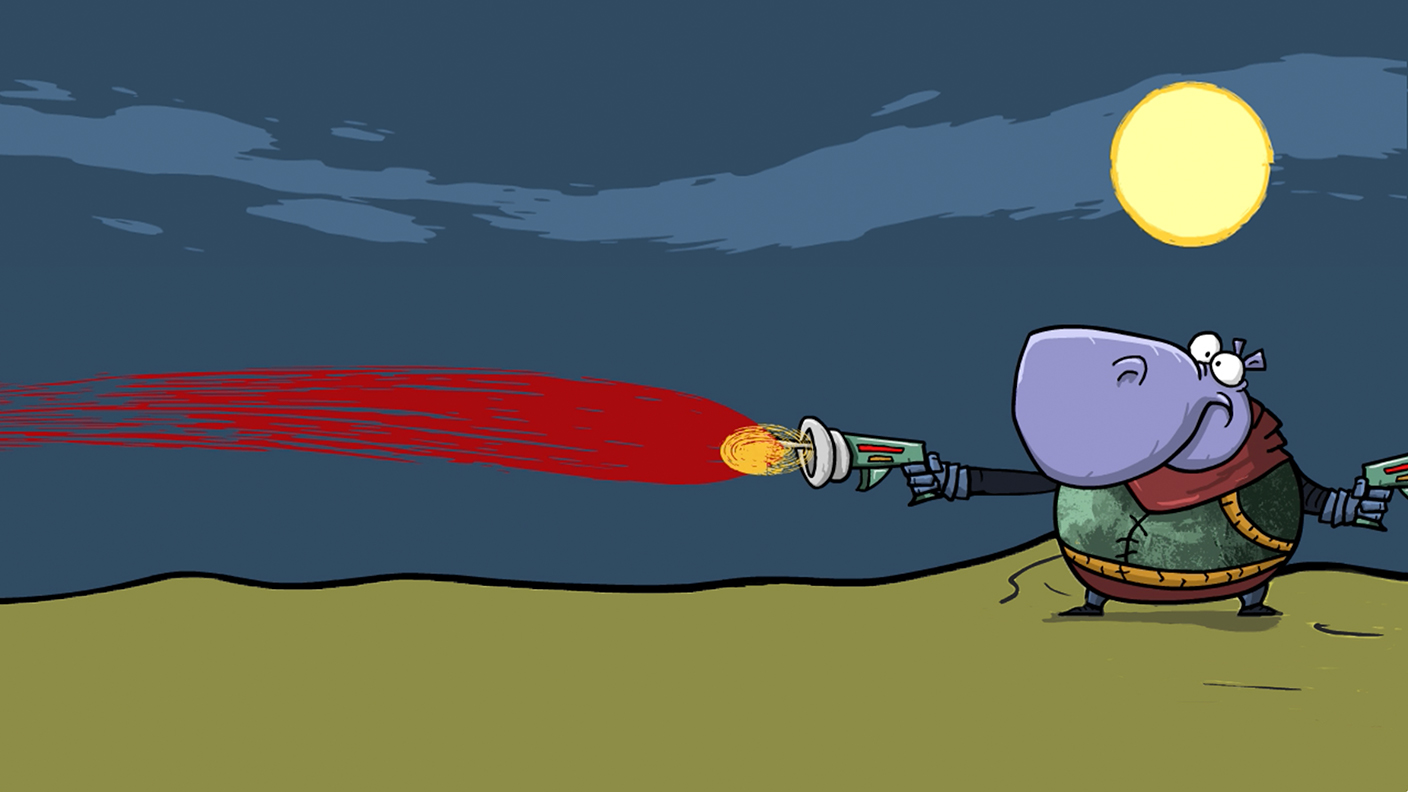
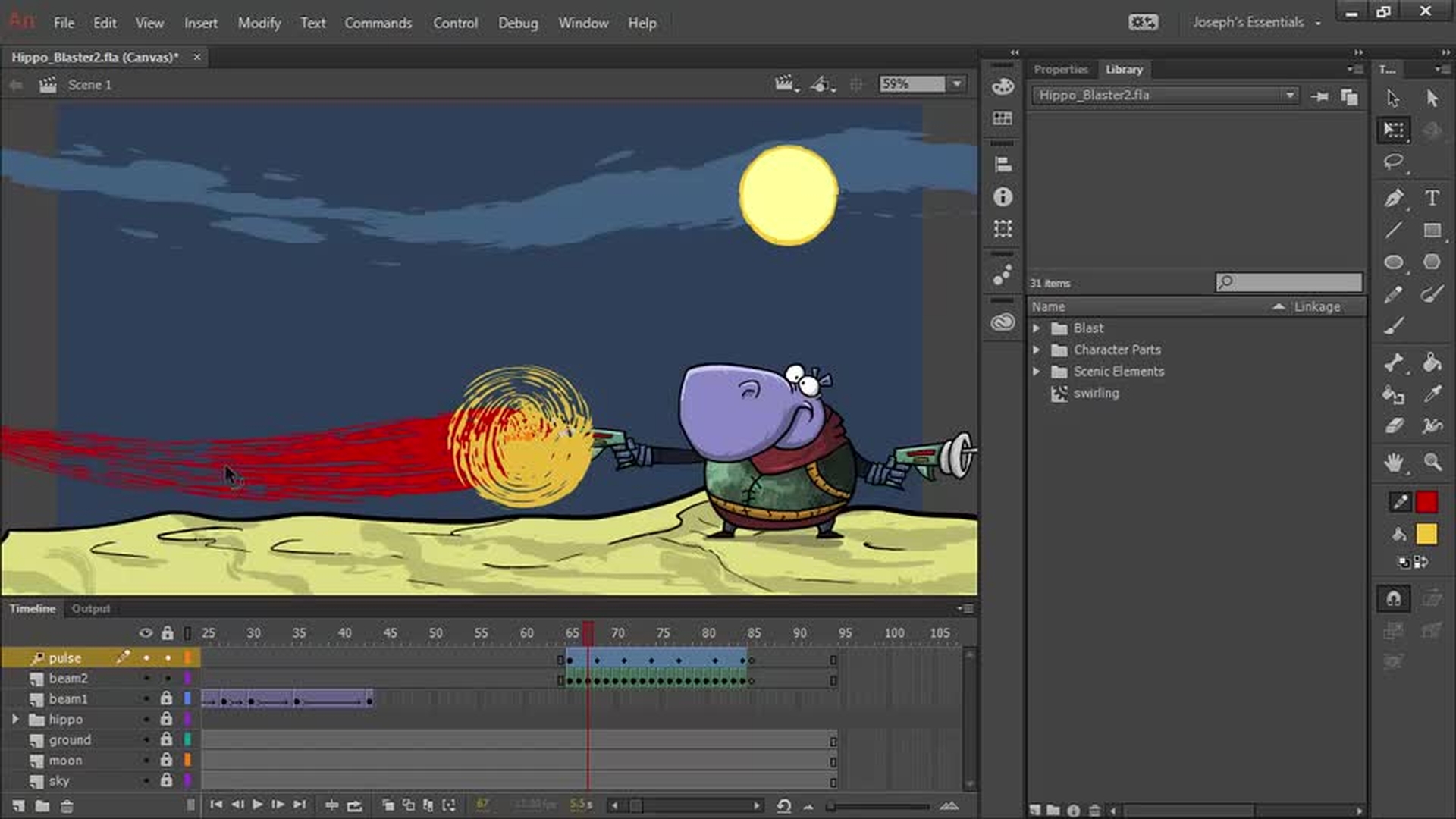
Wir haben gerade gesehen, wie eine Animation unter umfassender Verwendung von Vektorbildpinseln erstellt wurde, die aus der App Capture CC stammen und über Creative Cloud Libraries in Animate übertragen wurden.
Öffnen wir jetzt wieder unser CC Libraries-Bedienfeld.
Sie sehen, dass wir hier unten einen „Gras-Pinsel“ (Grass Brush) haben.
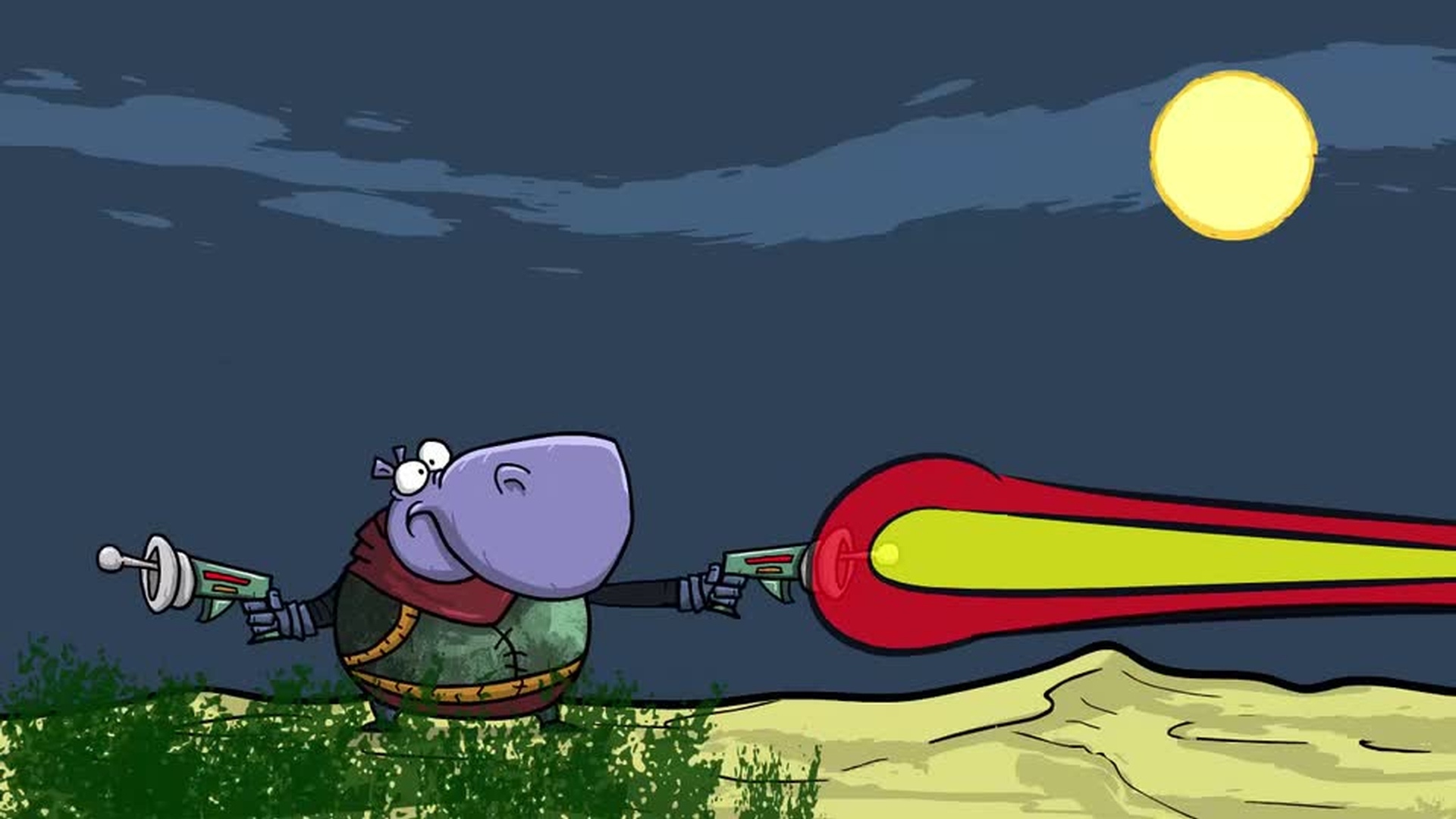
Wir werden diesen Gras-Pinsel verwenden, um ein paar Grasbüschel in unserer Landschaft zu erzeugen.
Hierfür wählen wir unser Pinsel-Werkzeug aus und rufen bei geöffnetem Eigenschaften-Bedienfeld zusätzlich das CC Libraries-Bedienfeld auf, sodass wir jetzt auf den Gras-Pinsel doppelklicken können und sehen, wie er in unserem Stil-Fenster angezeigt wird.
Ich wähle nun eine schöne dunkelgrüne Farbe aus, vielleicht die von seiner Weste.
Außerdem erhöhen wir den Alpha-Wert auf, sagen wir, 82.
Das Breitenprofil soll in diesem Fall gleichmäßig sein.
Den Strich legen wir irgendwo bei 25, 27 fest.
In diesem Fall möchte ich meinen Pinselpfad begradigen.
Also wähle ich „Begradigen“ (Straighten) als „Pinselart“ (Paint Brush Mode).
Hierfür entsperren wir erneut unsere Boden-Ebene.
Wir sperren die Ebene „pulse“ und „beam2“, da wir sie nicht mehr bearbeiten werden.
Ich kann hier also einfach ein kleines Grasbüschel malen, und wenn ich es mit dem Auswahl-Werkzeug auswähle, sehen wir den Pfad.
Ich kann auch die Strichstärke anpassen, um das Büschel besser sichtbar zu machen.
Das ist jetzt nicht die beste Farbe.
Ich nehme eine andere Farbe, die besser zu sehen ist.
Eine wie diese dunkelgrüne Farbe hier.
Nun, das ist natürlich ein Vektorpfad, daher können wir Änderungen am Büschel vornehmen, indem wir mit dem Auswahl-Werkzeug einfach darüberfahren und ihn anpassen, wie wir es mit den Feuerschüssen getan haben.
Wenn wir jedoch ein Muster erstellen wollten, könnten wir natürlich eine Reihe von Büscheln malen.
Aber das wollen wir nicht.
Wir wählen alle vier Büschel aus und löschen sie.
Wir wählen erneut unser Pinsel-Werkzeug aus.
Und statt den Pinsel so zu verwenden, wie er ist, bearbeiten wir ihn zunächst.
Dafür klicken wir auf das kleine Symbol „Strichstil bearbeiten“ (Edit Stroke style), das aussieht wie ein Stift.
Hier sehen Sie eine Vorschau Ihres Bildpinsels und können ihn umbenennen, wenn Sie möchten.
Ich nenne ihn „Grass Brush Modified“.
Hier können wir ihn proportional skalieren und sehen gleich in einer Vorschau, wie er tatsächlich aussehen wird.
Wir könnten auch die Richtung ändern, in der unser Bild am Strich ausgerichtet wird.
Wir können ihn strecken, sodass er der Länge unseres Strichs entspricht, oder den Standard verwenden, also „Zwischen Hilfslinien einpassen“ (Stretch between guides).
Wenn wir wollen, könnten wir jetzt die Führungslinien so anpassen, dass die Skalierung dazwischen erfolgt.
Wir können „Ecken und Kanten nicht anpassen“ (Do not adjust corners and folds) auswählen oder „Ecken und Kanten anpassen, um Überlappungen zu verhindern“ (Adjust corners and folds to prevent overlap), indem wir diese Option hier auswählen.
Diese Optionen sind alle gut, aber sie beziehen sich auf Bildpinsel.
Sie sehen jedoch, dass wir hier ein Dropdown-Menü haben, in dem wir auswählen können, dass unser Bildpinsel in einen Musterpinsel konvertiert werden soll.
Und genau das wollen wir in diesem Fall tun.
Wenn wir zum Musterpinsel wechseln, erhalten wir eine Mustervorschau.
Außerdem können wir unser Bildmaterial spiegeln, entweder horizontal oder vertikal.
Wir haben außerdem die Option „Auf Auswahlgröße skalieren“ (Stretch to fit) und „Freiraum einfügen“ (Add space to fit).
Hier sehen Sie, dass Abstände zwischen jeder Anwendung unseres Musters hinzugefügt werden.
Wie groß diese Abstände sind und wie viele Anwendungen des Musters tatsächlich eingefügt werden, hängt davon ab, wie lang die einzelnen Pfade sind.
Wir können außerdem „Ungefährer Pfad“ (Approximate path) auswählen und sehen auch hier die Vorschau.
Wir können die Abstände prozentual ändern, also vielleicht 50 %.
Und wir sehen das hier dargestellt.
Ich werde das zurück auf 0 setzen.
Und als Letztes können wir auswählen, wie mit Ecken umgegangen werden soll.
Sie sehen, dass wir in der Vorschau zwei Ecken haben.
Und jetzt stellen wir das Bildmaterial nebeneinander (Flank artwork).
Wir können auch „Ohne“ (None) auswählen.
Dann werden die Ecken gar nicht bearbeitet.
Wir können das Bildmaterial zentrieren (Center artwork).
Sie können also in diesen Fällen sehen, dass das Bildmaterial an den Ecken zentriert ist.
Dies ist „Nebeneinanderstellen“ (Flank), die Standardeinstellung.
Wir könnten auch das Bildmaterial segmentieren (Slice artwork).
Sie können sehen, dass die Ecken hier sehr schön umgesetzt werden.
Und schließlich „Bildmaterial überlappen“ (Overlap artwork), wobei das Bildmaterial überlappt und in den Ecken gebündelt wird, so wie hier.
Ich gehe zurück und wähle die Standardeinstellung, also „Bildmaterial nebeneinanderstellen“ (Flank artwork).
So ist alles sehr schön angepasst und sieht sehr natürlich aus, da es sozusagen in die Ecken gepresst und aus ihnen heraus aufgefächert wird.
Sagen wir jetzt also „Hinzufügen“ (Add).
Danach sehen wir in unserer Stil-Vorschau, dass wir tatsächlich einen Musterpinsel verwenden.
Und wenn wir alle diese kleinen Grasbüschel hier zeichnen, sehen wir, wie sie in unserer gesamten Szene ihre Wirkung entfalten.
Wir können sie sogar ein bisschen stapeln, wenn wir das möchten, bis es gut aussieht.
Okay, und jetzt rendern wir diese Animation und sehen sie uns in der Vorschau an.
Es gibt wirklich unendlich viele Möglichkeiten für die Verwendung der erweiterten Pinsel in Adobe Animate CC.