Erstelle gestochen scharfe Linien und Grafiken in deinen UI/UX-Projekten für Web-, Screen- und sonstige digitale Designs.
Veröffentlicht am
Nie wieder mit geglätteten Symbolen und unsauberen Grafikkanten kämpfen. Erstelle Pfade, die beim Zeichnen automatisch am Pixelraster ausgerichtet werden. Oder richte Elemente mit einem Klick am Pixelraster aus. Hier erfährst du, wie das geht.
1 Automatische Ausrichtung am Pixelraster festlegen.
Wähle „Ansicht > Pixelvorschau“. Wenn du die Ansicht auf mindestens 600 % vergrößerst, wird ein Pixelraster angezeigt.
Hinweis: Die Pixelvorschau zeigt dir, wie deine Grafiken gerastert aussehen. Sie ist besonders praktisch, um Position, Größe und Kantendarstellung von Objekten in einer Rastergrafik zu überprüfen.
Stelle sicher, dass du auf der Zeichenfläche nichts ausgewählt hast. Klicke im Bedienfeld „Eigenschaften“ im Abschnitt „Ausrichten-Optionen“ auf die Schaltfläche „An Pixel ausrichten“.
2 Pixelgenaue Grafiken zeichnen.
Beim Zeichnen werden Pfade und Vektorformen mit geraden Kanten automatisch am Pixelraster ausgerichtet. Du sparst viel Zeit, wenn du von Anfang an saubere, exakte Linien ziehen kannst.
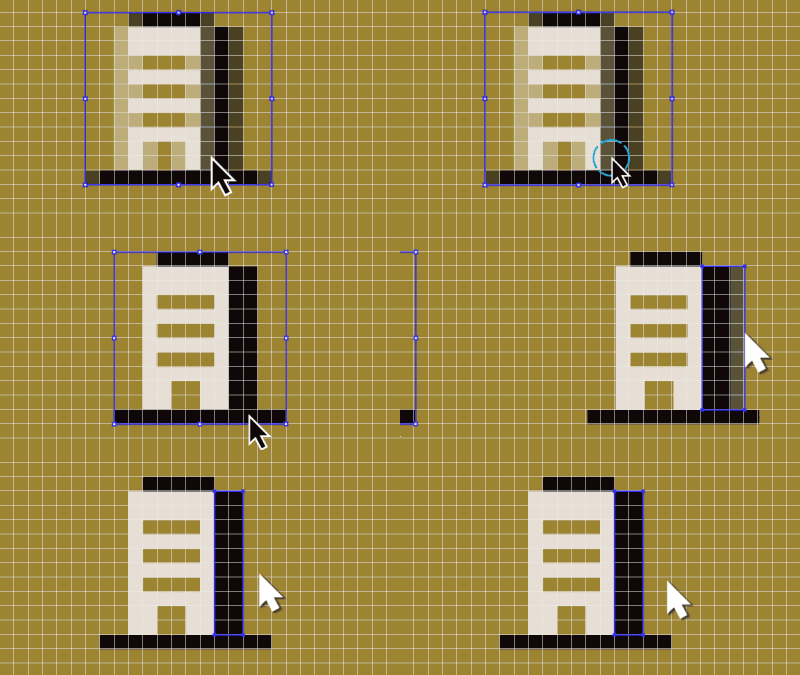
3 Die Ausrichtung an Pixel auch beim Verschieben erhalten.
Da Pfade und Formen auch beim Verschieben am Pixelraster ausgerichtet bleiben, kannst du sie bedenkenlos anpassen. Auch geglättete Objekte lassen sich einfach verschieben.
Tipp: Falls geglättete Kanten erhalten bleiben, aktiviere das Direktauswahl-Werkzeug und verschiebe den betroffenen Ankerpunkt oder das Pfadsegment zum nächsten Pixelraster.
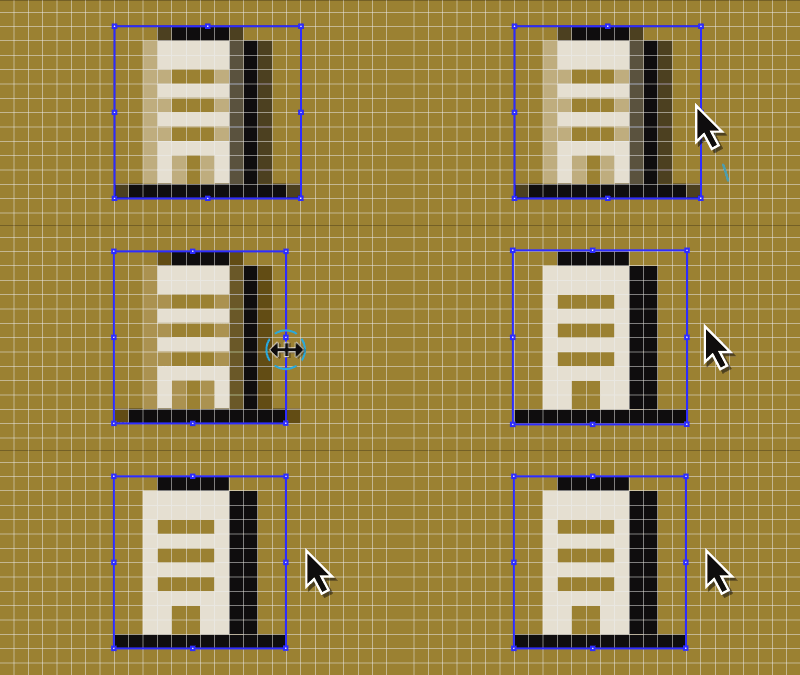
4 Stressfrei skalieren.
Ankerpunkte, Pfadsegmente und Formen werden beim Skalieren automatisch am Pixelraster ausgerichtet.
5 Grafiken mit nur einem Klick pixelgenau machen.
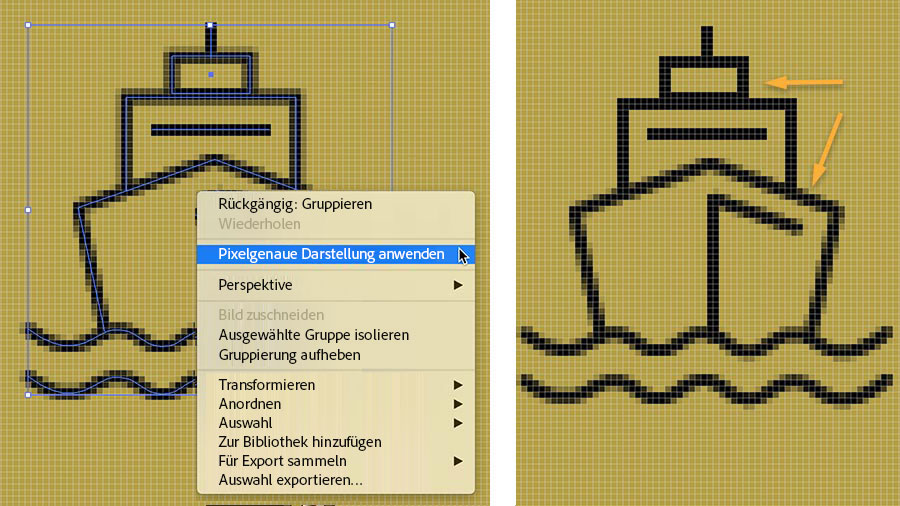
Bei geglätteten Symbolen oder Grafiken mit unsauberen Kanten mache einfach einen Rechtsklick bzw. Ctrl-Klick, und wähle „Pixelgenaue Darstellung anwenden“.
Hinweis: Gerade Kanten in deiner Grafik wirken schärfer, Kurven und Diagonalen bleiben jedoch unverändert.
Das war schon alles. Du weißt jetzt, wie du Web-Grafiken und Symbole erstellst, die auf jedem Bildschirm gestochen scharf dargestellt werden.
You can control how Adobe websites use cookies and similar technologies by making choices below. But note that if you disable cookies and similar technologies entirely, Adobe websites may not function properly.
Cookies are small text files stored by your web browser when you use websites. There are also other technologies that can be used for similar purposes like HTML5 Local Storage and local shared objects, web beacons, and embedded scripts. These technologies help us do things like remembering you and your preferences when you return to our sites, measure how you use the website, conduct market research, and gather information about the ads you see and interact with.
You can make choices in the menu below about what cookies and other technologies you want us to use on Adobe sites when you visit them from this browser. You can always change those choices later by clicking on the Cookie Preferences link at the bottom of the page.
If enabled:
We can improve your experience by tailoring the site and the content to things we think might be of interest
We can better keep track of your preferences — like what language you prefer to use
We will better understand your likely interests so we can provide you more relevant Adobe ads and content on non-Adobe websites and in non-Adobe apps
It will help us improve the performance of our website and those of our partners who use the Adobe Experience Cloud
If disabled:
We won’t be able to remember you from session to session so the experience may not be tailored to your interests
You’ll still have access to the content of the site but certain features that depend on cookies may not function
You’ll still see ads, they just may not be as relevant to you
General information
You can control how Adobe websites use cookies and similar technologies by making choices below. But note that if you disable cookies and similar technologies entirely, Adobe websites may not function properly.
Cookies are small text files stored by your web browser when you use websites. There are also other technologies that can be used for similar purposes like HTML5 Local Storage, web beacons, and embedded scripts. These technologies help us do things like remembering you and your preferences when you return to our sites, measure how you use the website, conduct market research, and gather information about the ads you see and interact with.
You can make choices in the menu below about what cookies and other technologies you want us to use on Adobe sites when you visit them from this browser. You can always change those choices later by clicking on the Cookie Preferences link at the bottom of the page.
If enabled:
We can improve your experience by tailoring the site and the content to things we think might be of interest
We can better keep track of your preferences — like what language you prefer to use
We will better understand your likely interests so we can provide you more relevant Adobe ads and content on non-Adobe websites and in non-Adobe apps
It will help us improve the performance of our website and those of our partners who use the Adobe Experience Cloud
If disabled:
We won’t be able to remember you from session to session so the experience may not be tailored to your interests
We’ll still count your use of our site and services
You’ll still have access to the content of the site but certain features that depend on cookies may not function
You’ll still see ads, they just may not be as relevant to you
Operate the site and core servicesOperate site and measure engagement
Always active
These cookies are required, and they are used to enable the site and related services core functionality. Without them the site could not operate, so they cannot be disabled.
These cookies enable the site and related services’ core functionality and collect statistics about user engagement, such as counting active use to help us understand trends. These cookies cannot be disabled.
Measure performance
These cookies are used to analyze site usage to measure and improve performance. Without them Adobe cannot know what content is most valued and how often unique visitors return to the site, making it hard to improve information we offer to you.
These cookies are used to analyze site usage to measure and improve performance. Without them Adobe cannot know what content is most valued, making it hard to improve information we offer to you.
Extend functionality
These cookies are used to enhance the functionality of Adobe sites such as remembering your settings and preferences to deliver a personalized experience; for example, your username, your repeated visits, preferred language, your country, or any other saved preference.
Personalize advertising
These cookies are used to enable Adobe and our partners to serve ads more relevant to your interests. Without them you will still see ads, but they might not be as relevant to you.
Personalize advertising
These cookies are used to enable Adobe and our partners to serve ads more relevant to your interests. Without them you will still see ads, but they might not be as relevant to you.