Probiere diese Tutorials mit InDesign aus
Seiten-Layouts für Print und Digital Publishing gestalten
InDesign enthält eine erste Version der neuen Funktion „Automatisch formatieren“, die auf unserer KI-Technologie Adobe Sensei basiert. Damit kannst du mehrere unformatierte Textabschnitte gleichzeitig umgestalten – mit nur einem Klick. Die Funktion analysiert den Text und formatiert ihn automatisch, ob Überschrift, Fließtext oder Listen.
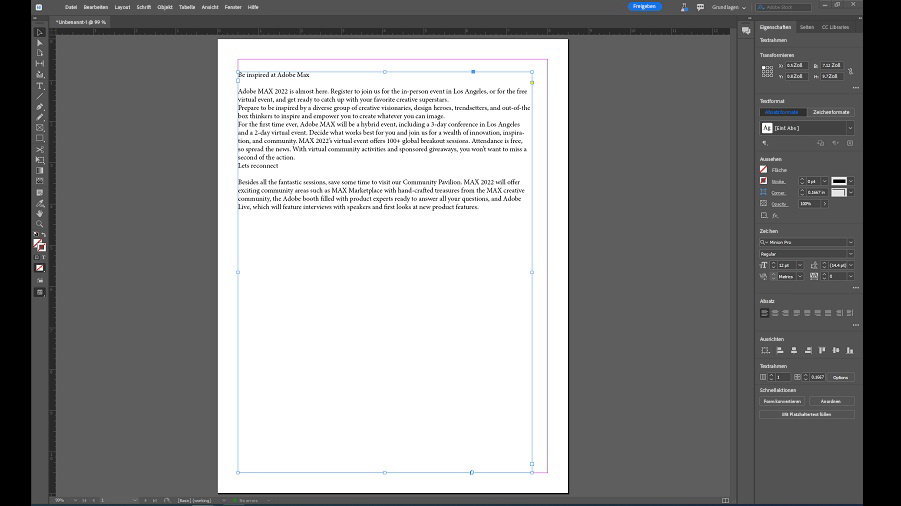
Erstelle ein neues InDesign-Dokument mit mindestens 1.000 Zeichen, damit die KI-Engine den Text analysieren kann.
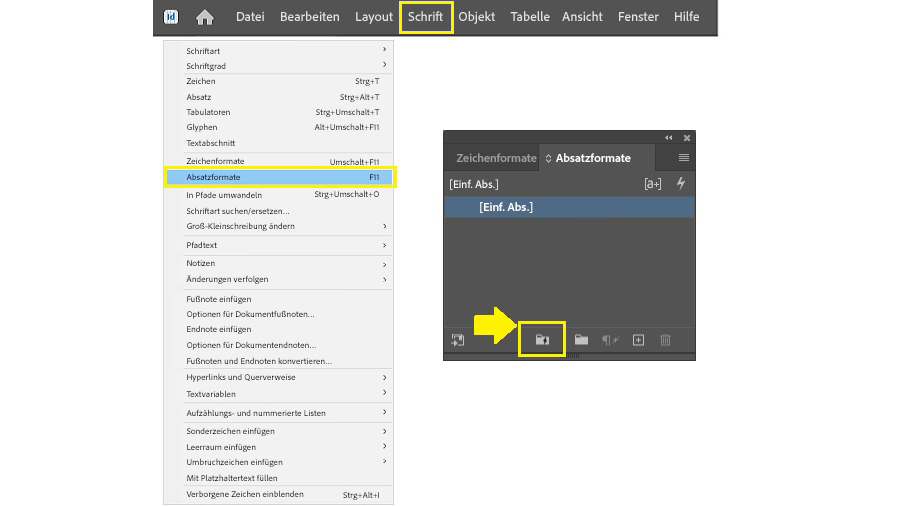
Wähle im Menü „Schrift“ die Option „Absatzformate“, um das Menü für Absatzformate zu öffnen.
Öffne den Ordner „Stilpakete“, um die Liste der vorformatierten Stilpakete aufzurufen.
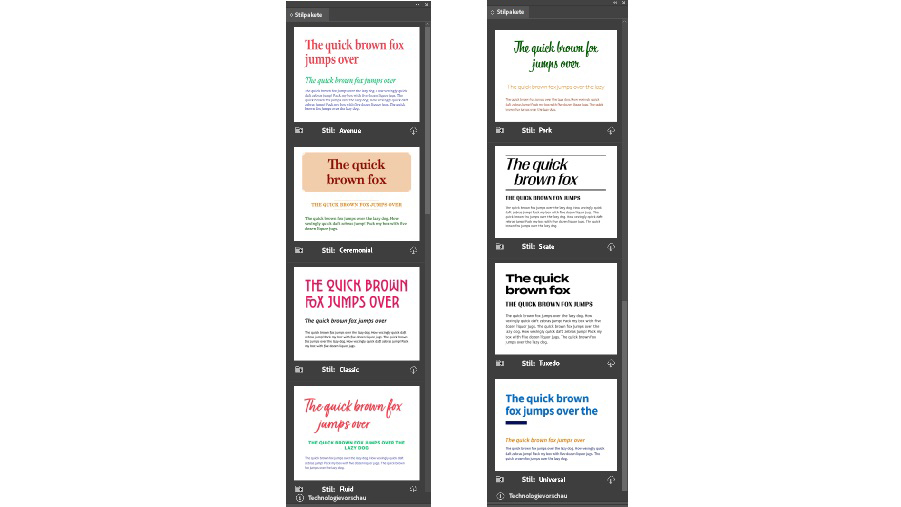
Lade das gewünschte Stilpaket herunter.
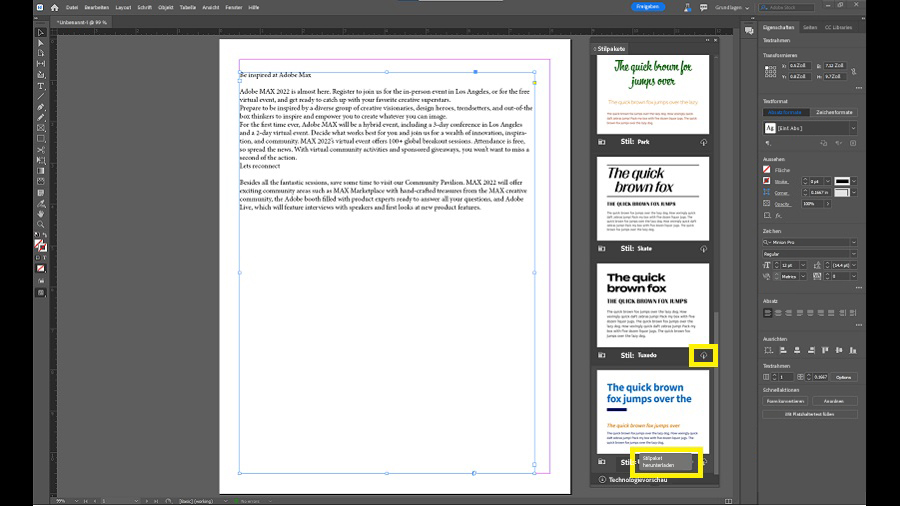
Wende das Stilpaket mit einem Klick an.
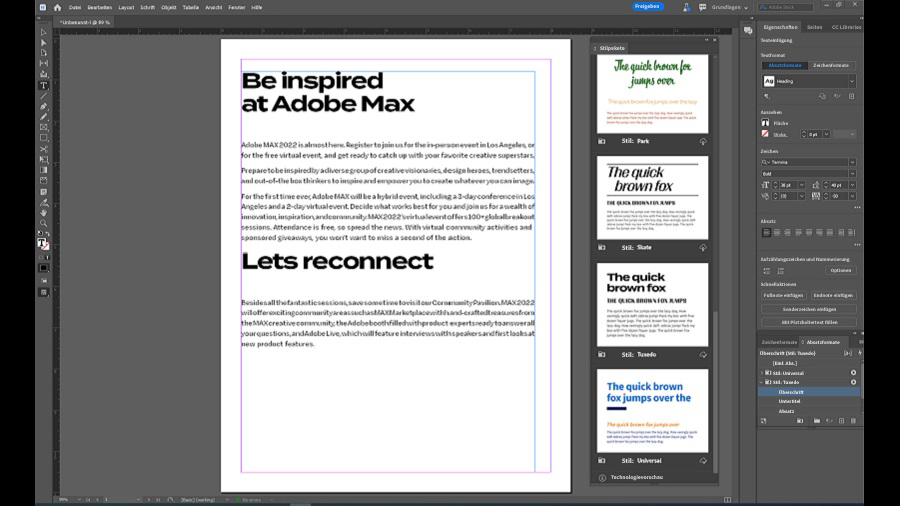
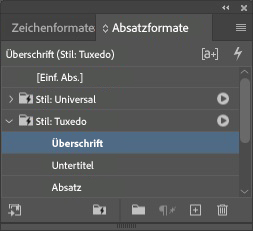
Die Stilpakete sind unter der Registerkarte „Absatzformate“ verfügbar. Lade beliebig viele Stilpakete herunter und probiere verschiedene Stile aus, um herauszufinden, welche Schriftarten und Farben am besten zu deinem Dokument passen.
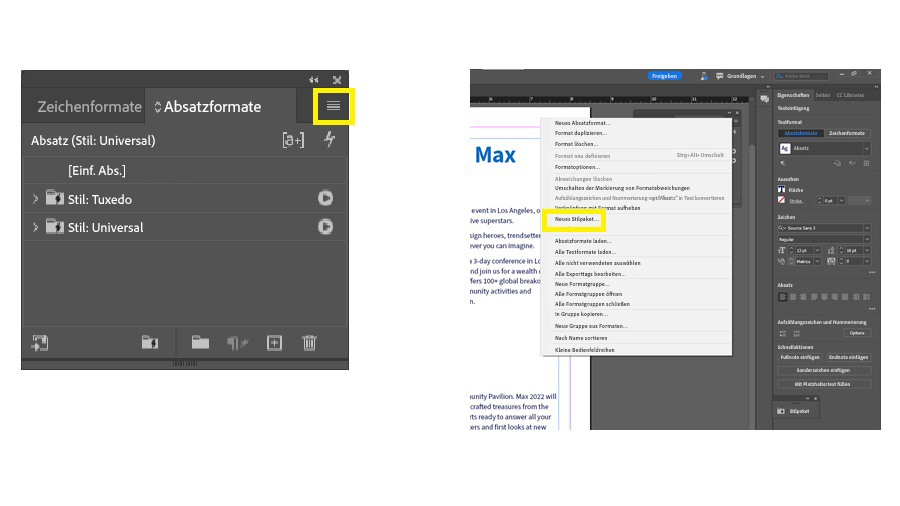
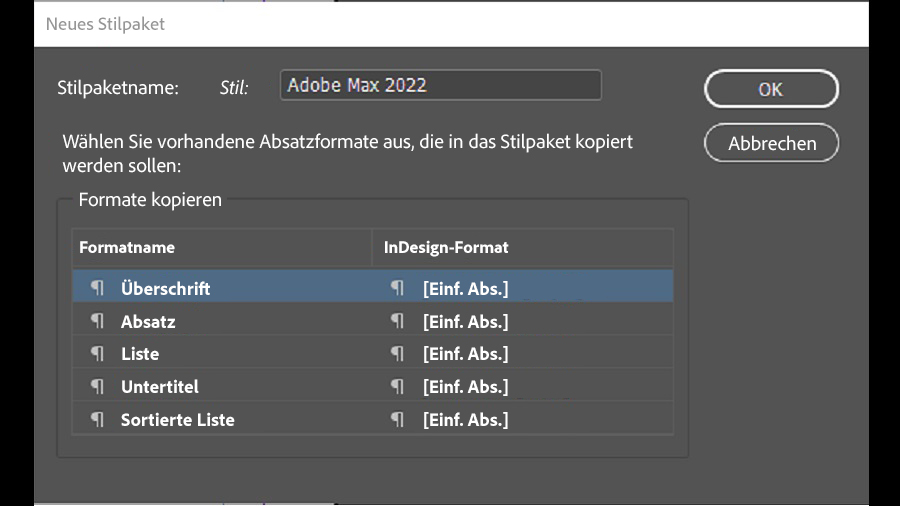
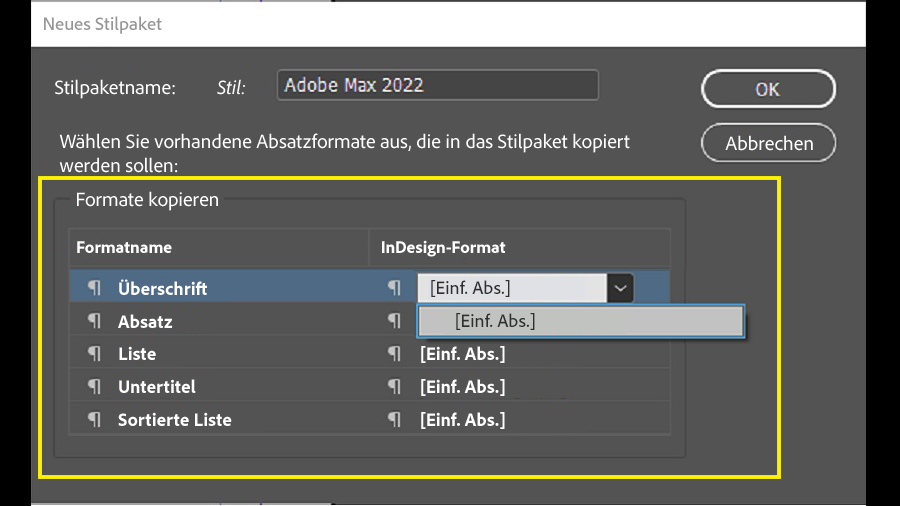
Öffne das Menü neben „Absatzformate“, und wähle „Neues Stilpaket“.
Das Dialogfeld „Neues Stilpaket“ wird angezeigt. Gib dem Stilpaket einen Namen, und wähle im Dropdown-Menü die Absatzformate aus, die du kopieren willst. InDesign dupliziert diese Formate und fügt sie in den Ordner mit dem neuen Stilpaket ein. Wenn du alle Formate zugeordnet hast, klicke auf „OK“.
Wähle Text in einem Dokument aus, und wende dein neues Stilpaket darauf an.

Über das Menü „Freigeben“ kannst du dein Dokument in Formate wie PDF oder EPUB exportieren. Mit „Publish Online“ kannst du jedes InDesign-Dokument im Web veröffentlichen und einen Link generieren, den du an andere weitergeben kannst. Die Funktion „Für Review freigeben“ erstellt einen Link zu einer Vorschau deines Dokuments, mit der du Kommentare sammeln und nachverfolgen kannst.
Mit der Funktion „Automatisch formatieren“ kannst du schnell und einfach Absatzformate auf Dokumente jeder Größe anwenden. Die Auswahl an Stilpaketen und benutzerdefinierten Formaten wird fortlaufend erweitert.