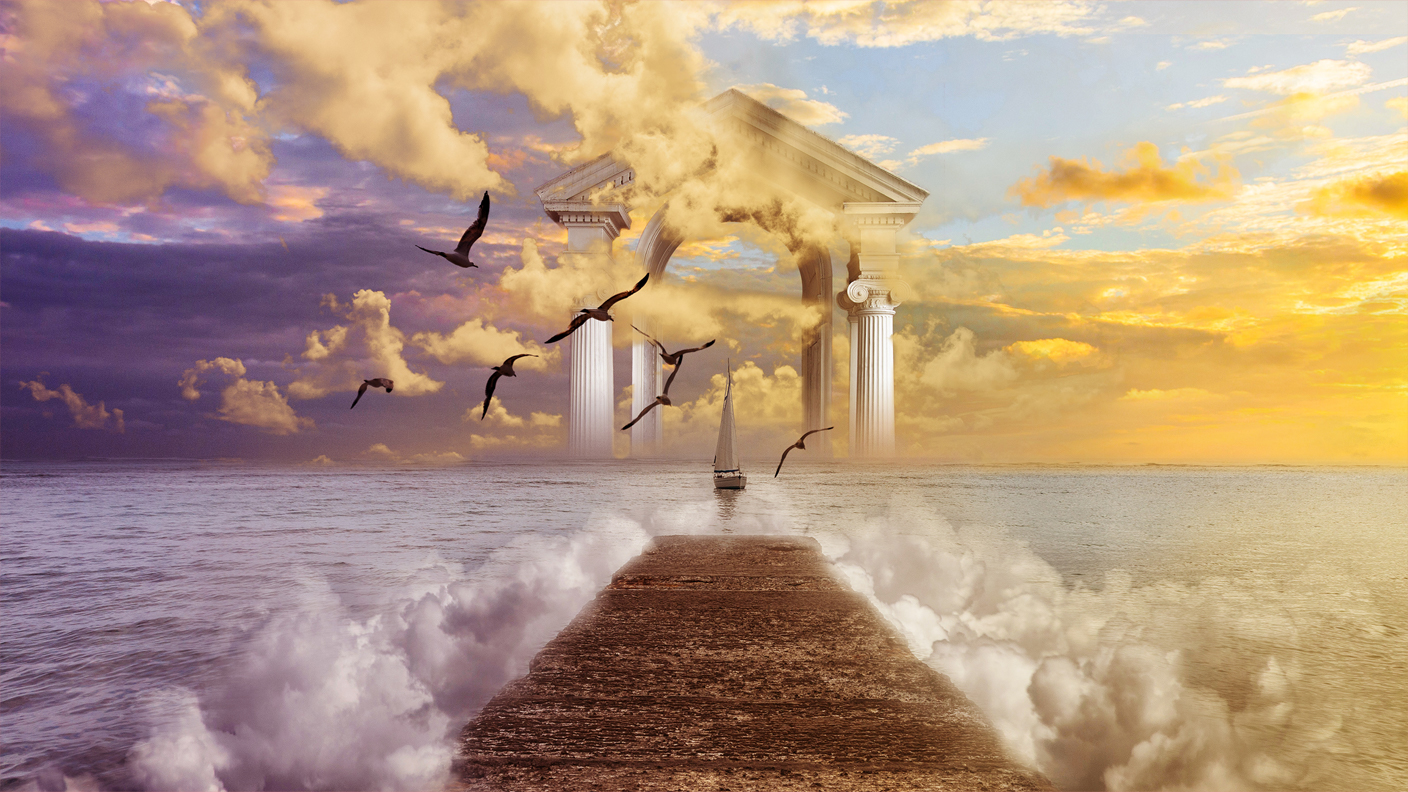
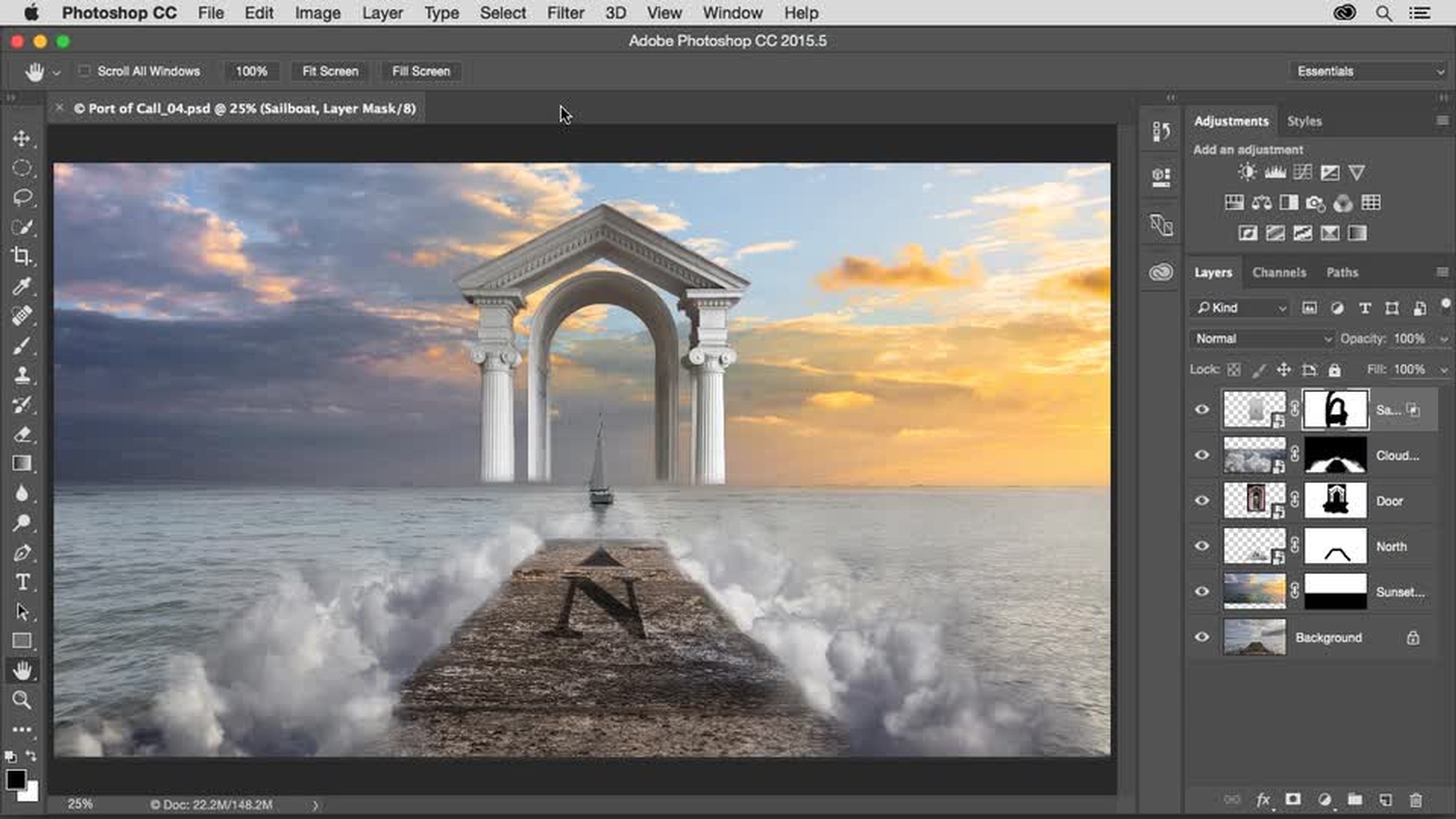
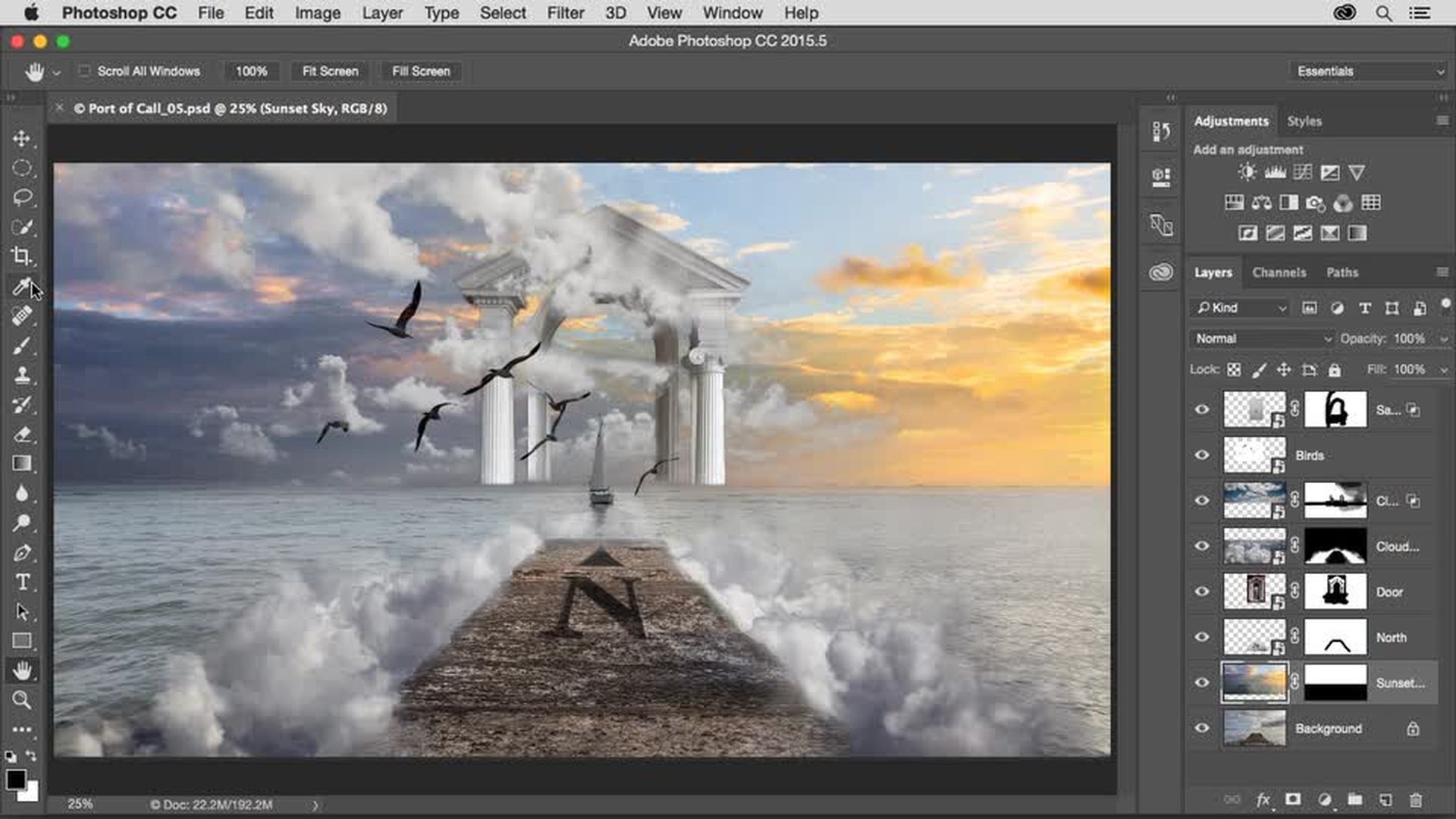
In dieser Videoreihe lernst du, wie du mithilfe von Compositing-Techniken in Photoshop ein Bild mit mehreren Ebenen erstellst, das eine surreale Szene am Meer zeigt.
Du erfährst, wie du Ebenen, Ebenenmasken, Smart-Objekte und Mischmodi verwendest, um diese Komposition zu erzeugen.
Der erste Schritt bei der Erstellung einer Komposition besteht darin, ein neues Bild hinzuzufügen.
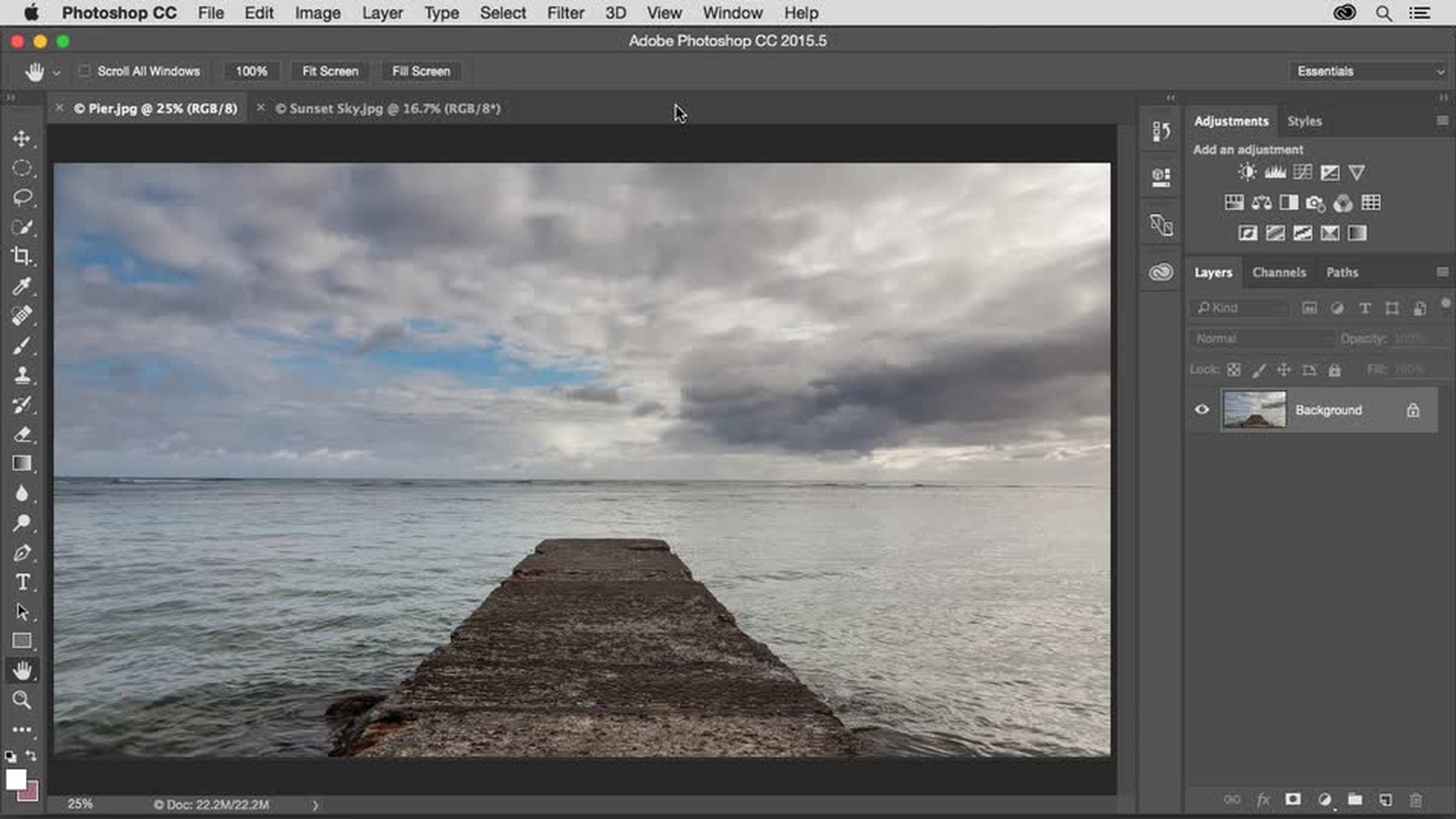
Ich habe bereits zwei Bilder in Photoshop geöffnet.
Die Aufnahme mit dem Pier will ich mit einem farbigeren Himmel versehen.
Ich wechsle zum Foto mit dem Sonnenuntergang und wähle das gesamte Bild aus.
Ich wähle „Kopieren“ (Copy), kehre zur Pier-Aufnahme zurück und wähle „Einfügen“ (Paste).
Damit wird der Sonnenuntergang als neue Ebene hinzugefügt.
Im Bedienfeld „Ebenen“ (Layers) doppelklicke ich auf den Namen der Ebene und nenne sie „Sunset Sky“ (Sonnenuntergang).
Ich möchte die Ebene mit dem neuen Himmel und das Hintergrundbild gleichzeitig sehen.
Zuerst wähle ich auf der Werkzeugleiste das Verschieben-Werkzeug.
Dann klicke ich oben im Bedienfeld „Ebenen“ (Layers) auf „Deckkraft“ (Opacity) und reduziere die Deckkraft der Sonnenuntergangs-Ebene.
Ich verschiebe die neue Ebene nach oben, bis sich der Horizont etwas unterhalb des Horizonts der zugrunde liegenden Pier-Aufnahme befindet.
Dann setze ich den Regler für Deckkraft wieder auf 100 %.
Als Nächstes möchte ich den unteren Bereich der Sonnenuntergangs-Ebene ausblenden, sodass der Pier und das Meer im Hintergrundbild zu sehen sind.
Das geht mit einer Ebenenmaske.
Dieses Werkzeug kommt in Kompositionen häufig zum Einsatz.
Ich wähle unten im Bedienfeld „Ebenen“ (Layers) die Schaltfläche „Ebenenmaske hinzufügen“ (Add Layer Mask), um eine Ebenenmaske zur aktiven Ebene hinzuzufügen.
Dann wähle ich auf der Werkzeugleiste das Verlaufswerkzeug.
Auf der Optionsleiste für dieses Werkzeug öffne ich die Auswahlliste für Verläufe und wähle das dritte Farbfeld von links: einen Verlauf von Schwarz zu Weiß.
Bei den restlichen Optionen behalte ich die Standardwerte.
Mit dem Verlaufswerkzeug klicke ich auf den Horizont der Sonnenuntergangs-Ebene und ziehe den Cursor ein wenig nach oben.
Sobald ich die Maustaste loslasse, wird der Verlauf zur Ebenenmaske hinzugefügt.
Dadurch entsteht ein überzeugender Übergang zum neuen Himmel.
Um zu verstehen, wie eine Ebenenmaske funktioniert, wirf einen Blick auf das Miniaturbild für den Verlauf.
Der schwarze Bereich des Verlaufs verdeckt die Ebene mit dem Sonnenuntergang, sodass die darunter liegende Pier-Aufnahme zu sehen ist.
Im weißen Bereich des Verlaufs ist die Sonnenuntergangs-Ebene sichtbar.
Zwischen Schwarz und Weiß hat das Verlaufswerkzeug Grautöne erzeugt, die einen fließenden Übergang vom Pier zum Himmel bewirken.
Als Nächstes will ich ein neues Element zum Pier hinzufügen, um das Bild interessanter zu machen.
Diesmal verwende ich eine andere Methode zum Hinzufügen eines Bilds: „Datei > Platzieren“.
Mit dieser Methode wird eine Ebene für Smart-Objekte erstellt, sodass ich die Größe und Form des neuen Bilds beliebig oft ändern kann, ohne dass die Qualität beeinträchtigt wird.
Ich wähle also „Datei“ (File) und „Platzieren und einbetten“ (Place Embedded).
Im Ordner mit meinen Quellbildern wähle ich „North.jpg“ und klicke auf „Platzieren“ (Place).
Die Datei wird hinzugefügt und ist bereits von einem Begrenzungsrahmen umgeben, mit dem du die Ebene skalieren oder transformieren kannst.
Aber zuerst wechsle ich zum Bedienfeld „Ebenen“ (Layers) und ändere den Mischmodus in „Ineinanderkopieren“ (Overlay).
So kann ich dieses Bild mit dem Pier zusammenfügen.
Um das Bild zu verkleinern, halte ich die Umschalttaste gedrückt und ziehe am rechten oberen Griffpunkt nach innen.
Mit der Umschalttaste werden die Proportionen des ursprünglichen Fotos beibehalten.
Wenn ich zusätzlich die Alt- bzw.
Wahltaste drücke, wird das Bild vom Mittelpunkt ausgehend transformiert.
Das sieht gut aus.
Ich klicke auf das Häkchen auf der Optionsleiste, um die Transformation zu übernehmen.
Dieses Symbol auf der neuen Ebene weist darauf hin, dass es sich um ein Smart-Objekt handelt.
Du kannst Smart-Objekte skalieren und anpassen, so oft du willst, ohne dass das Bild beeinträchtigt wird.
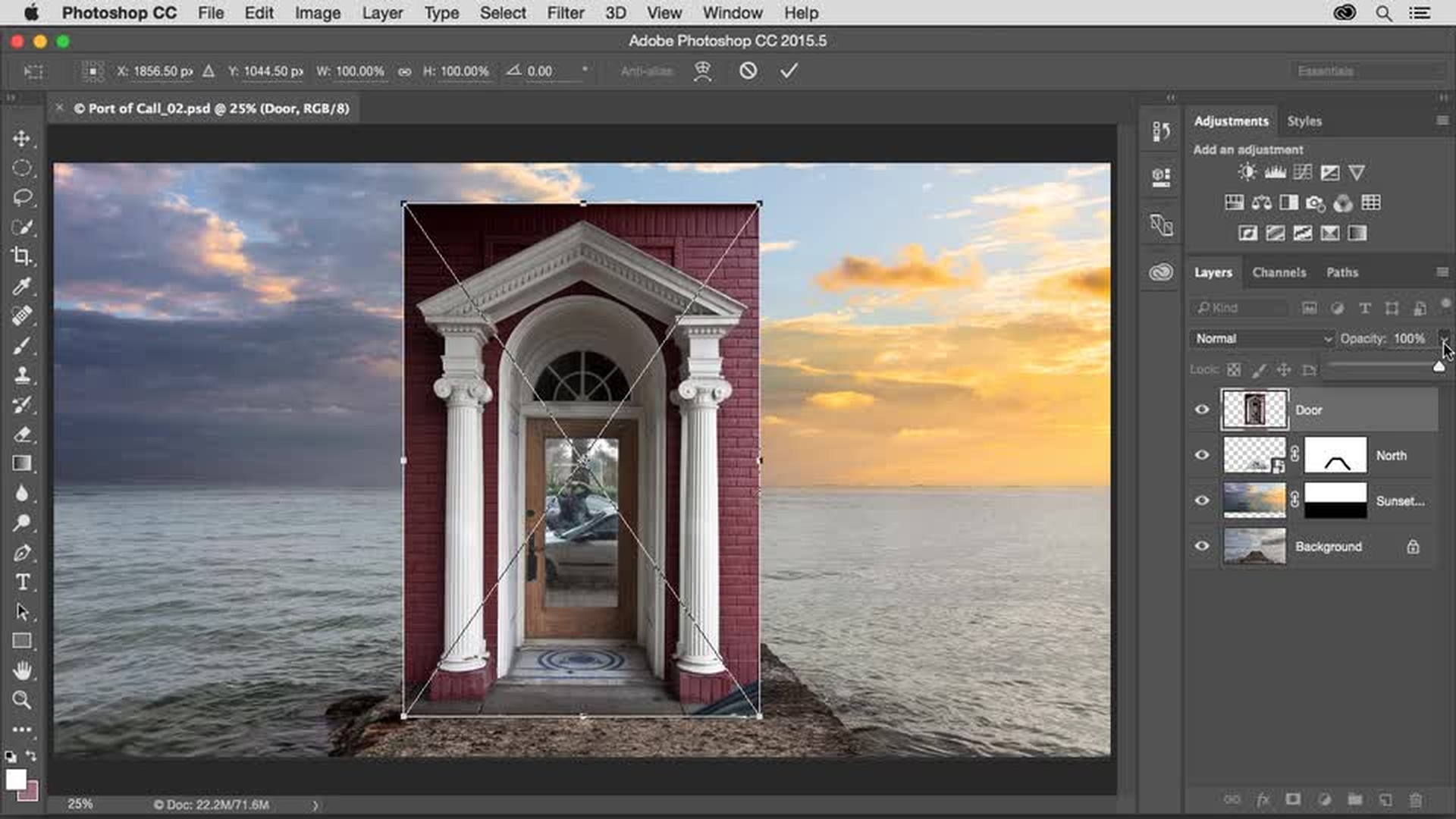
Als Nächstes will ich die Perspektive dieser Ebene anpassen.
Ich wähle „Bearbeiten > Transformieren > Verzerren“ (Edit > Transform > Distort).
Ich ziehe den rechten oberen Griffpunkt zur rechten oberen Ecke des Piers.
Das wiederhole ich mit dem linken oberen Griffpunkt.
Dann ziehe ich auch die anderen Griffpunkte, um das Ergebnis zu perfektionieren und den Eindruck zu erwecken, dass dieses Element ein Teil des Piers ist.
Um die Transformation anzuwenden, klicke ich auf das Häkchen auf der Optionsleiste.
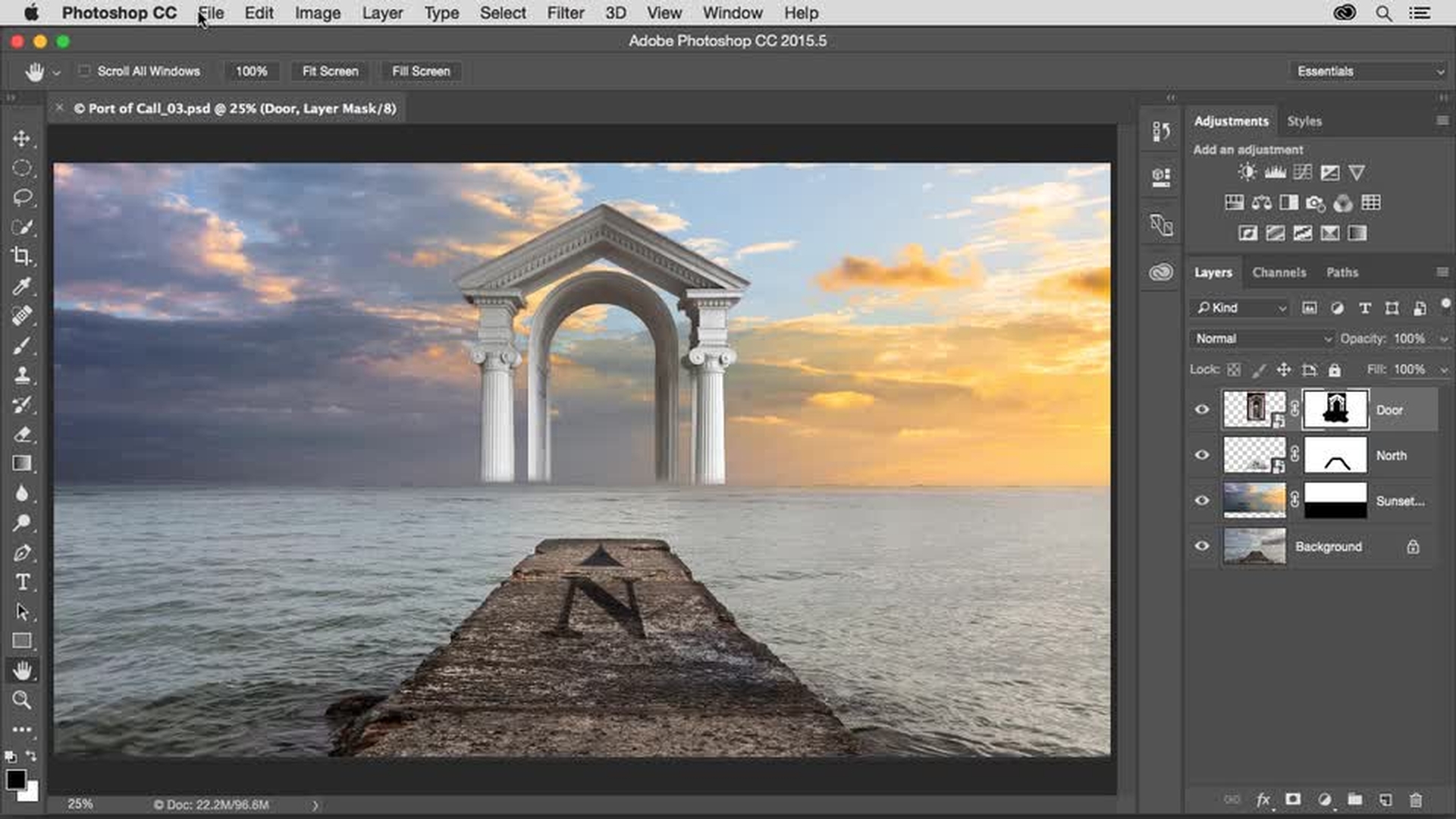
Oben sind immer noch Ränder zu sehen.
Um sie auszublenden, verwende ich eine weitere Ebenenmaske.
Ich wähle „Ebenenmaske hinzufügen“ (Add Layer Mask) unten im Bedienfeld „Ebenen“ (Layers).
Dann wähle ich das Pinsel-Werkzeug.
Ich drücke die X-Taste, um die Vorder- und Hintergrundfarbe zu tauschen.
Jetzt ist Schwarz die Vordergrundfarbe.
Dann male ich mit Schwarz über die sichtbaren Ränder der Ebene.
Das waren einige der grundlegenden Schritte zur Erstellung einer Komposition.
Du weißt nun, wie du Bilder hinzufügst, ein hinzugefügtes Bild transformierst und Ebenenmasken sowie Mischmodi anwendest, um sie miteinander zu kombinieren.