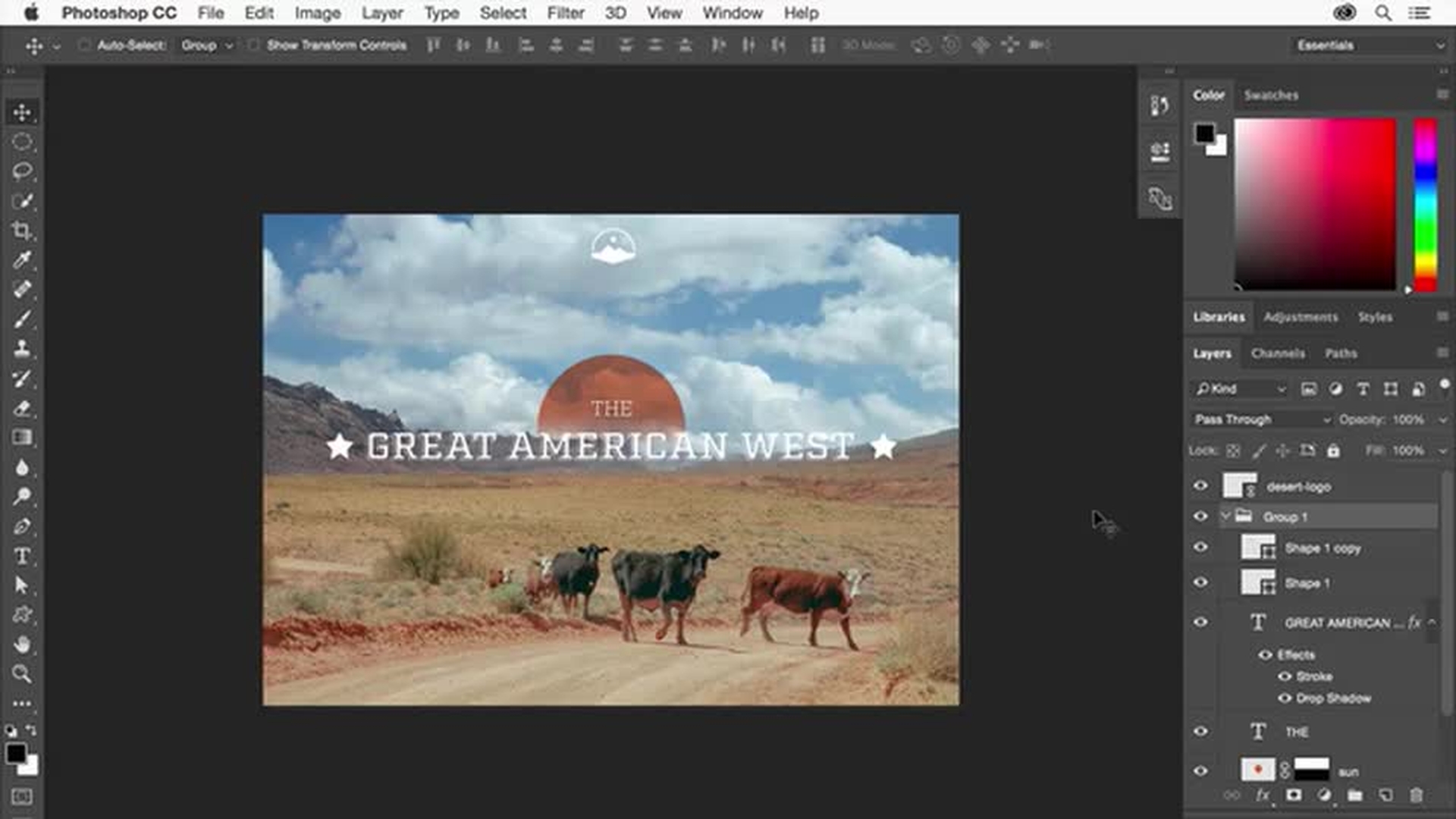
In diesem Video lernst du Ebenenmasken kennen – eines der wichtigsten Design-Werkzeuge von Photoshop zum Kombinieren von Bildern.
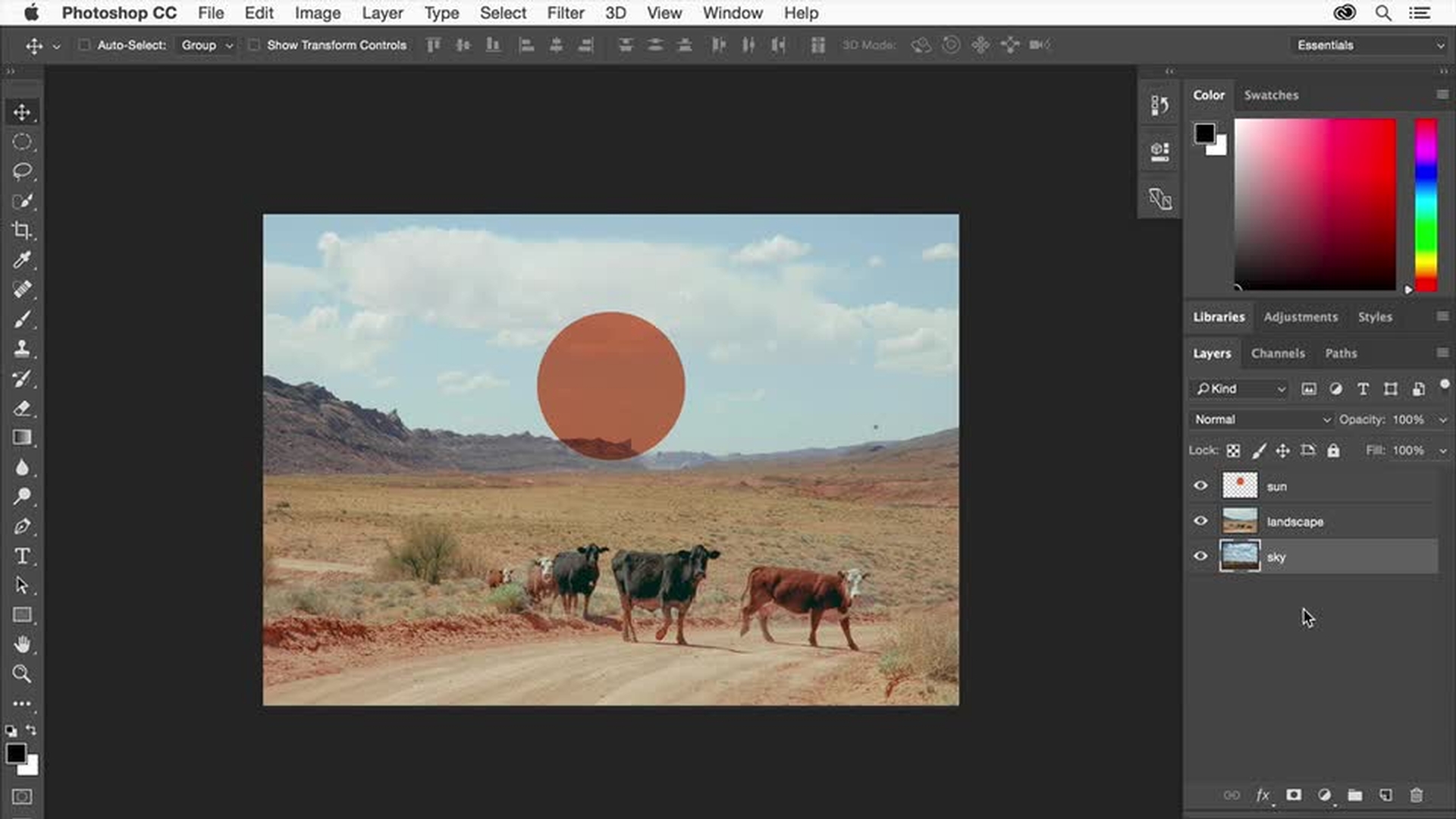
Ich klicke auf das Augensymbol neben der Ebene „sun“ (Sonne), damit wir das Bild darunter besser sehen können.
Der Himmel der Ebene „landscape“ (Landschaft) wirkt eher langweilig, daher ersetzen wir ihn durch einen anderen.
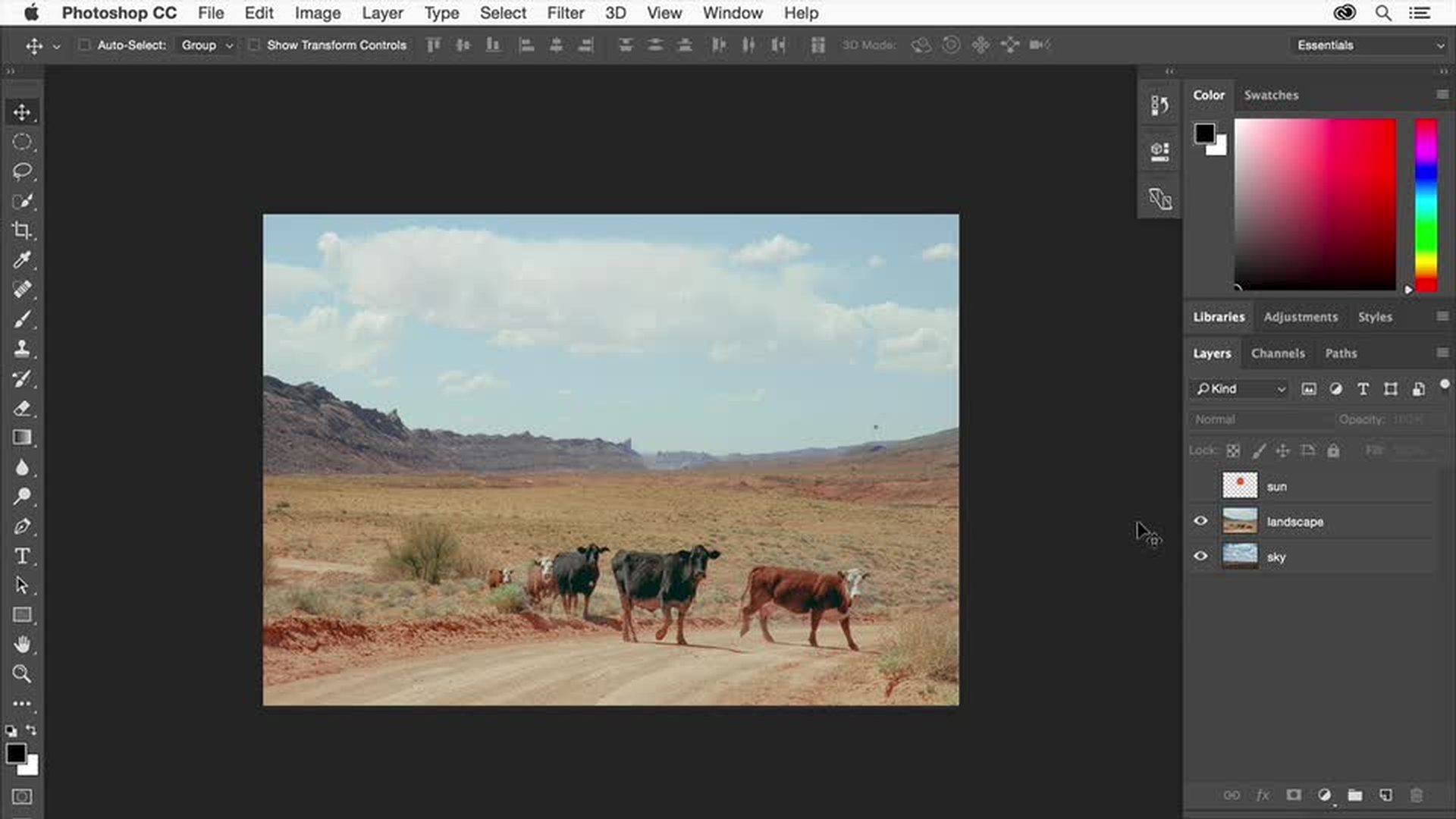
Dazu verwenden wir die Ebene „sky“ (Himmel), die noch unter der Ebene „landscape“ verborgen ist.
Ich blende die Ebene „landscape“ kurz aus, damit du den dramatischen Himmel und das Wolkenspiel auf der Ebene „sky“ sehen kannst.
Ich blende die Ebene wieder ein.
Mithilfe einer Ebenenmaske werden wir den oberen Bereich der Ebene „landscape“ ausblenden, damit der Himmel der darunterliegenden Ebene „sky“ sichtbar wird.
Dazu muss zunächst der Teil der Ebene „landscape“ ausgewählt werden, der nicht ausgeblendet werden soll.
Das wäre der Vordergrund.
Achte darauf, dass „landscape“ im Bedienfeld „Ebenen“ (Layers) ausgewählt ist.
Wähle auf der Werkzeugleiste das Schnellauswahl-Werkzeug aus.
Klicke in den unteren Bereich des Bildes, und ziehe den Cursor über alle Elemente, die du auswählen möchtest.
Falls dir die Auswahl des gesamten Vordergrunds nicht im ersten Anlauf gelingt, kannst du auf einen anderen Bereich klicken und ihn durch Ziehen der Maus zur Auswahl hinzufügen.
Wenn du zu viel ausgewählt hast, klicke und ziehe bei gedrückter Wahl- (macOS) oder Alt-Taste (Windows) über den Bereich, um ihn aus der Auswahl auszuschließen.
Was du nicht auswählst, wird durch die Maske, die du gleich erstellen wirst, ausgeblendet.
Klicke bei ausgewählter Ebene „landscape“ im Bedienfeld „Ebenen“ (Layers) auf das Symbol für eine neue Ebenenmaske, um für die Ebene „landscape“ eine Ebenenmaske zu erstellen.
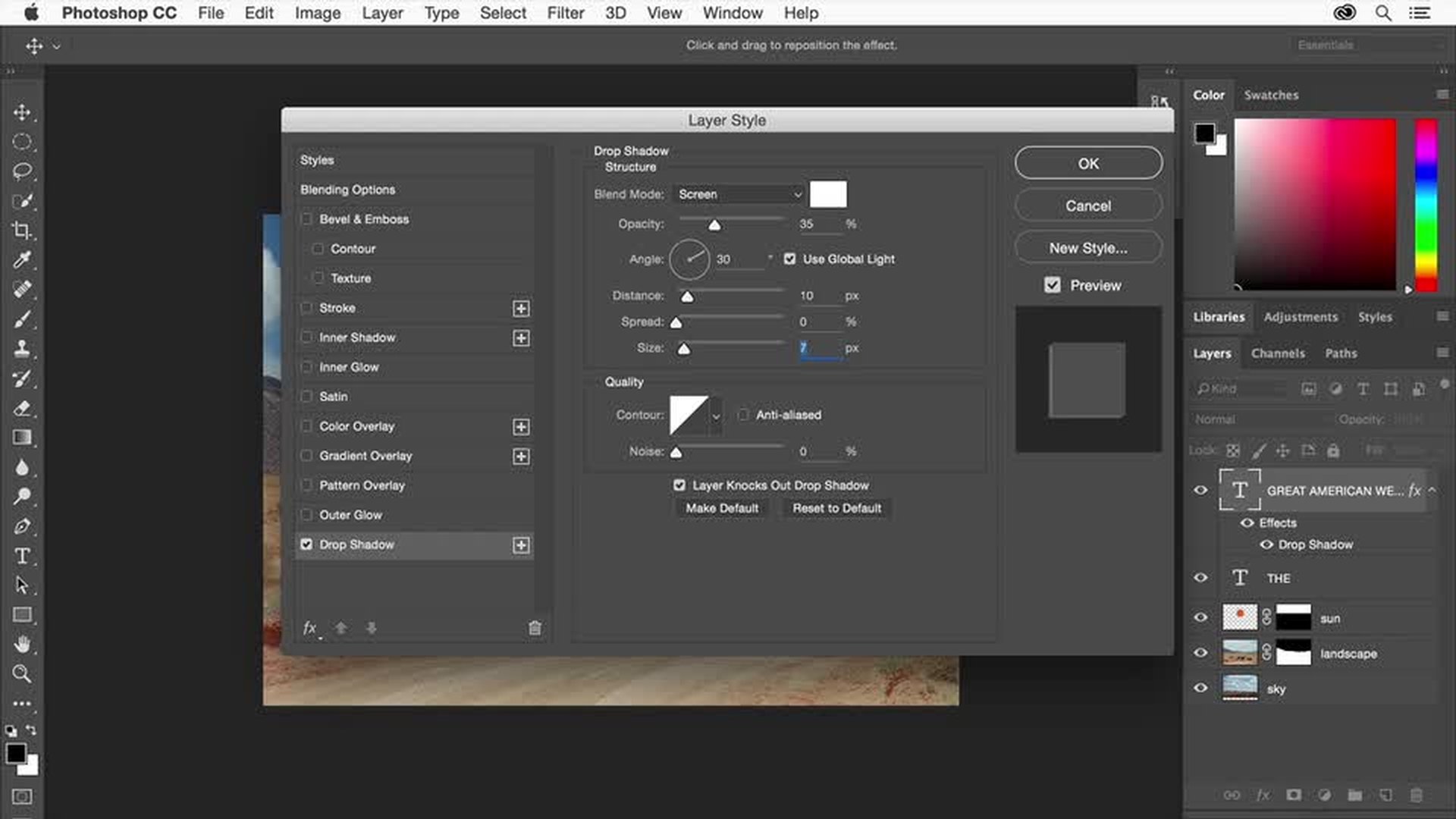
Auf der Maske erscheint der Auswahlbereich in Weiß, die Bereiche außerhalb der Auswahl sind schwarz.
Der schwarze Bereich der Maske blendet den oberen Teil des Bildes auf der Ebene „landscape“ aus, sodass die Wolken auf der darunterliegenden Ebene „sky“ sichtbar werden.
Der weiße Teil der Maske sorgt dafür, dass der untere Teil des Landschaftsfotos sichtbar bleibt.
Vielleicht hilft dir folgende Eselsbrücke, dir das Prinzip zu merken.
Auf Ebenenmasken gilt: Schwarz macht unsichtbar, Weiß macht sichtbar.
Um die Ebene „sky“ neu zu positionieren, wähle sie im Bedienfeld „Ebenen“ (Layers) aus.
Wähle das Verschieben-Werkzeug aus, klicke auf den Himmel, und ziehe ihn bis zum gewünschten Ausschnitt, der durch den schwarzen Teil der Ebenenmaske sichtbar gemacht wird.
Du kannst eine Ebenenmaske auch erst anlegen und dann direkt auf ihr malen.
Das probieren wir mit der Ebene „sun“ (Sonne).
Klicke im Bedienfeld „Ebenen“ (Layers) auf das Augensymbol neben der Ebene „sun“, um sie wieder sichtbar zu machen.
Wähle die Ebene „sun“ aus, und klicke auf das Symbol zum Erstellen einer Ebenenmaske unten im Bedienfeld „Ebenen“ (Layers).
Es wird eine Ebenenmaske zur Ebene „sun“ hinzugefügt.
Wie du siehst, ist die Miniatur der Ebenenmaske komplett weiß, das heißt, sie verbirgt nichts von dem Bild.
Der Grund ist, dass die Ebenenmaske angelegt wurde, ohne dass eine Auswahl aktiv war.
Jetzt malst du auf dieser Ebenenmaske mit dem Pinsel-Werkzeug aus der Werkzeugleiste.
Standardmäßig ist eine relativ kleine Pinselgröße eingestellt.
Vergrößere sie, indem du die Auswahl für die Pinselvorgaben hier auf der Optionsleiste öffnest und den Regler „Größe“ (Size) nach rechts ziehst.
Schließe die Auswahl der Pinselvorgaben durch Drücken der Eingabetaste wieder.
Achte auf das Farbfeld für die Vordergrundfarbe unten auf der Werkzeugleiste, und stelle sicher, dass es auf Schwarz eingestellt ist.
Falls dem nicht so ist, klicke auf das Symbol für die Standardfarben für Vorder- und Hintergrund und dann auf den doppelten Pfeil, um die Farben zu vertauschen.
Wenn du auf einer Ebenenmaske arbeitest, stehen dir nur Schwarz, Weiß und Grautöne zur Verfügung.
Übermale nun einen Bereich der Sonne.
Du malst mit Schwarz auf der Ebenenmaske, daher wird dieser Teil der Sonne ausgeblendet.
Da du mit einem sehr weichen Pinsel malst, verblasst die schwarze Farbe an den Kanten.
Durch die Grautöne auf der Maske wird die Sonne nur teilweise ausgeblendet.
Wenn du deine Meinung änderst und die Sonne wieder komplett darstellen möchtest, wechsle zu Weiß.
Klicke dazu erneut auf den doppelten Pfeil über den Farbfeldern.
Male dann mit Weiß über denselben Bereich der Maske, um die Sonne wieder komplett sichtbar zu machen.
Um eine Ebene teilweise durch eine Ebenenmaske auszublenden, kannst du alternativ einen Schwarz-Weiß-Verlauf zur Maske hinzufügen.
Diese Methode eignet sich gut, um ein Bild in ein anderes übergehen zu lassen.
Fügen wir also einen Verlauf zur Maske der Ebene „sun“ hinzu, sodass die Sonne nach unten verblasst.
Achte darauf, dass die Miniatur der Maske für die Ebene „sun“ ausgewählt ist.
Um die Sonne sanft verblassen zu lassen, male einen Verlauf auf die Maske – also einen Übergang von Weiß zu Schwarz.
Wähle das Verlaufswerkzeug auf der Werkzeugleiste aus.
Auf der Optionsleiste muss ein Schwarz-Weiß-Verlauf angezeigt sein.
Ziehe mit gedrückter Umschalttaste eine Linie von ungefähr hier bis zur Mitte der Sonne.
Lasse die Maustaste und dann die Umschalttaste los.
Falls dir der Verlauf nicht gefällt, starte einen neuen Versuch von einem anderen Ausgangspunkt.
Oder wähle eine andere Richtung für den Verlauf, bis du mit dem Ergebnis zufrieden bist.
Die Maske im Bedienfeld „Ebenen“ (Layers) weist nun einen Schwarz-Weiß-Verlauf auf.
Ich klicke mit gedrückter Wahl- (macOS) bzw.
Alt-Taste (Windows) auf die Miniatur der Ebenenmaske.
Jetzt wird deutlich, wie die Maske von Weiß – für sichtbare Bereiche – über Grauwerte – für teilweise sichtbare Bereiche – zu Schwarz übergeht – für ausgeblendete Bereiche.
Mit Wahl+Klick bzw.
Alt+Klick auf die Miniatur der Maske kehre ich zur normalen Ansicht zurück.
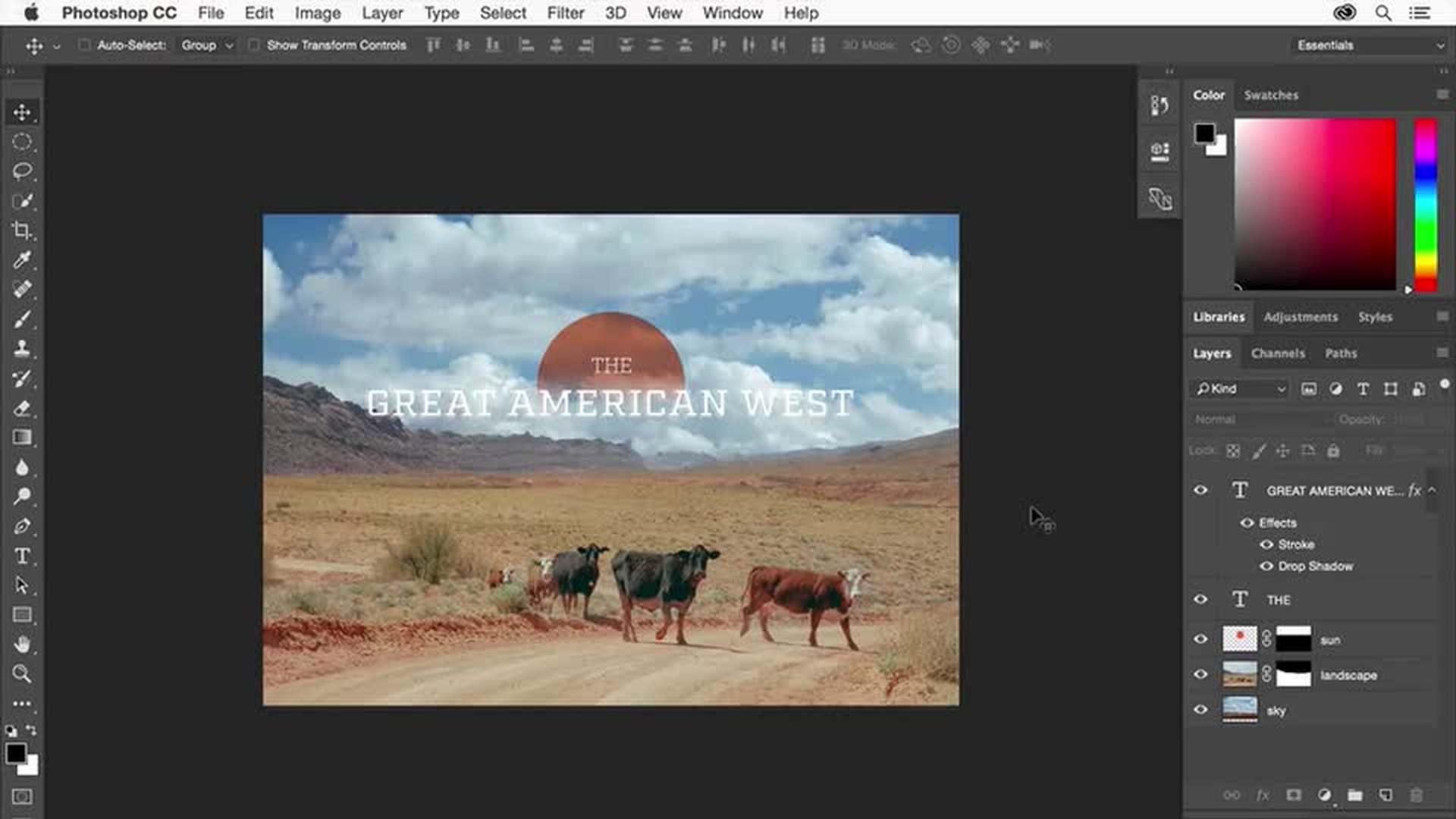
Wenn du eine Komposition wie diese hier erstellst, lassen sich Teile von Bildern ganz einfach mithilfe von Ebenenmasken ausblenden, ohne dass sie im ursprünglichen Bild gelöscht werden.
Damit bleibst du immer flexibel und kannst deine Bearbeitungen später noch ändern.