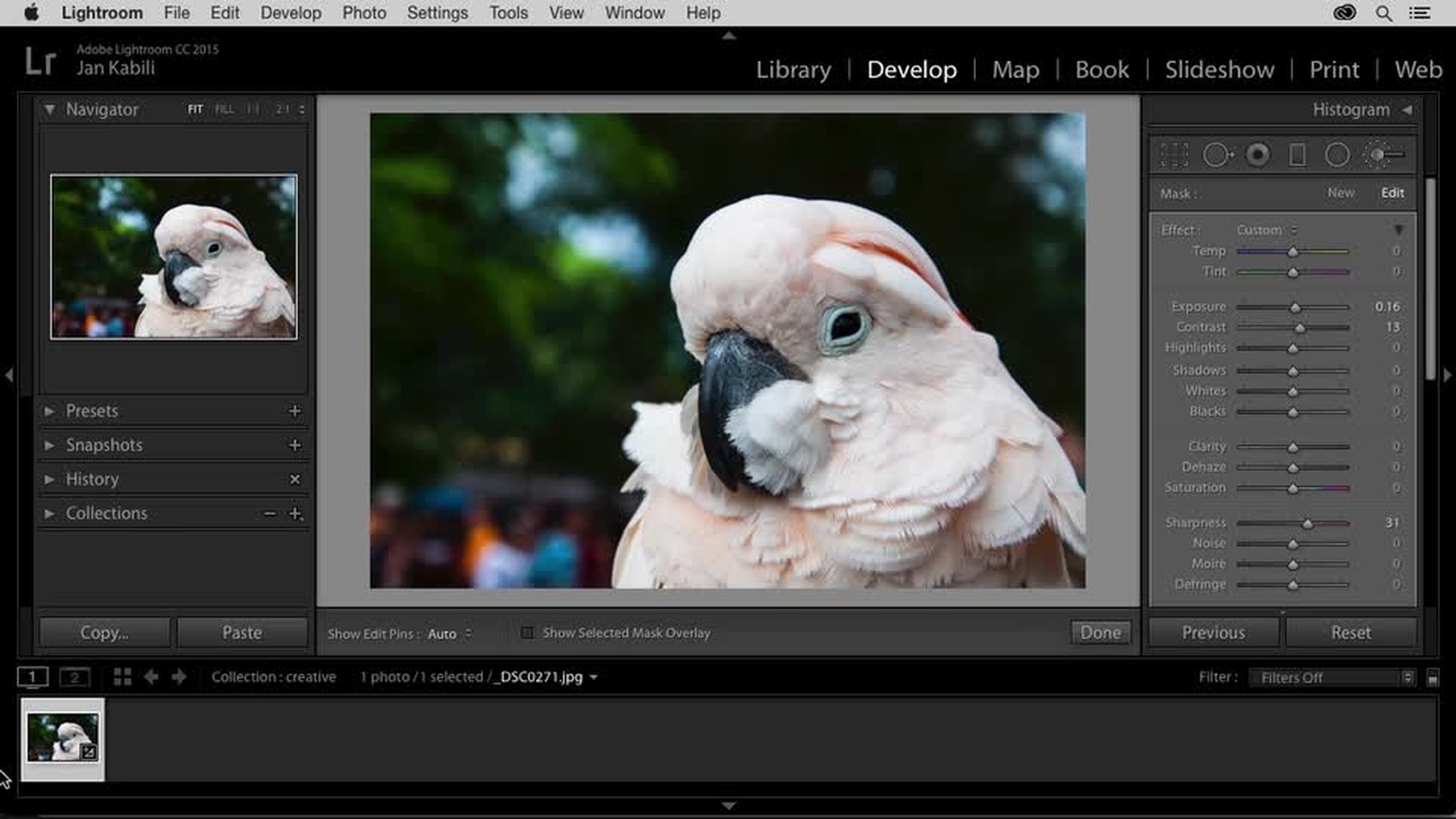
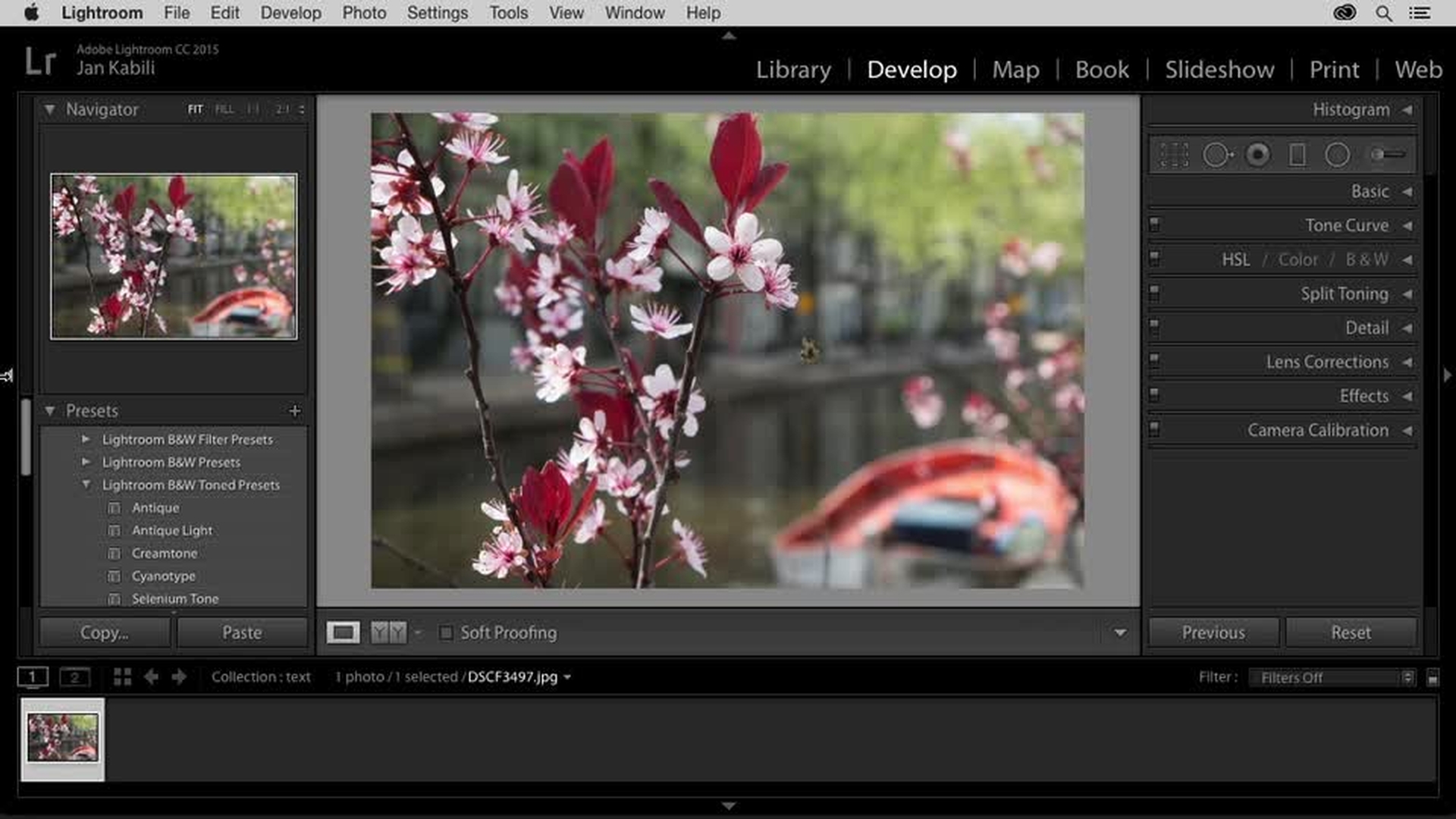
In dieser Reihe Kurzvideos zeige ich Ihnen, wie und wann Sie Photoshop und Lightroom am besten gemeinsam einsetzen, um ein neues Level der Fotobearbeitung zu erreichen.
Lightroom ist unverzichtbar zum Organisieren und Weitergeben von Fotos.
Die praktischen Steuerelemente zur Bildbearbeitung in Lightroom sind oft schon alles, was Sie brauchen, um das Beste aus einem Foto herauszuholen.
Sie können Ihre Möglichkeiten der Bildbearbeitung jedoch noch erweitern und Funktionen jenseits von Lightroom nutzen, zum Beispiel zum Kombinieren mehrerer Fotos oder zum Verschieben eines Objekts in einem Foto.
In Photoshop bearbeitete Fotos können Sie wieder an Lightroom zurückgeben, wo Sie Ihren gesamten Fotobestand zentral verwalten.
Ich zeige Ihnen diese gängigen Szenarien sowie Tipps zum kombinierten Einsatz von Photoshop und Lightroom.
Alles in dieser Videoreihe.
Als Erstes machen wir uns mit dem grundlegenden Workflow vertraut, mit dem Fotos zwischen Lightroom und Photoshop ausgetauscht werden.
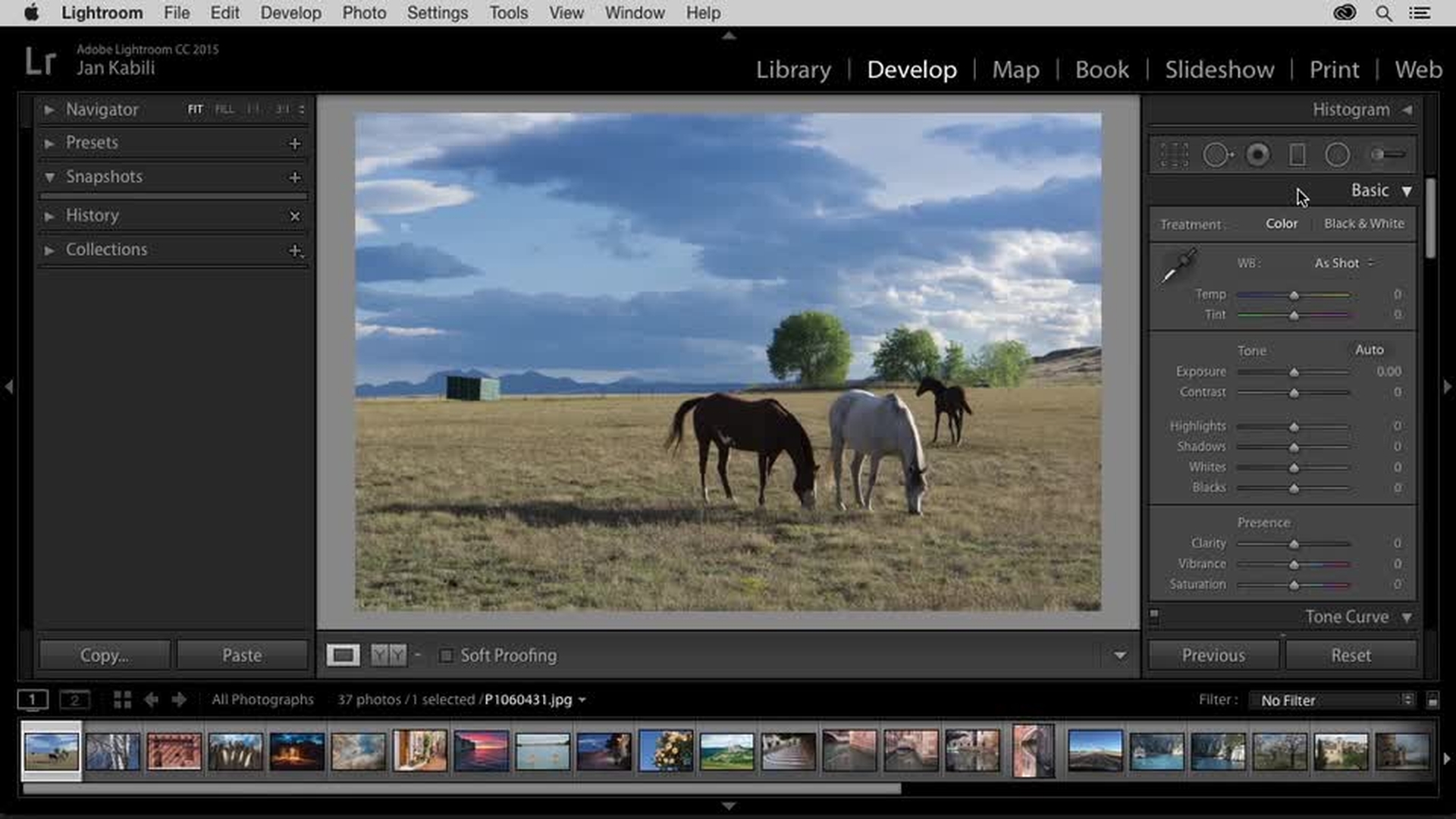
Den Großteil der Fotobearbeitung erledige ich hier, im Modul „Entwickeln“ (Develop) von Lightroom.
Hier kann ich Einstellungen wie den Farbton oder die Farbe von Fotos anpassen.
Um Ihnen ein einfaches Beispiel zu zeigen, wähle ich „Autom.“
(Auto) im Bedienfeld „Grundeinstellungen“ (Basic), um automatisch Belichtung, Kontrast und andere Tonwerte zu korrigieren.
Ich kann diese Regler beliebig justieren und zusätzliche Anpassungen vornehmen.
Wenn ich damit fertig bin, überprüfe ich das Foto, um zu entscheiden, ob es in Photoshop weiterbearbeitet werden soll.
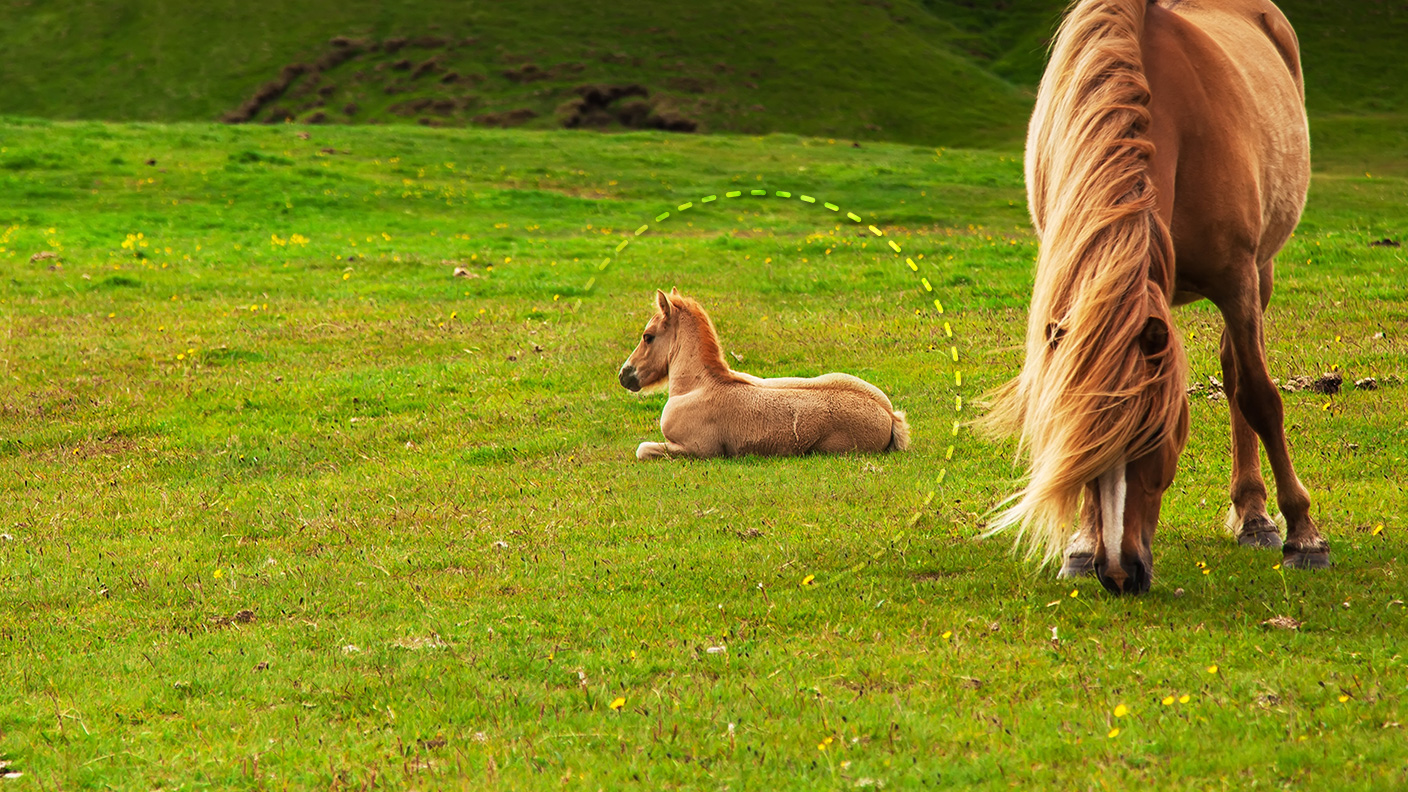
In diesem Beispiel möchte ich das Fohlen aus dem Foto entfernen.
Hierfür verwende ich am besten Photoshop, denn Photoshop bietet leistungsfähige Retuschefunktionen, mit denen sich größere Bereiche wie dieser hier hervorragend entfernen lassen.
Ich könnte dieses Foto direkt von meiner Festplatte aus in Photoshop öffnen, indem ich in Photoshop „Datei > Öffnen“ wähle.
In diesem Fall werden jedoch die in Photoshop vorgenommenen Korrekturen nicht automatisch von Lightroom übernommen.
Deshalb rufe ich direkt in Lightroom den Befehl „Bearbeiten in“ (Edit In) auf.
Dazu klicke ich rechts auf das Bild (bzw. mit Control+Klick, je nach Betriebssystem).
Dann wähle ich „Bearbeiten in“ (Edit In) und „In Adobe Photoshop CC 2015 bearbeiten“ (Edit in Adobe Photoshop).
Im nächsten Dialogfeld wähle ich „Kopie mit den Lightroom-Anpassungen bearbeiten“ (Edit a Copy with Lightroom Adjustments).
Ich möchte nämlich, dass eine Kopie des Originalfotos an Photoshop übergeben wird.
Und ich möchte, dass diese Kopie alle Anpassungen enthält, die ich gerade in Lightroom durchgeführt habe.
Mit den anderen Optionen ist das nicht möglich.
Übrigens: Wenn Sie mit einer Datei im RAW-Format arbeiten, wird dieses Dialogfeld nicht angezeigt.
Stattdessen wird die RAW-Datei direkt von Lightroom an Photoshop übergeben, ohne dass Sie dieses Dialogfeld zu sehen bekommen.
Ich arbeite jedoch mit einer JPEG-Datei, also keiner RAW-Datei.
Deshalb wird dieses Dialogfeld angezeigt.
Ich klicke auf „Bearbeiten“ (Edit).
Dadurch gelange ich zu Photoshop, und die Datei wird automatisch geöffnet.
Sie enthält alle Anpassungen, die ich in Lightroom durchgeführt habe.
Jetzt kann ich das Fohlen aus dem Bild entfernen.
Hierfür verwende ich die inhaltsbasierte Füllung.
Ich klicke auf eines der Auswahlwerkzeuge in der Werkzeugleiste.
Ich nehme das Lasso-Werkzeug, mit dem ich Bereiche frei markieren kann.
Dann ziehe ich einen Auswahlbereich um das Fohlen.
Dabei stelle ich sicher, dass auch ein kleiner Teil der Umgebung ausgewählt wird.
Im Menü „Bearbeiten“ (Edit) wähle ich „Fläche füllen“ (Fill).
Im Dialogfeld „Fläche füllen“ (Fill) stelle ich sicher, dass für „Inhalt“ (Contents) die Option „Inhaltsbasiert“ (Content Aware) ausgewählt ist.
Ich klicke auf „OK“.
Wie von Zauberhand ist das Fohlen aus dem Bild verschwunden.
Es wurde durch neuen Inhalt ersetzt, der sich perfekt in die Umgebung einfügt.
Um die Auswahl aufzuheben, klicke ich im Menü „Auswahl“ (Select) auf „Auswahl aufheben“ (Deselect).
Damit wird die Markierung des Bereichs entfernt.
Anschließend will ich das Bild speichern.
Dadurch werden die in Photoshop vorgenommenen Korrekturen an Lightroom übergeben.
Im Photoshop-Menü „Datei“ (File) wähle ich „Speichern“ (Save).
Werfen Sie jetzt einen Blick auf den Reiter für das Dokument.
Durch das Speichern wurden am Dateinamen zwei Dinge geändert: Das Wort „Bearbeitet“ (Edit) wurde automatisch an den Dateinamen angehängt, und das Dateiformat ist jetzt TIFF.
Das ist das standardmäßige Dateiformat für Bilder, die von Lightroom an Photoshop übergeben werden und umgekehrt.
Nun kann ich das gespeicherte Bild in Photoshop schließen und wieder zu Lightroom wechseln.
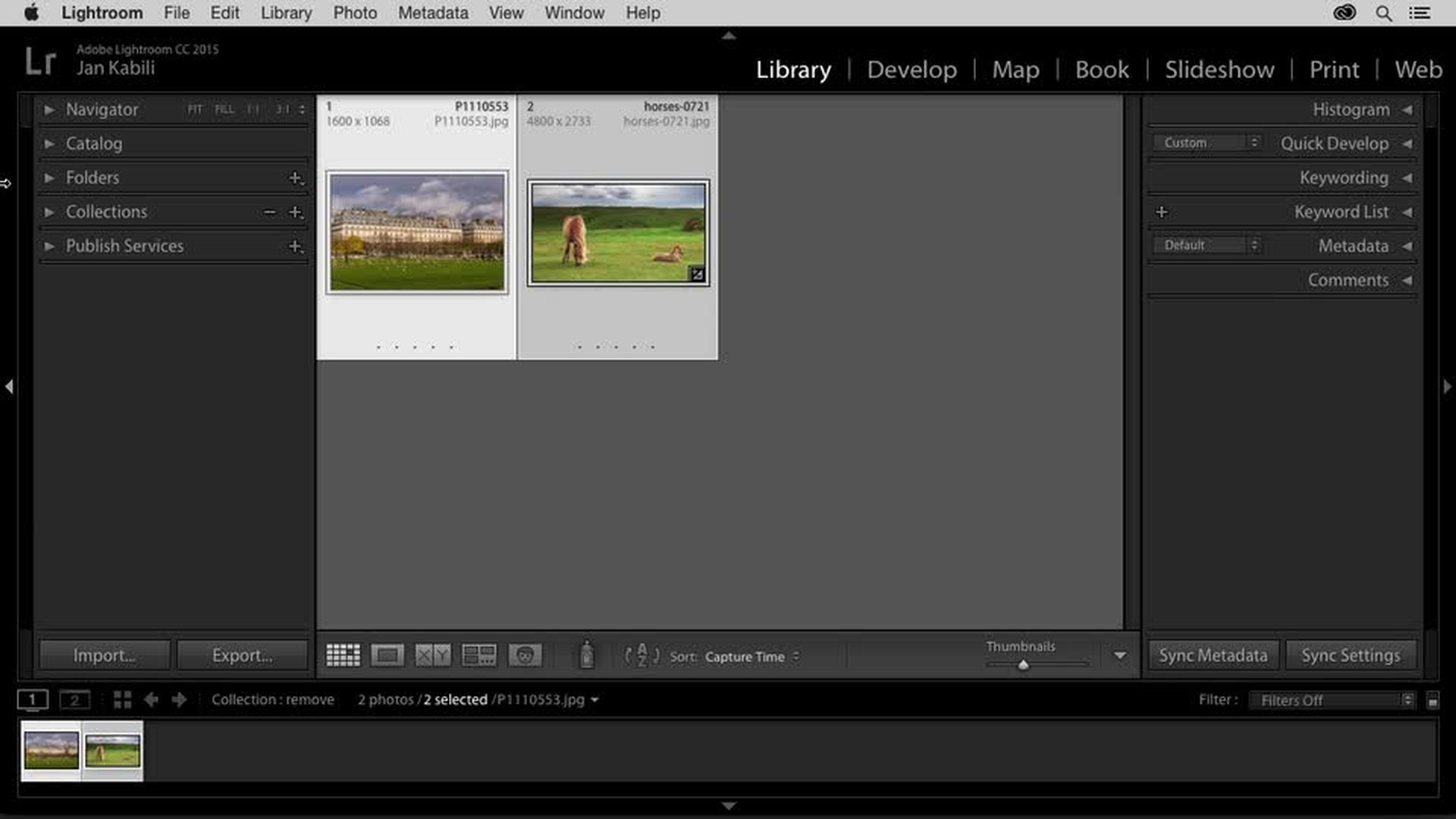
Im Filmstreifen befinden sich jetzt zwei Kopien des Fotos.
Die ausgewählte Version, die hier im Dokumentenfenster angezeigt wird, ist die TIFF-Kopie, die ich gerade in Photoshop gespeichert habe.
Sie enthält sowohl die Änderung aus Photoshop – das heißt, das Fohlen ist verschwunden – als auch die Korrekturen bei Farbton und Farbe, die ich in Lightroom vorgenommen habe, bevor ich die Kopie an Photoshop übergeben habe.
Neben der TIFF-Kopie im Filmstreifen sehen Sie eine weitere Version.
Das ist die ursprüngliche JPEG-Datei.
Sie enthält die Korrekturen, die ich in Lightroom vorgenommen habe.
Das sehen Sie hier im Bedienfeld „Grundeinstellungen“ (Basic).
Sie enthält jedoch nicht die Änderungen aus Photoshop, weil ich nur eine Kopie an Photoshop übergeben hatte.
Das war also der grundlegende Workflow für den Austausch von Fotos zwischen Lightroom und Photoshop.
Denselben Workflow werden wir auch in den anderen Videos dieser Reihe verwenden.
Dabei zeige ich Ihnen jeweils anhand eines gängigen Anwendungsszenarios, wie Sie Ihre Möglichkeiten der Bildbearbeitung erweitern, indem Sie Fotos von Lightroom an Photoshop übergeben und wieder zurück.