Durch Kombination zweier Bilder eine Raumschifflandung inszenieren.
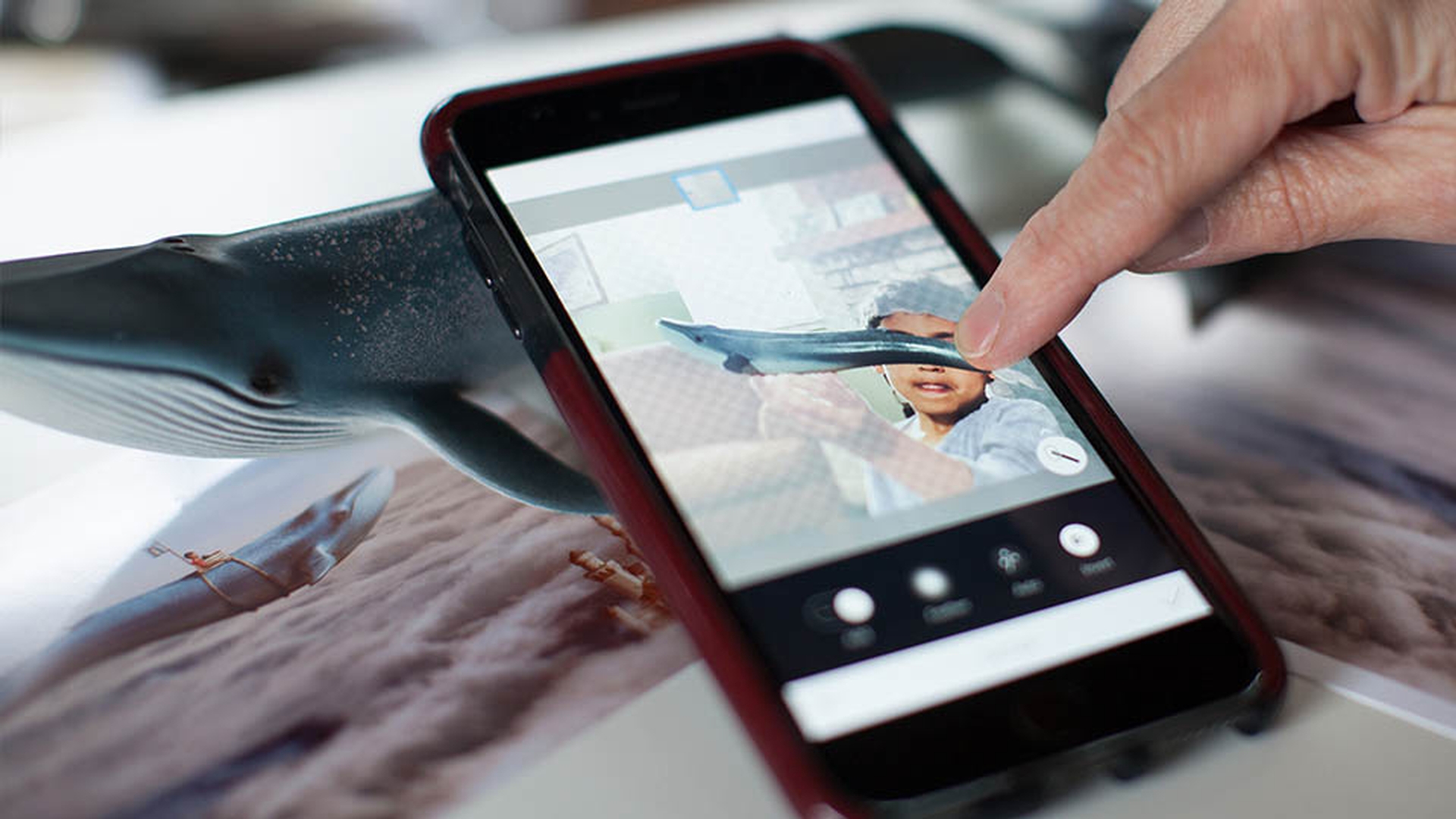
1 Neue Fotokomposition in Photoshop Mix erstellen.
Installiere die kostenlose App Photoshop Mix auf deinem Mobilgerät, und öffnen sie.
Tippe auf das Pluszeichen (+), um ein neues Projekt anzulegen. Wähle ein Bild deiner Uni oder Schule aus, das du mit deiner Smartphone-Kamera aufgenommen hast.

2 Ein zweites Bild hinzufügen.
Tippe im Projektfenster auf das Pluszeichen (+), um ein Bild mit einem Raumschiff zu deinem Hintergrundbild hinzuzufügen.
Optional: Wenn du die Komposition aus diesem Tutorial nachbilden möchtest, kannst du die Bilder von Raumschiff und Campus in Adobe Stock erwerben. Öffne sie anschließend in Photoshop Mix durch Tippen auf das Pluszeichen (+). Weitere Informationen erhältst du unter Adobe Stock mit Creative Cloud-Bibliotheken verwenden.

3 Motiv ausschneiden.
Tippe erst auf Ausschneiden und dann auf Subtrahieren. Wische mit dem Finger, um überflüssige Teile des Bildes zu entfernen, im Beispiel den Himmel.
Die Kanten des Ausschnitts werden automatisch optimiert. Du kannst auch mit anderen Optionen der Funktion „Ausschneiden“ experimentieren, um den Ausschnitt anzupassen. Wenn du mit dem Ausschnitt zufrieden bist, tippst du auf das Häkchen.

4 Die Komposition an Photoshop senden.
Mit Fingergesten positionierst und skalierst du das Raumschiff, damit es sich gut in den Hintergrund einfügt.
Tippe in der Menüleiste auf das Freigabesymbol und anschließend auf An Photoshop senden. Einen Augenblick später wird ein Dokument mit mehreren Ebenen in Photoshop auf deinem Desktop geöffnet.
Tipp: Wenn du deine Komposition in Photoshop nicht sehen kannst, vergewissere dich, dass du bei Creative Cloud angemeldet bist.

5 Der Komposition den letzten Schliff geben.
Aktiviere in Photoshop im Ebenenbedienfeld die Maskenebene. Wähle dann das Pinsel-Werkzeug aus, und öffne oben im Fenster das Bedienfeld für die Pinseleigenschaften. Setze den Wert für „Härte“ auf 5 %. Stelle anschließend als Vordergrundfarbe Schwarz ein.
Male sorgfältig über die Maske, um harte Kanten zu verbergen. In diesem Fall solltest vor allem dem Schotter und Geröll um das Raumschiff herum deine Aufmerksamkeit widmen. So erreichst du einen harmonischen Übergang zwischen den beiden Fotos.

6 Einen Schatten zeichnen.
Klicke auf das Symbol für Neue Ebene , um eine neue, leere Ebene für den Schatten unter der Ebene für das Raumschiff zu erstellen. Nenne die neue Ebene Schatten.
Ziehe mit dem Lasso-Werkzeug eine Auswahl in Form des Schattens.

7 Schattenfarbe und -deckkraft anpassen.
Wähle auf der neuen Ebene das Füllwerkzeug aus (Verlaufswerkzeug > Füllwerkzeug). Klicke in den Auswahlbereich, um ihn schwarz auszufüllen.
Senke die Deckkraft des Schattens mit dem Schieberegler für die Deckkraft im Ebenenbedienfeld auf 50 %.

8 Das Bild fertigstellen.
Speichere dein Bild als JPEG („Datei > Speichern unter“), um es mit Freunden auf Facebook oder Instagram zu teilen.


