Fotos scharfzeichnen.
Erfahre, wie du in Adobe Photoshop Bilder scharfzeichnen kannst und welche Technik sich für welche Situationen am besten eignet.
Veröffentlicht am

Auch gut fokussierte Bilder können mehr Schärfe vertragen. So geht’s.
Fast jedes digitale Bild braucht zumindest eine kleine Korrektur der Schärfe. Lernen Sie, wie Sie per Aufnahmeschärfung die durch den Glättungsfilter Ihrer Kamera entstandenen weichen Bildbereiche korrigieren können. Die besten Ergebnisse erzielen Sie, wenn Sie ein Bild zweimal schärfen: zunächst beim Import von der Kamera, anschließend als letzten Schritt der Bildbearbeitung.
Hallo zusammen!
Mein Name ist George Jardine.
Ich bin Adobe Community Professional und Lightroom-Trainer und blogge bei mulita.com.
In diesen beiden Videos zeige ich dir einige Optionen zum Scharfzeichnen in Camera Raw und Photoshop.
Um die Beispieldateien herunterzuladen, klicke auf die blaue Schaltfläche oben auf dieser Web-Seite.
Extrahiere nach dem Download die Inhalte der ZIP-Datei auf deinem Desktop.
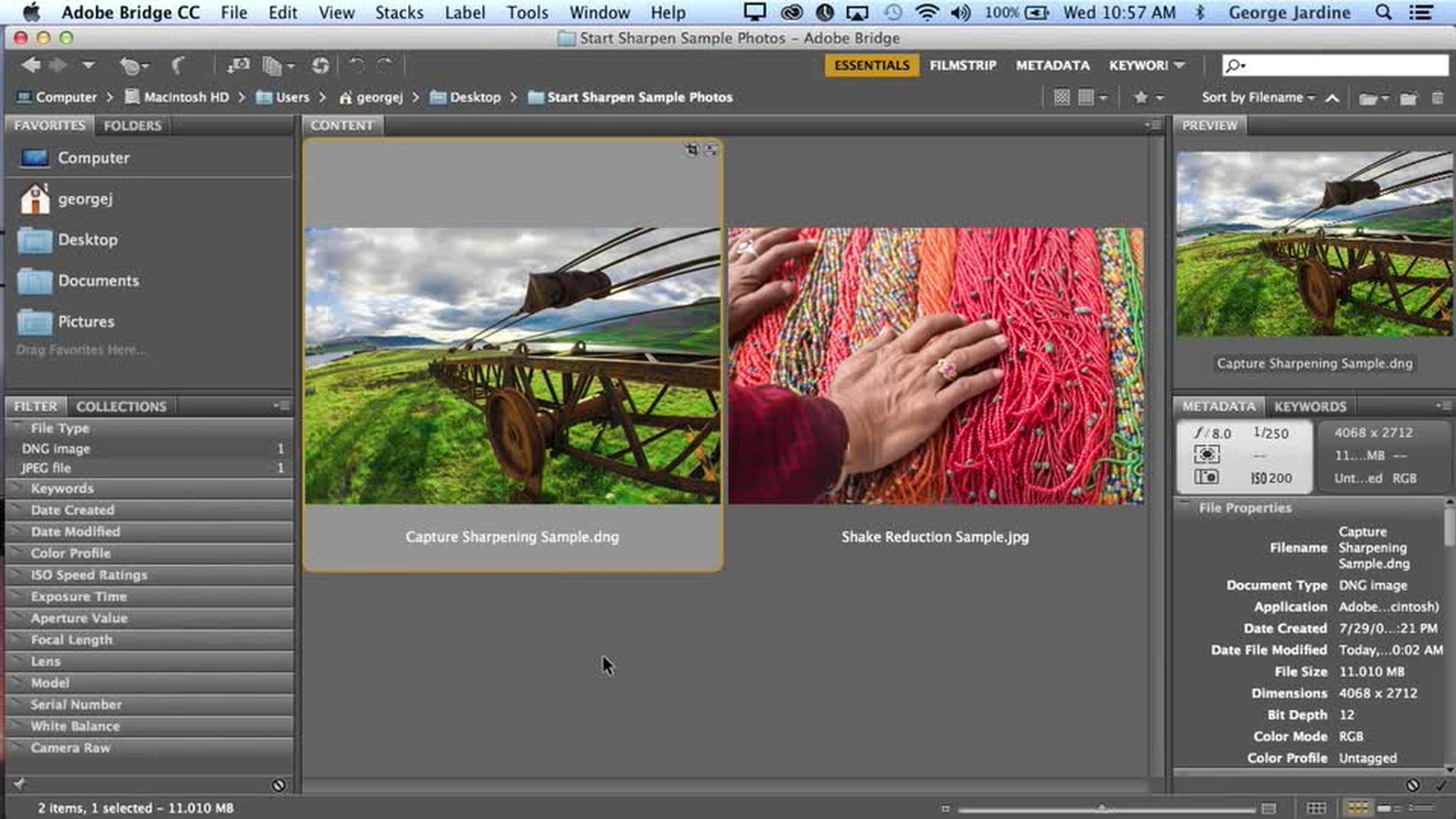
Ich habe den extrahierten Ordner in Bridge geöffnet und klicke nun doppelt auf die Datei „Capture Sharpening Sample.dng“.
In diesem Video geht es um die allerersten Schritte bei der Bildbearbeitung mithilfe der Detail-Steuerungen von Camera Raw.
Normalerweise werden diese Steuerungen für RAW-Dateien verwendet.
Man kann sie aber für jedes Bild nutzen, da es in Photoshop jetzt möglich ist, Camera Raw als Filter zu verwenden.
In dieser Übung verwenden wir die Detail-Steuerungen für diese DNG-Datei.
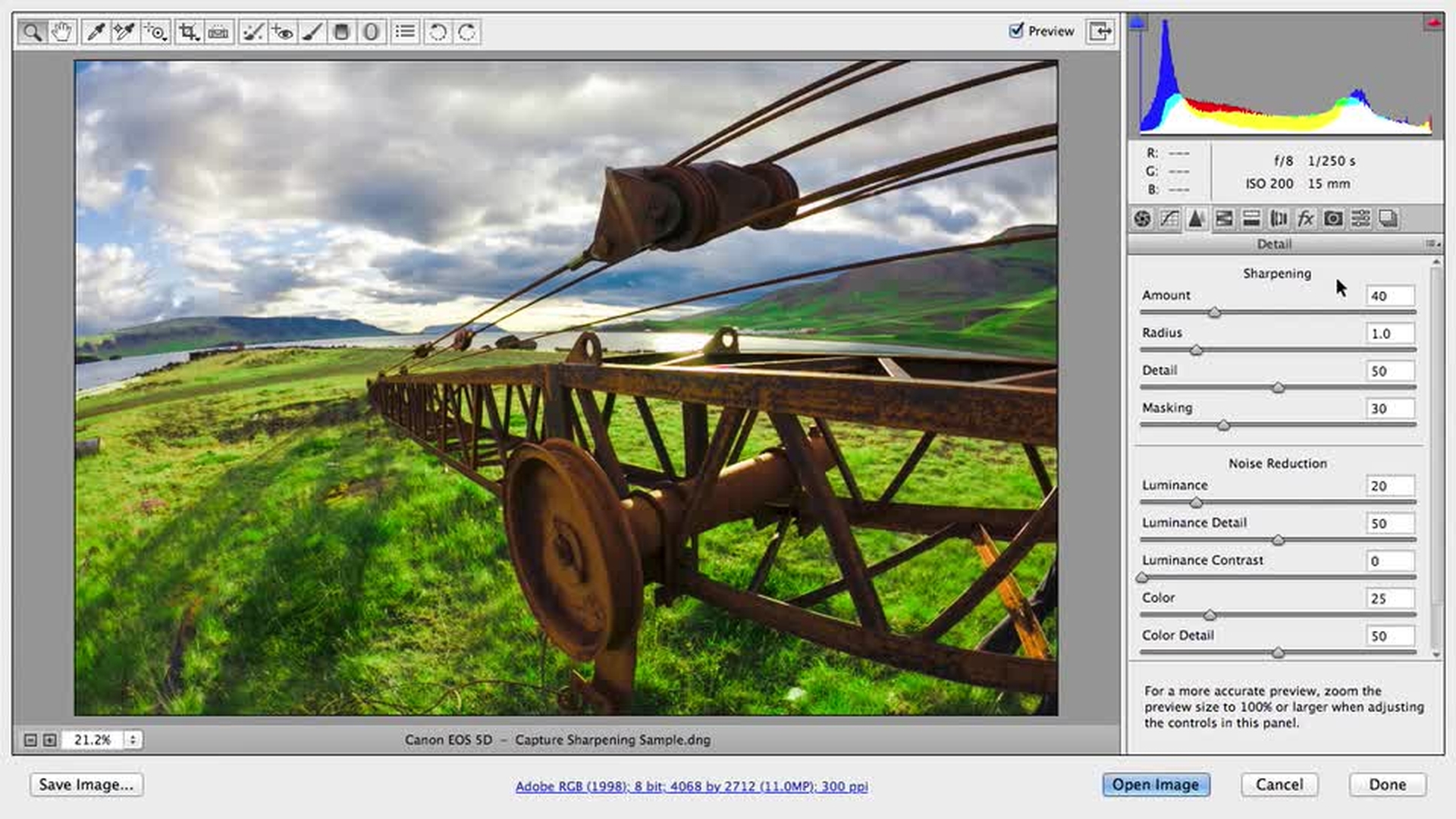
Du findest das Bedienfeld „Details“ hier auf der dritten Registerkarte.
Wenn du eine RAW-Datei bearbeitest, wirst du feststellen, dass einige Werte für Schärfung (Sharpening) und Rauschreduzierung (Noise Reduction) voreingestellt sind.
Wenn du die Standardeinstellungen nicht geändert hast, wird eine leichte Scharfzeichnung und Rauschreduzierung auf jedes RAW-Bild angewendet, das du in Camera Raw verarbeitest.
Das ist sehr praktisch.
Nahezu jede RAW-Aufnahme erfordert eine minimale Scharfzeichnung und Rauschreduzierung.
An dieser Stelle sollte der Begriff „Aufnahme-“ bzw.
„Eingabeschärfung“ erläutert werden.
Bei der Eingabeschärfung und Rauschreduzierung wird die Auflösung der Aufnahme beibehalten, um kleine Bildmängel zu beheben, die jede digitale Aufnahme mit sich bringt – für einen bestmöglichen Ausgangspunkt.
Es handelt sich also nur um eine moderate Korrektur.
Im zweiten Video befassen wir uns mit der Ausgabeschärfung.
Hier liegen die Dinge ganz anders.
Die Ausgabeschärfung wird auf die endgültige Ausgabegröße und -auflösung angewendet.
Sie ist im Allgemeinen stärker, um für JPEGs oder Ausdrucke eine maximale sichtbare Schärfe zu erzielen.
Um mit der Aufnahmeschärfung dieses Bildes zu beginnen, werde ich die Ansicht auf 100 % vergrößern.
Manchmal vergrößere ich auch auf 200 %.
Ich verwende das Zoom-Werkzeug.
Es ist das erste auf der Werkzeugleiste oben im Camera Raw-Fenster.
Du kannst das Zoom-Werkzeug oder die Steuerung hier unten zum Vergrößern verwenden.
Zur Auswahl eines anderen Bildausschnitts drücke ich die Leertaste, um vorübergehend zum Hand-Werkzeug zu wechseln.
Mich interessiert der Teil des Bildes, der am schärfsten ist.
Das wären wahrscheinlich diese Metallseile.
In diesem Teil des Bildes ist die Struktur der Seile erkennbar, jedoch auch das Bildrauschen im Himmel hier in diesem Bereich.
Durch die Vergrößerung ist jetzt auch erkennbar, warum für die Scharfzeichnung der Standardwert „25“ gewählt wurde.
Bei der Scharfzeichnung wird der Kontrast von Kantendetails erhöht.
Wenn du dir den unteren Rand der Seile genau ansiehst, siehst du eine schwache weiße Konturlinie bzw. einen Halo-Effekt.
Dieser Halo-Effekt ist das Ergebnis des Standardwerts „25“.
Wenn ich den Wert auf z.
B. „50“ erhöhe, müsstest du sehen, wie der Halo-Effekt stärker wird.
Falls du ihn hier im Video nicht erkennen kannst, wirst du ihn in der Beispieldatei auf deinem Computer sehen.
Es ist außerdem sofort erkennbar, wie mit Erhöhung des Scharfzeichnungsgrades das Bildrauschen zunimmt, insbesondere in den dunkleren Bereichen des Himmels.
An dieser Stelle wird deutlich, wie eng Scharfzeichnung und Rauschreduzierung zusammenhängen.
Immer wenn du ein Bild scharfzeichnest, musst du das Bildrauschen im Auge behalten und umgekehrt.
Bei diesem Bild möchte ich möglichst viele Details im Bereich dieser Seilrollen und der Stahlseile herausarbeiten, ohne dass diese kleinen Details unten im Wasser oder die Struktur des Rosts im Metall unnatürlich scharf wirken.
Gleichzeitig möchte ich so viel Bildrauschen wie möglich entfernen.
Ich werde daher beim Scharfzeichnen so vorgehen, dass ich zunächst den Wert anpasse, bis ich der Meinung bin, dass die Kanten klarer zu sehen sind, jedoch ohne es zu übertreiben.
Bei diesem Bild würde ich bis etwa „40“ gehen.
Bevor ich die Scharfzeichnung mit den Reglern „Radius“, „Detail“ oder „Maskieren“ (Masking) abschließe, möchte ich sehen, wie viel Bildrauschen ich entfernen kann, ohne dass wichtige Bilddetails verloren gehen.
Wenn ich den Luminanzwert auf etwa „30“ erhöhe, wirkt der Himmel viel gleichmäßiger.
Das ist gut.
Aber wenn wir uns die Schatten der Seilrollen ansehen, wird deutlich, wie sich die Rauschreduzierung auf Bilddetails auswirkt, und das wollen wir vermeiden.
Per Doppelklick auf diese Steuerung unter „Rauschreduzierung“ (Noise Reduction) setze ich den Wert zurück auf „0“.
So sieht es ohne Rauschreduzierung aus.
Jetzt mache ich mit Befehl+Z (macOS) bzw.
Strg+Z (Windows) den letzten Schritt rückgängig.
Der Unterschied ist deutlich.
Um ohne Auswirkung auf wichtige Bilddetails möglichst viel Bildrauschen zu reduzieren, wähle ich den Wert „25“.
Wenn Schärfung und Rauschreduzierung gut aufeinander abgestimmt sind, fahre ich mit den Einstellungen unter „Schärfen“ (Sharpening) fort.
Der Standardwert für den Radius ist 1 Pixel.
Wenn ich den Wert erhöhe, werden die Halo-Effekte stärker.
Wenn dein Bild eher weich ist oder eine viel höhere Auflösung hat als diese 11 Megapixel große Aufnahme, hilft dies nicht weiter.
Ich lasse den Radius für dieses Bild daher bei „1“.
Das Steuerelement „Detail“ kann helfen, feine Bilddetails zu betonen.
Bei Landschaften ist ein höherer Wert daher häufig sinnvoll.
Bei diesem Bild kann ich auf z.
B. „50“ erhöhen.
Für Porträts sind geringere Werte im Allgemeinen besser.
Mit höheren Detailwerten für Landschaften bleiben sehr kleine Bilddetails erhalten, das Bildrauschen nimmt jedoch ebenfalls zu – genauso wie beim Betragswert (Amount).
Also Vorsicht.
Und bei einem Bild wie diesem, mit Bildrauschen im Himmel, kann auch die Maskierung hilfreich sein.
Dieses Bild kann ich mit einem Wert von etwa „30“ deutlich optimieren.
Das waren die Grundlagen der Aufnahmeschärfung mit Camera Raw.
Wenn du Lightroom verwendest, wirst du sehen, dass die Steuerungen identisch sind, und sowohl in Camera Raw als auch in Lightroom sind Änderungen an RAW-Bildern vollständig verlustfrei.
Im nächsten Video befassen wir uns mit dem neuen Filter zur Wackelreduzierung und mit der Ausgabeschärfung.
Schärfe das Bild erneut nach der Bearbeitung, um Details besser hervorzuheben.
Mit der Funktion „Selektiver Scharfzeichner“ kannst du dein Bild in der endgültigen Ausgabegröße und -auflösung (für E-Mails, Web-Seiten oder Druckerzeugnisse) optimieren. In diesem Video erfährst du außerdem, wie du per Wackelreduzierung die durch Kamerabewegungen verursachten Unschärfen behebst.
Hallo zusammen!
Mein Name ist George Jardine.
Ich bin Adobe Community Professional und Lightroom-Trainer und blogge bei mulita.com.
In diesem Video zeige ich dir, wie du in Photoshop Bilder für die Ausgabe scharfzeichnest.
Wir werden uns auch einen faszinierenden neuen Filter von Photoshop ansehen, mit dem sich Unschärfen aufgrund von Kamerabewegungen reduzieren lassen.
Im ersten Video haben wir uns mit der Aufnahme- bzw.
Eingabeschärfung befasst.
Bei der Aufnahmeschärfung wird das Bild in voller Auflösung leicht geschärft, um geringe Bildmängel zu korrigieren, die mit jeder digitalen Aufnahme einhergehen.
Die Ausgabeschärfung dagegen wird für die endgültige Ausgabegröße und -auflösung vorgenommen, z.
B. für JPEGs, die auf dem Bildschirm angezeigt werden sollen, wie in einer E-Mail oder auf einer Web-Seite.
Sie wird auch für Exportdateien für die Druckausgabe angewendet.
Ich möchte nun an unser letztes Video anknüpfen.
Wir werden die Größe des Beispielfotos anpassen und das Bild scharfzeichnen und komprimieren, um es in einer E-Mail zu versenden.
Ich habe alle Korrekturen für das Foto vorgenommen und wechsle nun zu Photoshop.
Ich klicke auf „Bild öffnen“ (Open Image) und führe die gleichen Schritte durch wie beim Erstellen einer Web-Version dieses Bildes.
Ich stelle zunächst sicher, dass das Bild in voller Auflösung gespeichert wurde.
Wenn ich „Datei > Speichern“ (File > Save) wähle, werde ich aufgefordert, eine neue Datei zu erstellen, da die Original-DNG-Datei verlustfrei bearbeitet wird.
Das PSD-Format ist in Ordnung, also klicke ich auf „Speichern“ (Save).
Zum Anpassen der Größe klicke ich auf „Bild > Bildgröße“ (Image > Image Size).
Für E-Mails verwende ich gerne eine Breite (Width) von 800 Pixel und eine Auflösung (Resolution) von 72 Pixel pro Zoll.
Die übrigen Einstellungen behalte ich bei und klicke auf „OK“.
Für die Ausgabeschärfung verwende ich den selektiven Scharfzeichner.
Ich wähle „Filter > Scharfzeichnungsfilter > Selektiver Scharfzeichner“ (Filter > Sharpen > Smart Sharpen).
Zur Anpassung der Schärfe verwende ich die 100-Prozent-Ansicht, und in diesem Fenster vergrößere ich den Bildausschnitt normalerweise auf 200 % und wähle einen wichtigen Teil des Bildes aus.
Mein erster Eindruck ist, dass die Standardwerte für dieses Bild ziemlich hoch sind.
Als Faustregel für die Ausgabeschärfung gilt: Das Bild sollte möglichst scharf wirken, die Schärfung sollte bei einem normalen Betrachtungsabstand jedoch nicht sichtbar sein.
Bei diesen Werten wird die Scharfzeichnung in der Ausgabegröße zu sehen sein.
Sie sind also zu hoch.
Wenn ich den Betrag (Amount) anpasse, wirkt das Bild bereits sehr viel natürlicher, wenn ich den Wert auf 90 oder 100 herabsetze, aber die Halo-Effekte entlang der Seile sind noch zu sehen, sogar hier in der 100-Prozent-Ansicht.
Ich denke, der Schärfungsgrad ist in Ordnung, aber der Radius ist zu groß.
Wenn ich den Wert auf „0,7“ setze, sieht es besser aus.
Möglicherweise ist die Scharfzeichnung im Video nicht zu erkennen.
In der Beispieldatei auf deinem Computer solltest du sie jedoch sehen können.
Ich denke, Bildrauschen ist bei diesem Bild kein Problem, da wir bei der Aufnahmeschärfung in Camera Raw die Rauschreduzierung angewendet haben.
Und wenn sie nicht nötig ist, umso besser.
Ich ziehe den Regler also auf „0“.
Ich überprüfe meine Änderungen auch immer im Hauptfenster, indem ich die Vorschau deaktiviere und wieder aktiviere.
So sieht das Bild vor dem Scharfzeichnen aus, und so danach – mit den aktuellen Einstellungen.
„Objektivunschärfe“ (Lens Blur) ist hier die beste Wahl.
Bei einem Bild, das in den dunklen und hellen Bereichen weniger scharfgezeichnet werden muss, kannst du den unteren Teil des Dialogfelds öffnen und die Einstellungen anpassen.
Wenn du z.
B. meinst, dass die Scharfzeichnung in den dunklen Bereichen stärker sein sollte als in den hellen, kannst du unter „Lichter“ (Highlights) den Wert „Verblassen um“ (Fade Amount) erhöhen.
Dadurch wird die Schärfung in hellen Bereichen reduziert, was bei diesem Bild sehr gut aussieht.
Wenn du mit den Ergebnissen der Scharfzeichnung zufrieden bist, klicke auf „OK“.
Als Letztes müssen wir das Bild speichern und komprimieren.
Für E-Mails und Web-JPEGs wähle ich immer „Für Web speichern“ (Save for Web) im Menü „Datei“ (File).
Stelle sicher, dass „JPEG“ ausgewählt ist, und setze den Wert für sehr hohe Qualität auf „70“ oder „80“.
Wir wollen eine optimierte JPEG-Datei, ein Farbprofil einbetten (Embed Color Profile), und wir möchten, dass Photoshop das Bild für die Anzeige auf dem Bildschirm in sRGB konvertiert (Convert to sRGB).
Die übrigen Einstellungen behalte ich bei und klicke auf „Speichern“ (Save).
Jetzt kann ich der neuen Datei noch einen Namen geben.
Sehen wir uns noch den neuen Filter zur Wackelreduzierung an.
Es kann vorkommen, dass eine leichte Kamerabewegung die besten Bilder ruiniert, und genau das ist hier passiert.
Wenn ich die Ansicht vergrößere, sehen wir genau im wichtigsten Teil des Bildes, dass die Kamera während der Belichtung leicht bewegt wurde.
Bei dieser Art von Kamerabewegung ist die Wackelreduzierung immer einen Versuch wert.
Wähle hierzu „Filter > Scharfzeichnungsfilter“ (Filter > Sharpen) und dann „Verwacklung reduzieren“ (Shake Reduction).
Der Filter wählt nun automatisch den besten Bereich zum Analysieren aus.
Die Standardauswahl ist bereits hervorragend, aber wir können die Ergebnisse ein wenig optimieren.
Bei diesem Foto ziehe ich den Analysebereich direkt über den Ring, um ein optimales Ergebnis zu erzielen.
Ebenfalls hilfreich ist es, einen oder zwei weitere Schätzungsbereiche hinzuzufügen.
Hierzu kannst du auf einen wichtigen Teil des Bildes klicken und ziehen.
Oder du klickst hier, damit Photoshop einen Bereich vorschlägt.
Wenn wir für dieses Foto drei neue Bereiche hinzufügen, werden die Ergebnisse deutlich verbessert.
Jedes Foto ist anders.
Experimentiere daher ein wenig mit den Steuerungen dieses Plug-ins.
Normalerweise lohnt sich der Aufwand.
Klicke auf „OK“, um dir das fertige Bild anzusehen.
Wenn du die Änderungen ein paar Mal rückgängig machst und wiederherstellst, siehst du, wie effektiv der Filter ist.
Das waren die Grundlagen der Ausgabeschärfung.
Weitere nützliche Ressourcen findest du auf den Seiten mit Training und Support zu Creative Cloud.
Beitrag Von
George Jardine

