Einen Filmtitel in Premiere Pro erstellen.
Gleich ausprobieren.
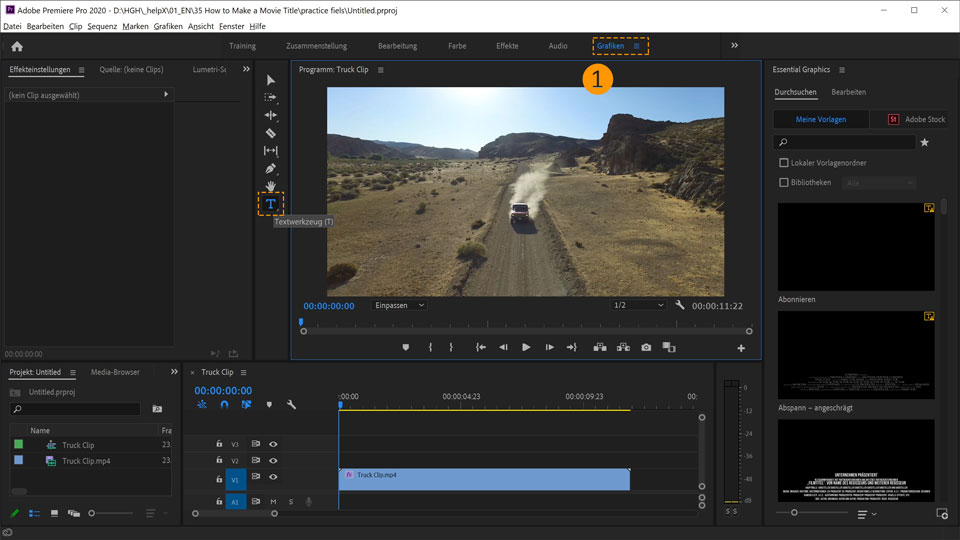
1. Lade das Projekt mit der Übungsdatei herunter, und öffne es in Premiere Pro. Öffne den Arbeitsbereich Grafiken. Wähle das Text-Werkzeug auf der Werkzeugleiste aus.
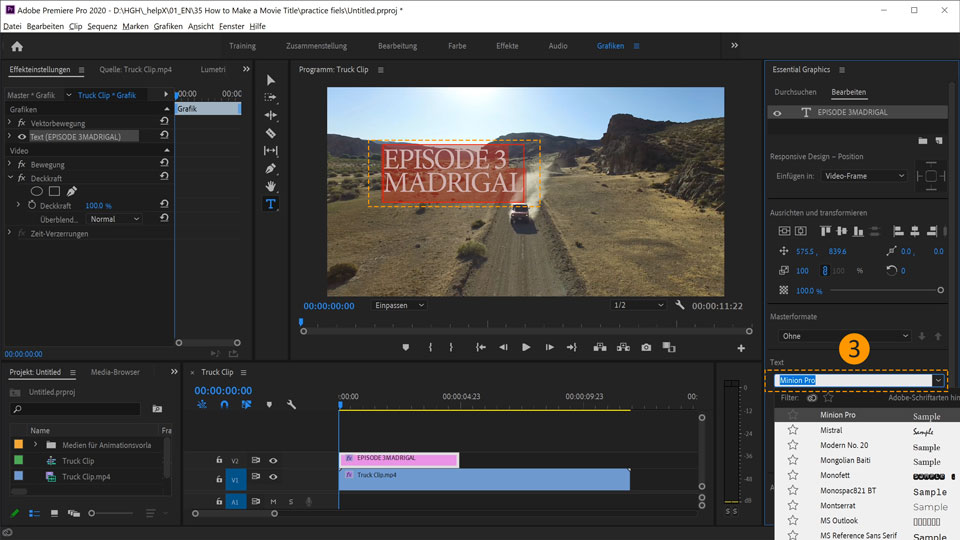
2. Klicke auf das Video im Programmmonitor. Gib „EPISODE 3 MADRIGAL“ ein. Damit wird der Videospur V2 ein neuer Grafik -Clip hinzugefügt.

3. Ändere die Schrift. Markiere dazu den Titel, und klicke rechts im Bedienfeld Essential Graphics im Abschnitt Text auf den Namen der aktuell eingestellten Schrift.
4. Gib „Pragmatica“ ein. Klicke auf „Pragmatica Extended“, sobald der Name in der Liste der Schriftarten erscheint.
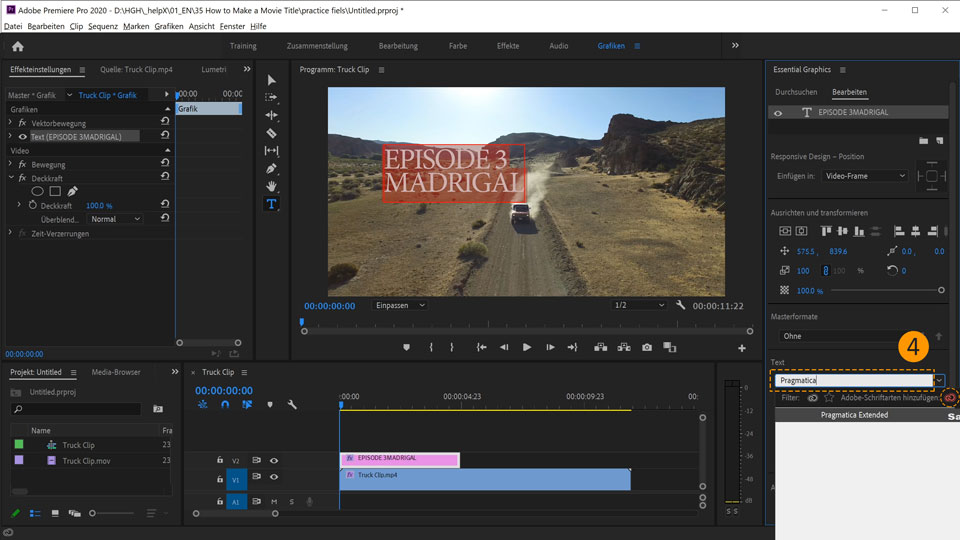
Tipp: Sollte „Pragmatica“ noch nicht auf deinem Computer installiert sein, kannst du die Schrift bei Adobe Fonts herunterladen/aktivieren, indem du auf das Creative Cloud-Icon klickst.
5. Klicke im Bedienfeld Essential Graphics im Abschnitt Ausrichten und transformieren auf den Wert 100. Erhöhe ihn, bis der Titel den gesamten Bildschirm ausfüllt.
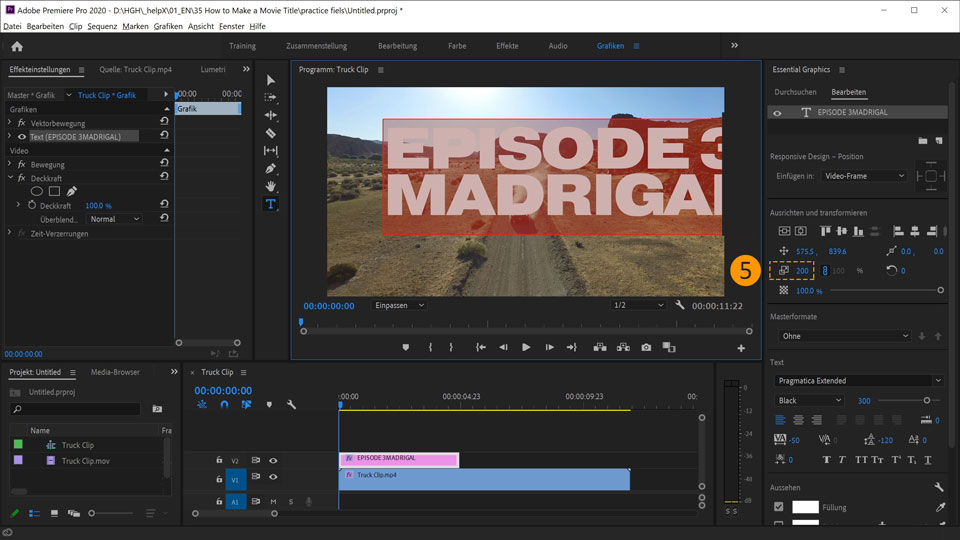
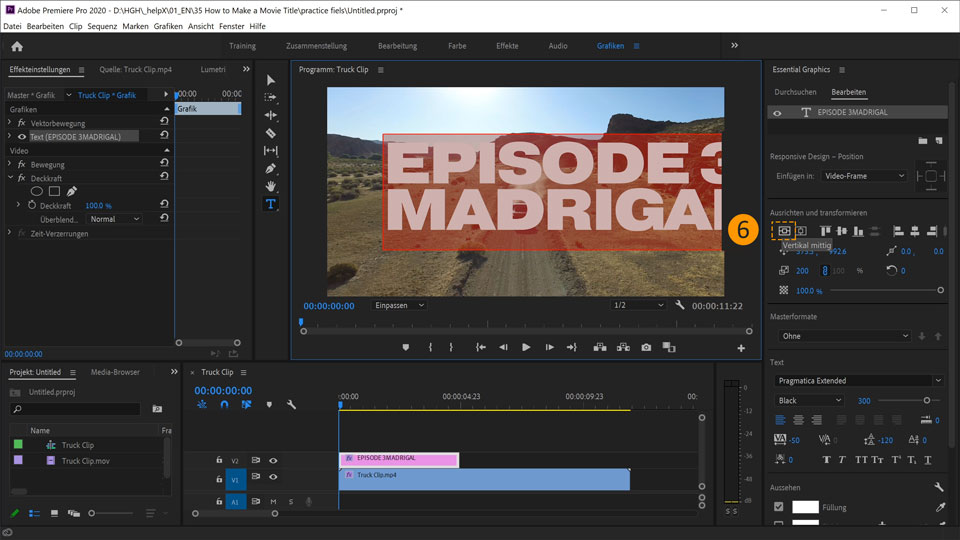
6. Ändere die vertikale Ausrichtung des Titels. Klicke dazu im Bedienfeld Essential Graphics im Abschnitt Ausrichten und transformieren auf das Icon Vertikal mittig.
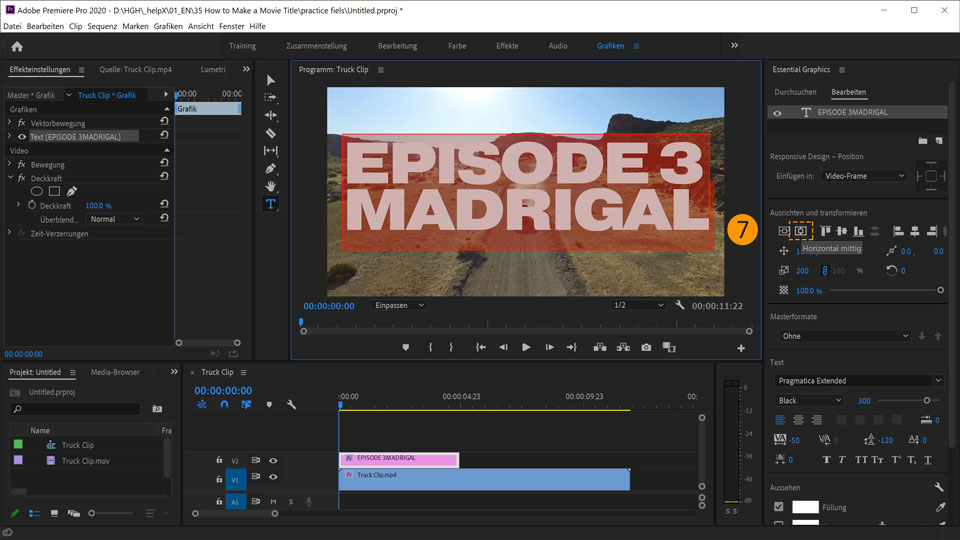
7. Ändere die horizontale Ausrichtung des Titels. Klicke dazu im Bedienfeld Essential Graphics im Abschnitt Ausrichten und transformieren auf das Icon Horizontal mittig.
8. Wechsle über die Menüleiste oben vom Arbeitsbereich Grafiken zum Arbeitsbereich Bearbeitung.
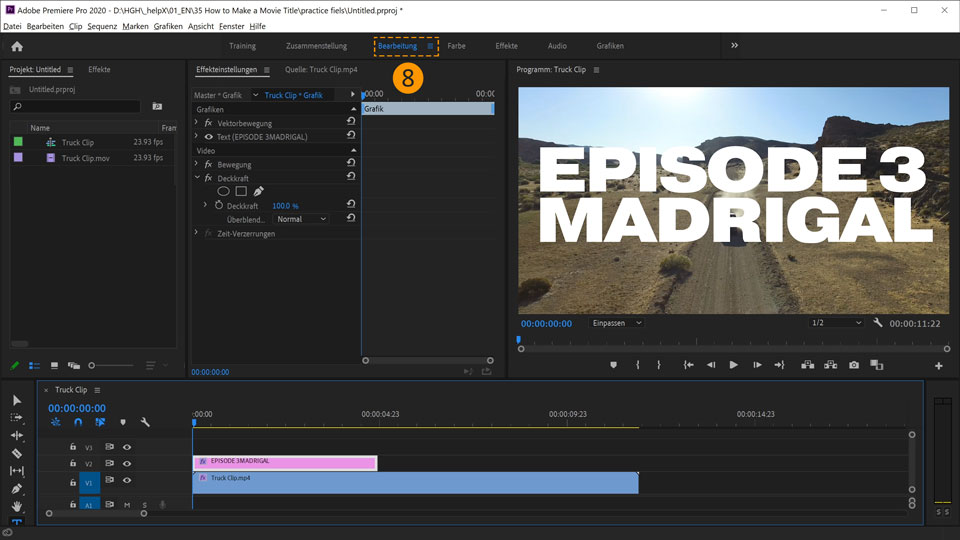
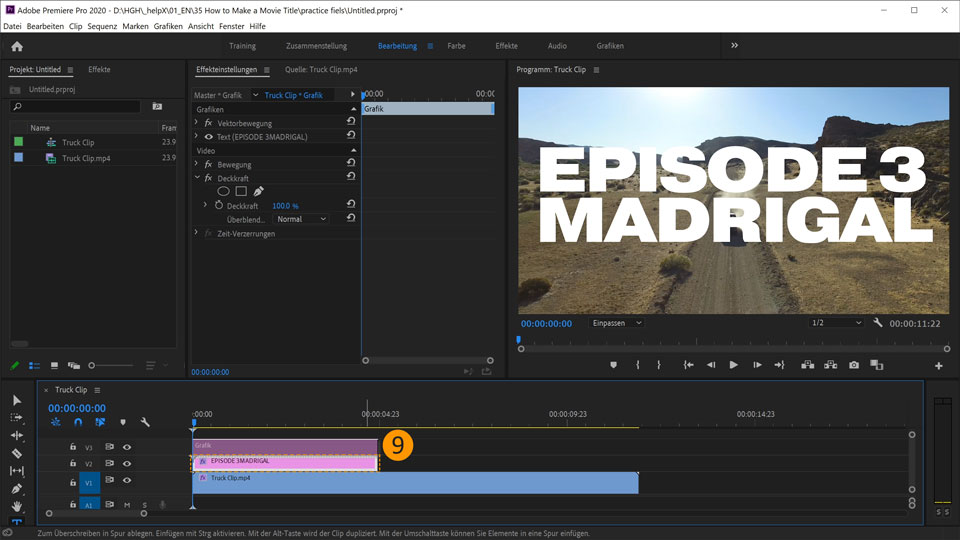
9. Klicke auf den Clip deiner Titelgrafik. Ziehe ihn von Videospur V2 hoch auf Videospur V3.
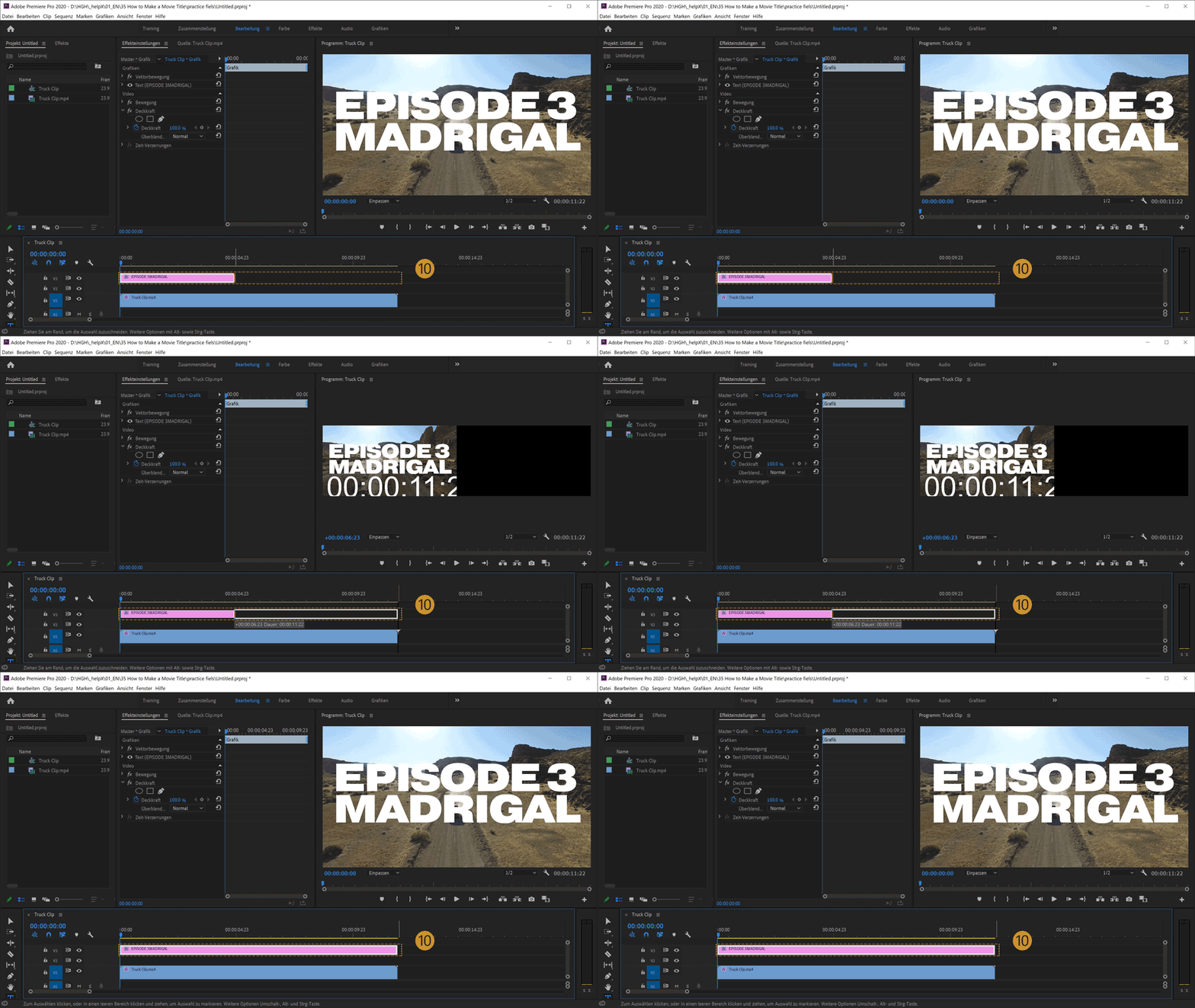
10. Positioniere den Cursor auf der rechten Kante des Titel-Clips auf Videospur V3, bis der Cursor-Pfeil zu einem Klammerpfeil wechselt. Klicke und ziehe, um die Länge des Clips an den Video-Clip auf der Videospur V1 anzupassen.
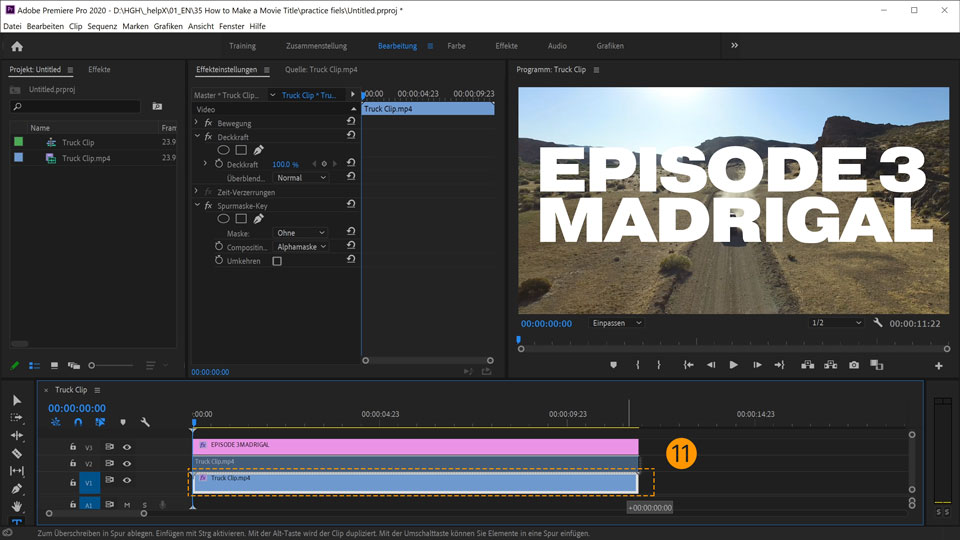
11. Erstelle eine Kopie des Truck-Videos. Klicke dazu auf den Clip auf Videospur V1. Ziehe ihn bei gedrückter Wahl - bzw. Alt -Taste auf die Videospur V2.
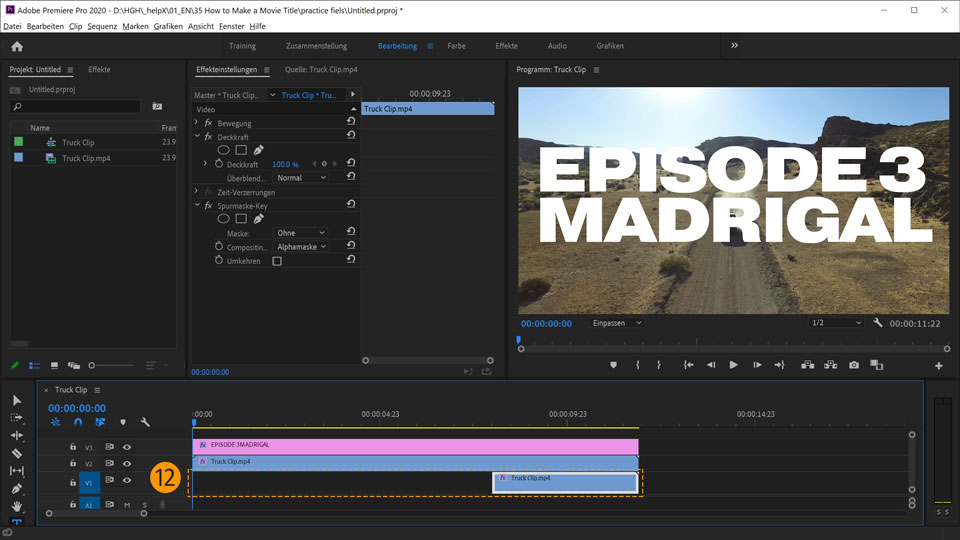
12. Trimme den Video-Clip auf der Videospur V1. Positioniere dazu den Cursor auf der linken Kante des Clips, bis der Cursor-Pfeil zu einem Klammerpfeil wechselt. Klicke und ziehe, um den Clip erst an der 8-Sekunden-Marke beginnen zu lassen.
13. Klicke im Bedienfeld Effekte in das Suchfeld. Gib „Spur“ ein, um den Effekt Spurmaske-Key zu finden.
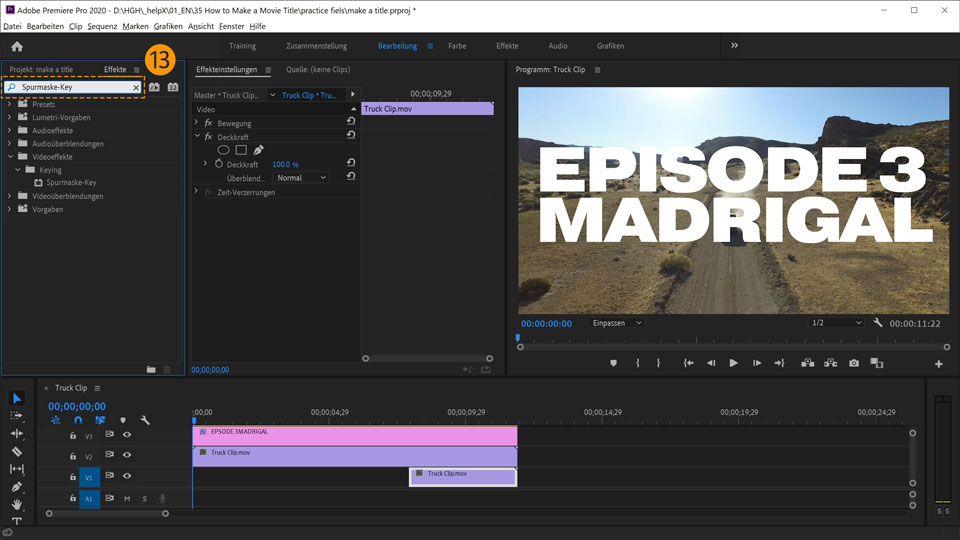
Tipp: Das Bedienfeld Effekte ist standardmäßig Teil der linken oberen Bedienfeldgruppe im Arbeitsbereich Bearbeitung. Klicke auf Effekte , um das Bedienfeld zu aktivieren.
14. Ziehe den Effekt Spurmaske-Key auf den Video-Clip auf Videospur V2.

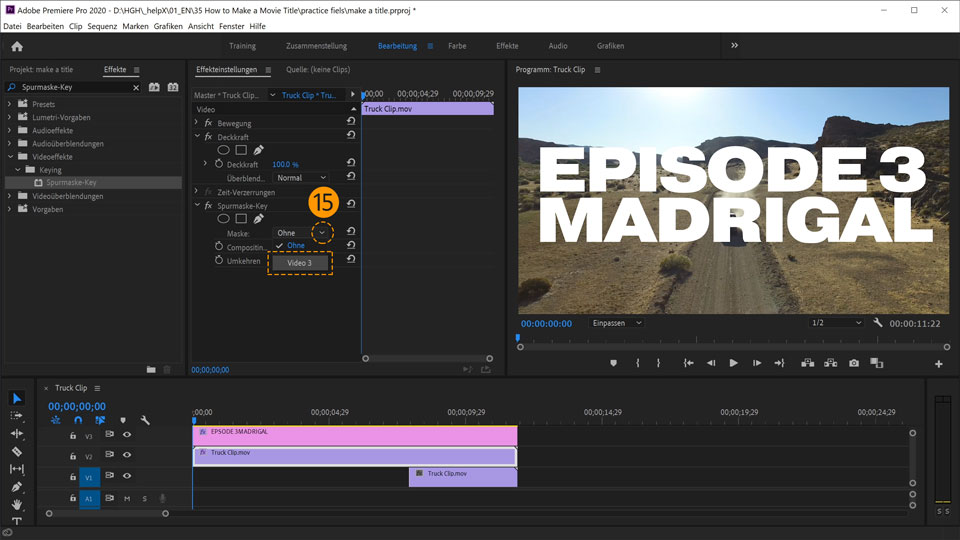
15. Navigiere zum Bedienfeld Effekteinstellungen. Wähle im Abschnitt Spurmaske-Key im Dropdown-Menü Maske die Option Video 3.
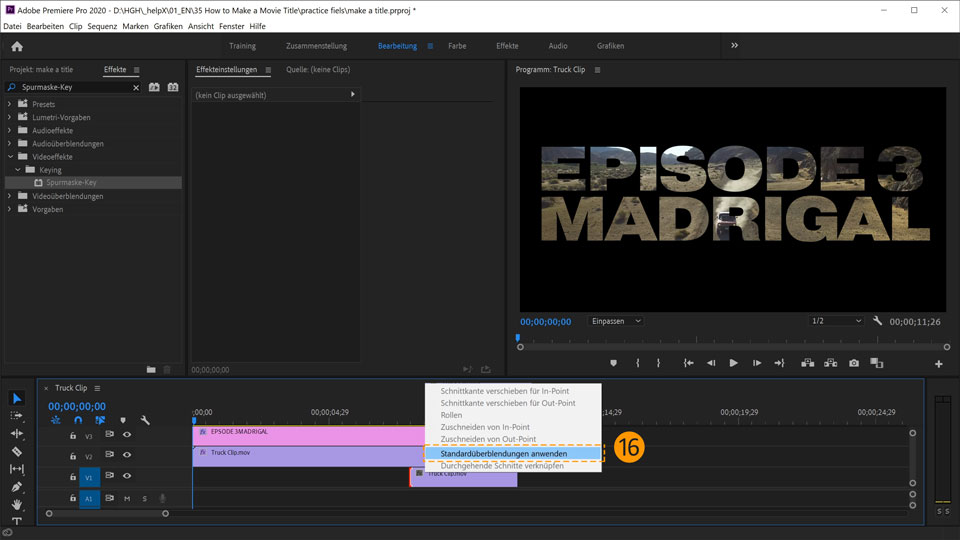
16. Für einen harmonischen Übergang vom Titeleffekt zum Video fügst du jetzt einen Fade-in-Effekt zur Kopie des Truck-Clips auf der Videospur V1 hinzu. Mache einen Rechtsklick bzw. Ctrl-Klick auf die Anfangsmarkierung des Video-Clips auf V1. Wähle im Kontextmenü die Option Standardüberblendungen anwenden.
17. Um eine Vorschau des Titeleffekts anzuzeigen, klicke im Programmmonitor auf Abspielen, oder drücke die Leertaste.
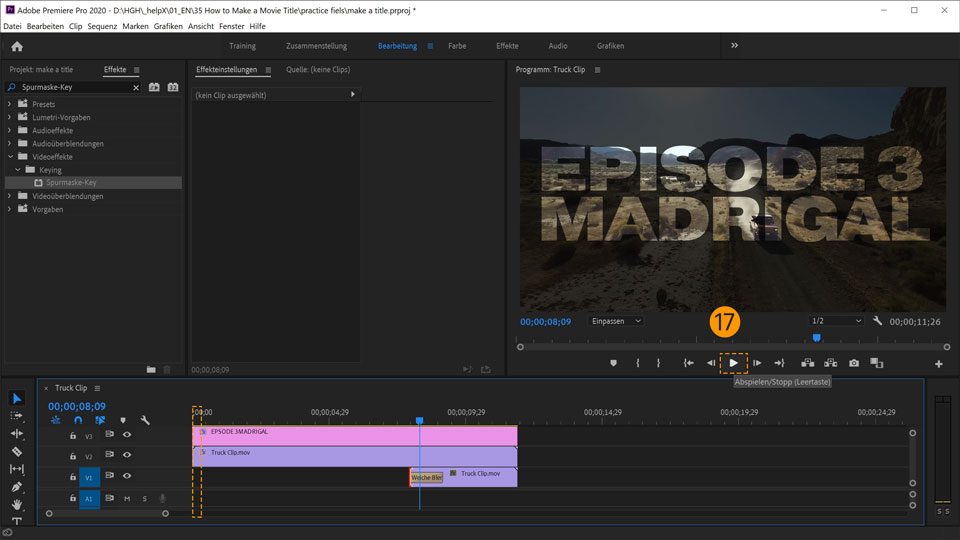
Fertig! Jetzt weißt du, wie du mit Premiere Pro in ca. 60 Sekunden einen coolen Titeleffekt erzeugen kannst. Lade die Beispieldatei herunter, oder verwende eine eigene. Poste das Ergebnis bei Facebook, Twitter und Instagram mit dem Hashtag #MadewithPremiere, um Feedback zu deinem Projekt zu erhalten und dich mit anderen Kreativen zu vernetzen.
Facebook: http://facebook.com/AdobeDE
Twitter: https://twitter.com/AdobeDACH
Instagram: https://www.instagram.com/adobe_de
Behance: https://www.behance.net/live Im Livestream echten Profis bei der Arbeit an echten Projekten zusehen – in Echtzeit!

