In Premiere Pro Video-Clips für Social Media erstellen.
Gleich ausprobieren.
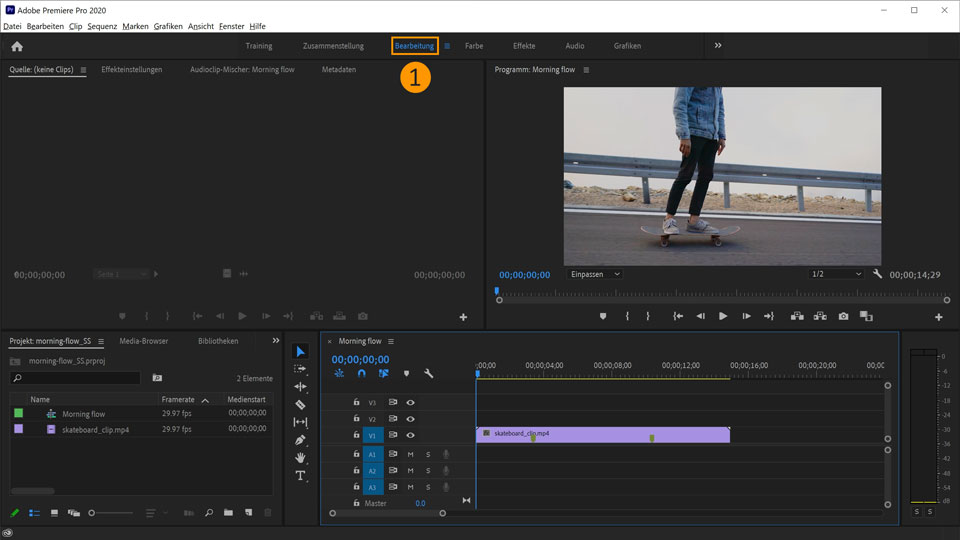
1. Lade die Übungsdateien herunter. Öffne die Datei „clips-social-media.prproj“ in Premiere Pro. Öffne den Arbeitsbereich Bearbeitung.
Tipp: Du kannst das Arbeitsbereich-Layout jederzeit über Fenster > Arbeitsbereiche ändern.
Den Clip bearbeiten.
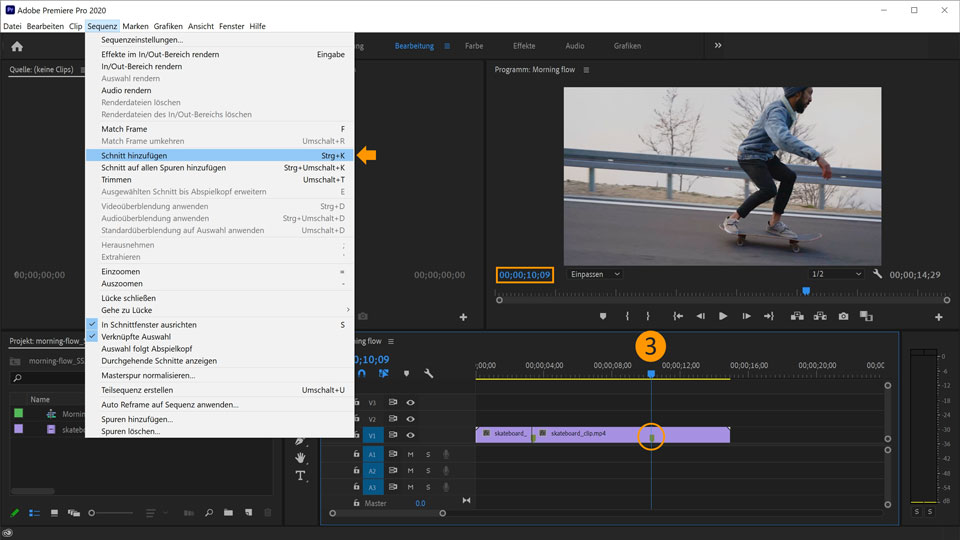
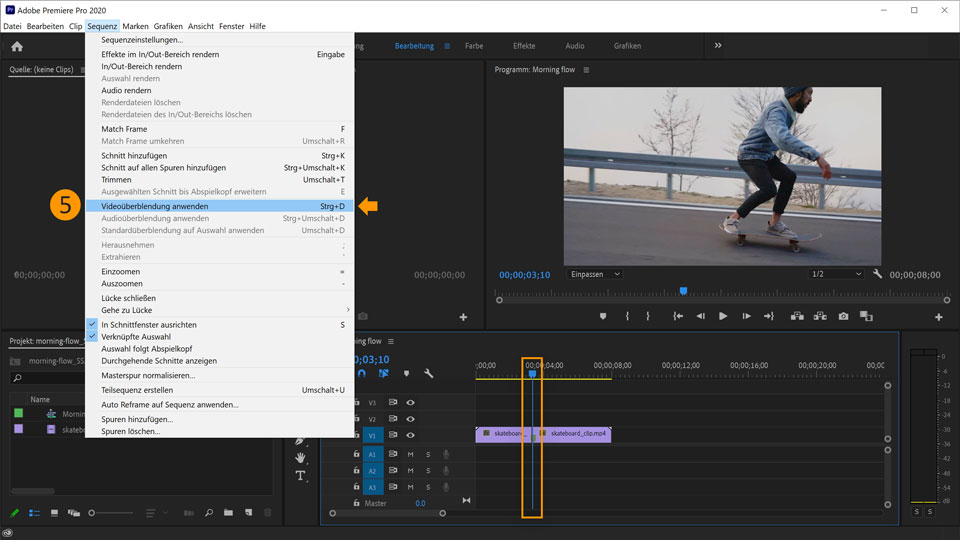
2. Kürze den Clip. Verschiebe den Abspielkopf im Schnittfenster auf die Position 00;00;03;10. Wähle Sequenz > Schnitt hinzufügen, um den Clip „skateboard_clip.mp4“ zu schneiden. Alternativ kannst du Strg+K (Windows) bzw. Befehl+K (macOS) drücken.

3. Ziehe den Abspielkopf zur Position 00;00;10;09. Drücke erneut Strg+K bzw. Befehl+K.
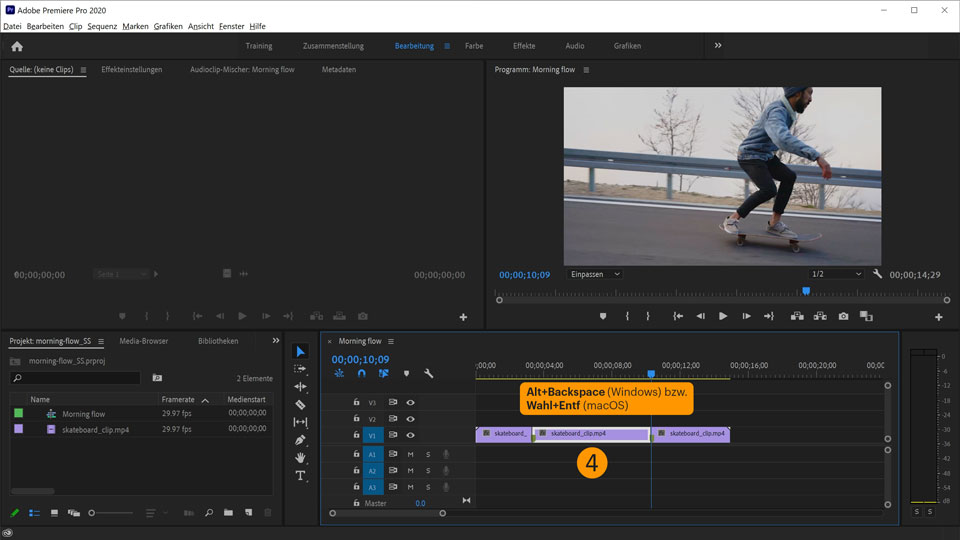
4. Wähle den mittleren Clip aus. Drücke Alt+Backspace (Windows) bzw. Wahl+Entf (macOS), um ihn zu entfernen.
5. Positioniere den Abspielkopf zwischen den beiden Clips. Wähle Sequenz > Standardüberblendungen anwenden, um eine weiche Blende hinzuzufügen.
Einen Titel hinzufügen.
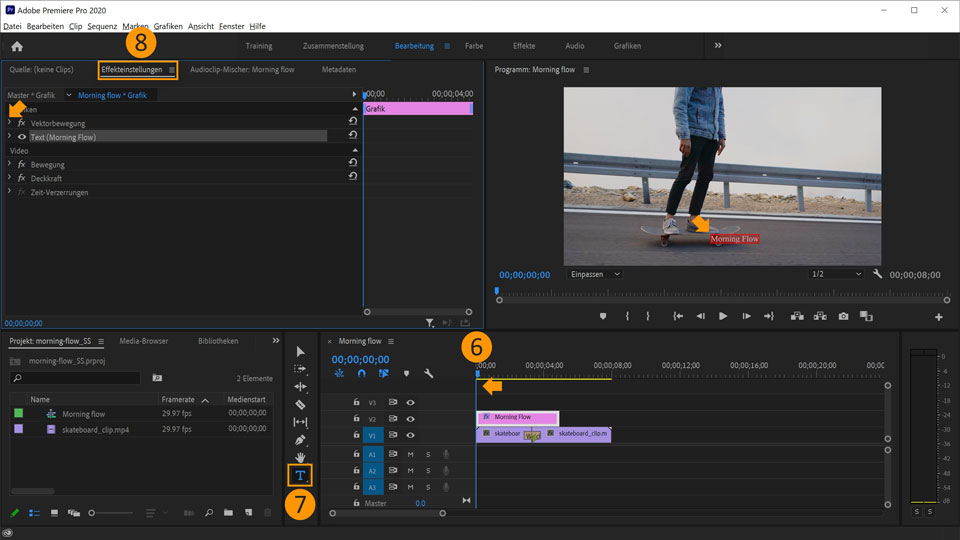
6. Verschiebe den Abspielkopf an den Anfang der Zeitleiste.
7. Wähle auf der Werkzeugleiste das Text-Werkzeug (T) aus. Bewege den Cursor zur Videovorschau im Programmmonitor. Klicke auf die Vorschau. Gib den Text Morning Flow ein.
8. Während der Text noch ausgewählt ist, klicke im Bedienfeld Effekteinstellungen auf den Pfeil neben dem Augensymbol neben „Text (Morning Flow)“, um die zugehörigen Optionen einzublenden.
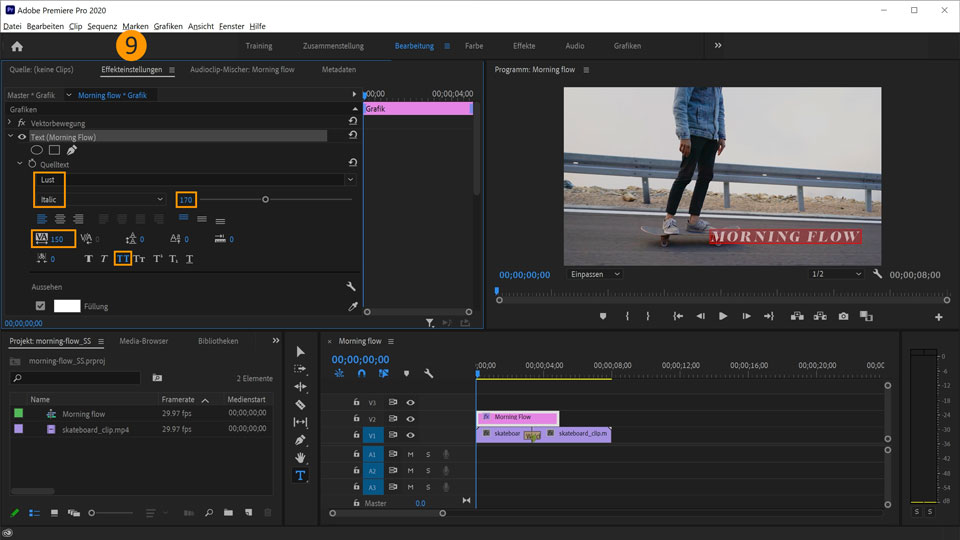
9. Lege für den Text folgende Eigenschaften fest:
a) Schrift: Lust Italic
b) Schriftgröße: 170
c) Tracking: 150
d) Großbuchstaben
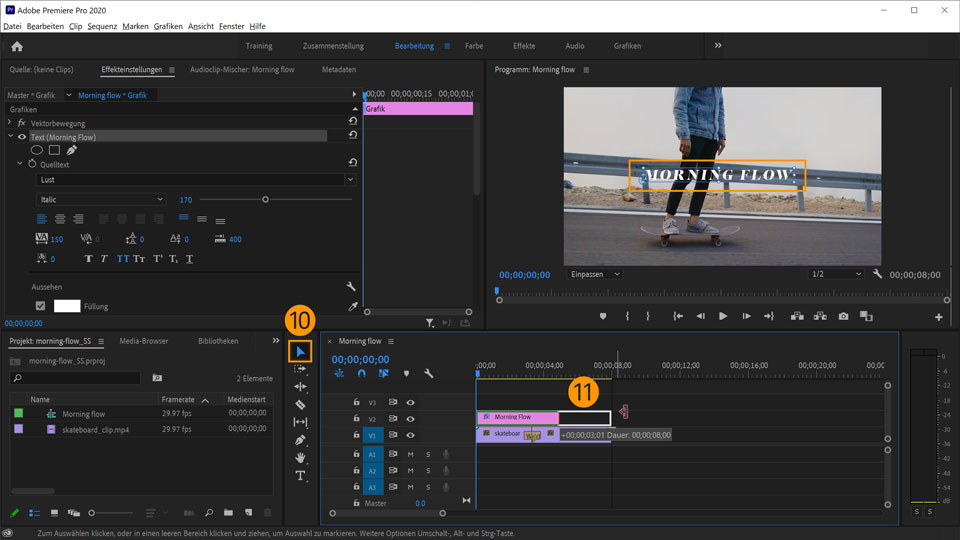
10. Wechsle zum Auswahl-Werkzeug (V). Ziehe den Titel an die gewünschte Position.
11. Verlängere im Schnittfenster die Sequenz Morning Flow bis zum Ende der darunterliegenden Sequenz. Jetzt ist der Text über die gesamte Dauer des Clips hinweg zu sehen. Drücke die Leertaste, um eine Vorschau des Videos abzuspielen.
Die Frame-Größe für Instagram anpassen.
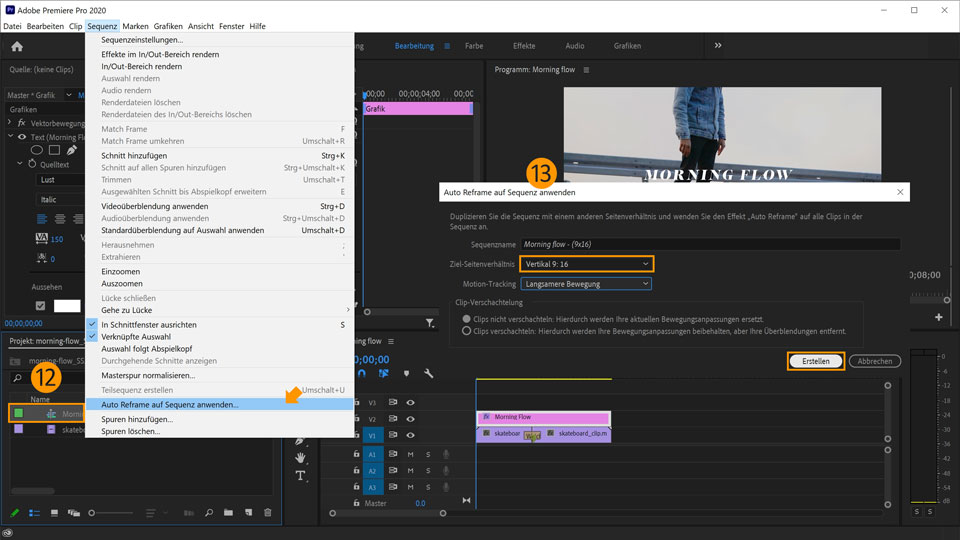
12. Wähle im Projektfenster die Sequenz Morning flow und dann Sequenz > Auto Reframe auf Sequenz anwenden.
13. Das Fenster Auto Reframe auf Sequenz anwenden wird angezeigt. Ändere das Ziel-Seitenverhältnis in Vertikal 9:16. Das ist das übliche Format für Instagram. Wähle für Motion-Tracking die Option Langsamere Bewegung. Damit werden Bewegungen im Video präziser verfolgt. Klicke auf Erstellen.
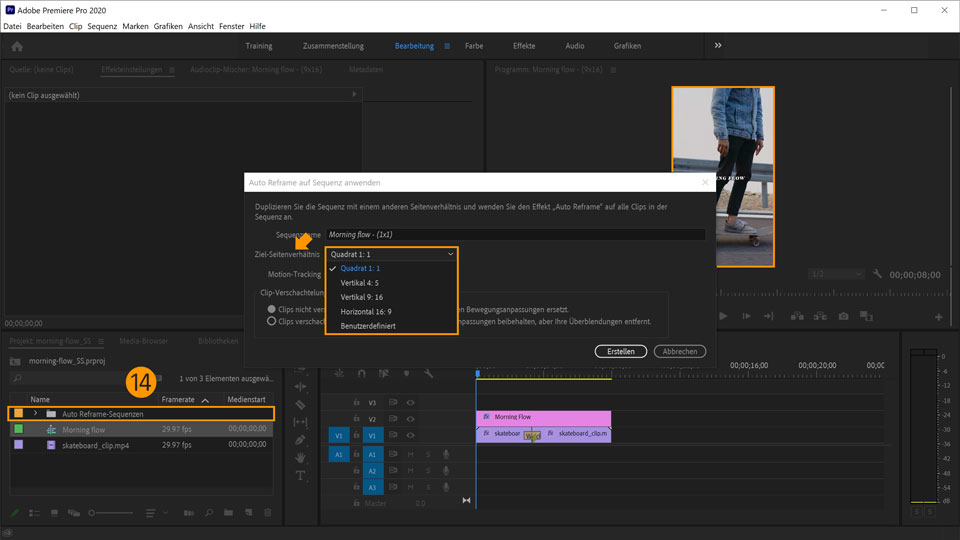
14. Premiere Pro passt Video und Titel an das ausgewählte Seitenverhältnis an und platziert die Kopie im Projektfenster in einem eigenen Ordner.
Tipp: Du kannst die Funktion Auto Reframe auf Sequenz anwenden mehrmals auf den Clip anwenden, den du gerade geschnitten hast. Um die Sequenz für eine andere Social-Media-Plattform auszugeben, wählst du einfach das geeignetste Ziel-Seitenverhältnis aus.
Fertig! Jetzt weißt du, wie du in Premiere Pro einen Video-Clip für Social Media erstellen kannst. Lade die Beispieldateien herunter, oder verwende eigene. Poste das Ergebnis bei Facebook, Twitter und Instagram mit dem Hashtag #MadewithPremiere, um Feedback zu erhalten und dich mit anderen Kreativen zu vernetzen.
Auf der Adobe-Website findest du weitere Tutorials zu Premiere Pro.
AUF DEM LAUFENDEN BLEIBEN:
Facebook: http://facebook.com/AdobeDE
Twitter: https://twitter.com/AdobeDACH
Instagram: https://www.instagram.com/adobe_de
Behance: https://www.behance.net/live Im Livestream echten Profis bei der Arbeit an echten Projekten zusehen – in Echtzeit!

