PHOTOSHOP-FEATURES
So mischst du Farben mit den Mischwerkzeugen in Adobe Photoshop.
Mit dem Wischfinger, dem Mischpinsel und den Mischmodi kannst du Farben in Photoshop beliebig kombinieren.
Kostenlos nutzen | Photoshop kostenlos nutzen Abo-Optionen und Preise anzeigen | Abo-Optionen und Preise für Photoshop anzeigen
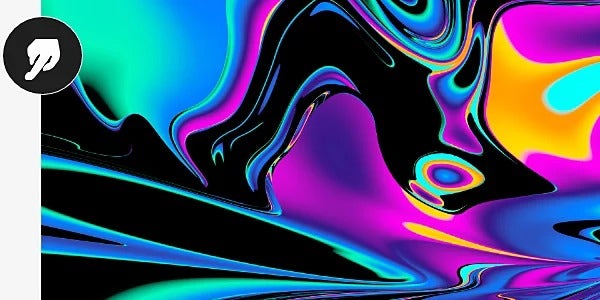
Farben in bestimmten Bereichen oder auf der ganzen Arbeitsfläche vermischen.
In Photoshop findest du eine große Auswahl an Werkzeugen und Pinseln, mit denen du genau den Look erzielst, den du dir wünschst. Diese Tools helfen dir dabei, Farben gezielt in bestimmten Bereichen deines Bildes zu mischen.
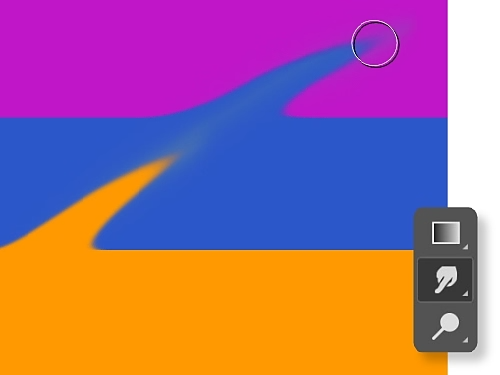
Mit dem Wischfinger wie mit Fingerfarbe malen.
Vermische Vorder- und Hintergrund oder einfach zwei verschiedene Farben mit dem Wischfinger. Das ist so, als würdest du mit dem Finger in einer Farbe über eine andere Farbe malen.
Pixel mit dem Mischpinsel verbinden.
Mit dem Mischpinsel kannst du Farben so mischen, als würdest du auf einer echten Leinwand arbeiten. Du kannst auch mehrere Farben direkt auf dem Pinsel kombinieren und die Farbfeuchtigkeit innerhalb eines Pinselstrichs variieren.
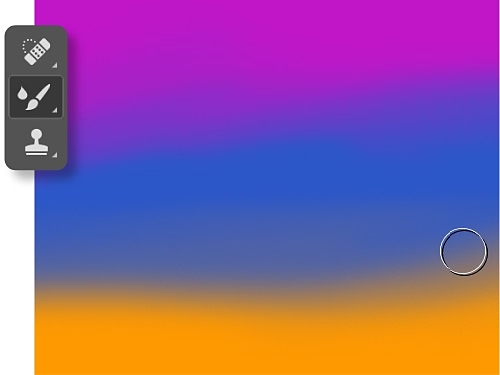
So mischst du Farben mit dem Wischfinger.
Folge diesen Schritten, um Wischeffekte zu erzielen.
- Den Wischfinger auswählen.
Klicke in der Symbolleiste auf das Wischfinger-Werkzeug. Wenn du es nicht sofort findest, halte das Weichzeichner-Werkzeug gedrückt, um die zugehörigen Werkzeuge einzublenden, und wähle dort den Wischfinger. Alternativ kannst du über „Fenster“ › „Pinsel“ im Pinsel-Bedienfeld danach suchen. - Einen Pinsel auswählen.
Wähle in der Optionsleiste eine Pinselspitze und einen Mischmodus aus. - Alle Ebenen aufnehmen.
Klicke in der Optionsleiste auf „Alle Ebenen“, um die Farben aus allen sichtbaren Ebenen zu verwischen. Deaktiviere die Option, wenn du den Effekt nur auf die Farben aus der aktiven Ebene anwenden möchtest. - Die Vordergrundfarbe verwenden.
Klicke in der Optionsleiste auf „Fingerfarbe“, um am Anfang jedes Pinselstrichs etwas von der aktuellen Vordergrundfarbe einfließen zu lassen. Wenn du stattdessen mit der Farbe unter dem Pointer starten willst, deaktiviere die Option. - Verwischen.
Klicke und ziehe den Mauszeiger über den Bereich, in dem du die Pixel verwischen möchtest.
So mischst du Farben mit dem Mischpinsel.
Der Mischpinsel verfügt über einen Farbvorrat und eine Aufnahmefunktion. Im Vorrat wird die Farbe gespeichert, die du auf die Arbeitsfläche aufträgst. Mit der Aufnahmefunktion wird Farbe von der Arbeitsfläche aufgenommen. Die Farbe im Vorrat wird fortlaufend mit den Leinwandfarben vermischt. So funktioniert's:
- Den Mischpinsel auswählen.
Wenn du ihn in der Symbolleiste nicht findest, halte das Standard-Pinsel-Werkzeug gedrückt, damit der Mischpinsel angezeigt wird. - Farbe laden.
Um Farbe in den Farbvorrat zu laden, halte die Alt-Taste (Windows) bzw. die Wahltaste (macOS) gedrückt und klicke auf die Arbeitsfläche. Auf der Pinselspitze befinden sich jetzt alle Farbnuancen aus dem gewählten Bereich. Um einen einheitlichen Farbton zu erzielen, wähle im Popup-Menü „Aktuelle Pinselladung“ die Option „Nur Volltonfarbe laden“. Alternativ kannst du einfach eine Vordergrundfarbe auswählen. - Einen Pinsel auswählen.
Triff deine Auswahl im Bedienfeld „Pinselvorgaben“. - Pinseloptionen festlegen.
Wähle in der Optionsleiste deine Einstellungen. Bestimme, wie viel Farbe der Pinsel aufnehmen soll. Steuere die Farbaufnahme des Pinsels von der Arbeitsfläche, indem du die Farbfeuchtigkeit erhöhst oder verringerst. Du kannst auch festlegen, wie viel Farbe in den Farbvorrat geladen wird und wie die Farbe der Arbeitsfläche mit der Vorratsfarbe vermischt werden soll. - Malen.
Ziehe den Pinsel über das Bild, um zu malen. Wenn du eine gerade Linie zeichnen möchtest, klicke auf einen Startpunkt im Bild, halte die Umschalttaste gedrückt und klicke auf einen Endpunkt. Du kannst den Pinsel auch als Airbrush verwenden, indem du die Maustaste gedrückt hältst, ohne zu ziehen.
So mischst du Farben mit Mischmodi.
Mit den Mischmodi in Photoshop wird mittels mathematischer Formeln bestimmt, wie die Pixel der oberen Ebene (oder Mischebene) mit denen der Hintergrundebene (oder Grundebene) zusammenwirken. Legst du zum Beispiel eine gelbe Ebene über eine rote und stellst die Deckkraft der gelben Ebene auf 50 %, erscheint das Bild im normalen Mischmodus orange.
Mit den Mischmodi kannst du genau das Farbschema erzielen, das du möchtest, oder sofortige Anpassungen an Helligkeit und Kontrast vornehmen. Wende sie auf eine ganze Ebene an oder erstelle eine Ebenenmaske und nutze das Pinsel-Werkzeug, um sie gezielter einzusetzen. Am besten lernst du die Mischmodi kennen, indem du sie direkt ausprobierst.
- Eine neue Ebene erstellen.
Lege eine neue Füllebene an, indem du „Ebene“ › „Neue Füllebene“ wählst und dich für Volltonfarbe, Verlauf oder Muster entscheidest. Benenne dann die Ebene und wähle deine Farbe aus. Zeichne die Verlaufslinie und wähle ein Muster aus den Optionen „Baum“, „Gras“ und „Wasser“ oder verwende ein anderes Bild. - Mit den Mischmodi-Optionen experimentieren.
Standardmäßig ist der Mischmodus „Normal“ eingestellt. Du kannst ihn über das Mischmodi-Fenster oben im Ebenen-Bedienfeld ändern. Öffne das Menü und scrolle durch die Liste, um zu sehen, wie sich die verschiedenen Modi auf dein Bild auswirken. - Die Deckkraft anpassen.
Wenn sich ein Mischmodus zu wenig oder zu stark auf das Bild auswirkt, verschiebe den Regler „Deckkraft“ nach links, um den Effekt zu verringern, oder nach rechts, um ihn zu verstärken. Die Deckkraft (wie durchsichtig oder undurchsichtig die Ebene erscheint) wird in Prozent neben dem Mischmodi-Fenster oben im Ebenen-Bedienfeld angezeigt.
Welche Mischmodi gibt es in Photoshop?
Die Mischmodi sind im Dropdown-Menü oben im Ebenen-Bedienfeld in sechs Gruppen unterteilt. Jede Gruppe beeinflusst dein Bild auf eine andere Art. Probiere sie einfach alle aus.
- Mit Deckkraft oder sanften Übergängen spielen: Mischmodi „Normal“ und „Sprenkeln“
- Bild abdunkeln: „Abdunkeln“, „Multiplizieren“, „Farbig nachbelichten“ und „Linear nachbelichten“
- Bild aufhellen: „Aufhellen“, „Negativ multiplizieren“, „Farbig abwedeln“, „Linear abwedeln (Addieren)“
- Mit Kontrast arbeiten: „Ineinanderkopieren“, „Weiches Licht“, „Hartes Licht“, „Strahlendes Licht“, „Lineares Licht“, „Lichtpunkt“, „Hart mischen“
- Farbe abziehen: „Differenz“, „Ausschluss“, „Subtrahieren“, „Dividieren“
- Farbe hinzufügen: „Farbton“, „Sättigung“, „Farbe“, „Luminanz“
Schritt-für-Schritt-Tutorials für Photoshop.
Entdecke weitere Möglichkeiten, Farben anzupassen und umfassendere Änderungen umzusetzen.
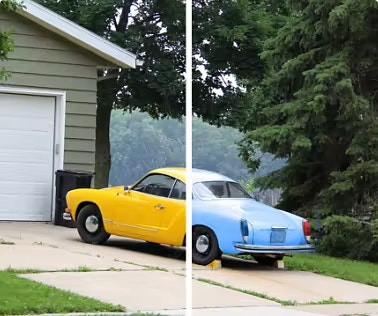
Farben in einem Foto ändern.
Erkunde verschiedene Wege, Farben auszutauschen, zum Beispiel mit Einstellungsebenen, Füllebenen oder indem du neue Farbtöne mit dem Pinsel erzeugst.
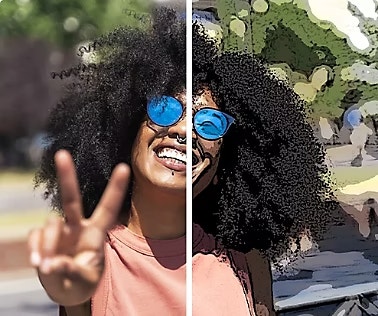
Fotos in Cartoon-Zeichnungen umwandeln.
Mithilfe der Fotoeffekte in Photoshop verwandelst du jedes Bild in wenigen Schritten in einen Cartoon.
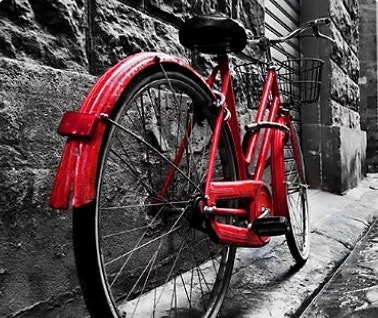
Schwarz-Weiß-Fotos farbig machen.
Finde heraus, wie du ein komplettes Foto einfärbst oder nur einzelne Elemente hervorhebst.
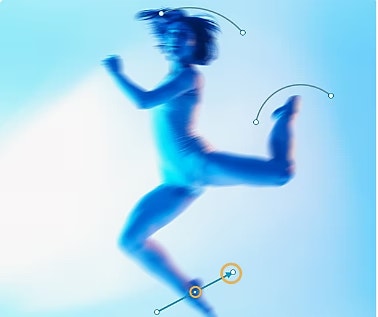
Bewegungsunschärfe erzeugen.
Gib deinen Bildern mehr Dynamik und erzeuge den Eindruck von Bewegung mit den Weichzeichner-Werkzeugen in Photoshop.
Bewegungsunschärfe erzeugen