
Fotografie
So fügst du Unschärfe zu Fotos in Adobe Photoshop hinzu.
Lerne Techniken, um Unschärfe zu bestimmten Bereichen eines Fotos hinzuzufügen und wie du mit einem Unschärfe-Effekt Bewegung in deinem statischen Bild ausdrückst in Adobe Photoshop.
Nutze das Weichzeichner-Werkzeug, um den Fokus zu verstärken und Stil hinzuzufügen.
Das Hinzufügen von Unschärfe kann den Fokus lenken, Bewegungen verstärken und deinen Fotos weitere künstlerische Elemente verleihen. Ein weichgezeichneter Hintergrund oder ein radialer Weichzeichner im Bild können den stark fokussierten Look einer geringen Schärfentiefe imitieren. Du kannst auch einen linearen Weichzeichner hinzufügen, um eine Tilt-Shift-Fotografie nachzuahmen, oder sogar den Bewegungsweichzeichner verwenden, um einem statischen Objekt Dynamik zu verleihen.
Zeichne Bilder mit einem Pinsel oder Richtungswerkzeug weich.
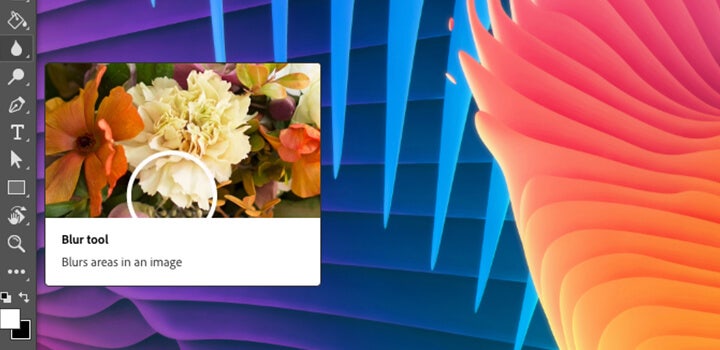
Unschärfe-Effekt mit einem Pinsel hinzufügen.
Zeichne bestimmte Bereiche weich und lenke den Fokus auf dein Motiv, indem du Unschärfe mit deinem Lieblingspinsel aufträgst. Wähle das Weichzeichner-Werkzeug in Photoshop, bestimme eine Pinselspitze sowie die Stärke und ziehe es über die Stellen, die du weichzeichnen möchtest. Das Gleiche kannst du auch in Lightroom tun.
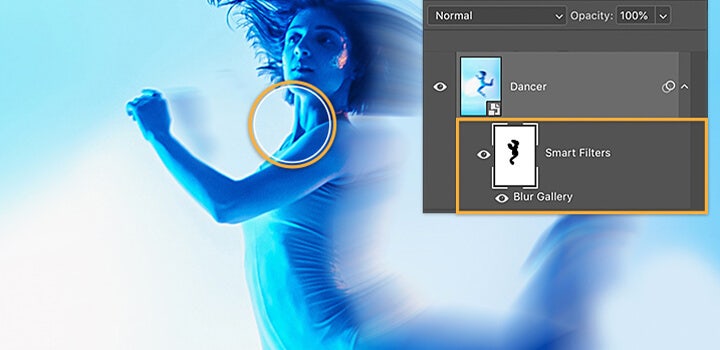
Bewegung mit Bewegungsunschärfe zeigen.
Verleihe einem statischen Objekt oder einer Person auf einem Foto Bewegung, indem du in Photoshop einen gerichteten Pfad-Weichzeichnung-Filter anwendest. Sieh dir an, wie Art-Directorin Kathleen Martin einen Bewegungsunschärfe-Effekt hinzufügt, und erfahre mehr darüber, wie du mit Weichzeichnungsfiltern für Dramatik sorgst.
Radiale Weichzeichnung um einen festen Fokuspunkt in einem Bild anwenden.
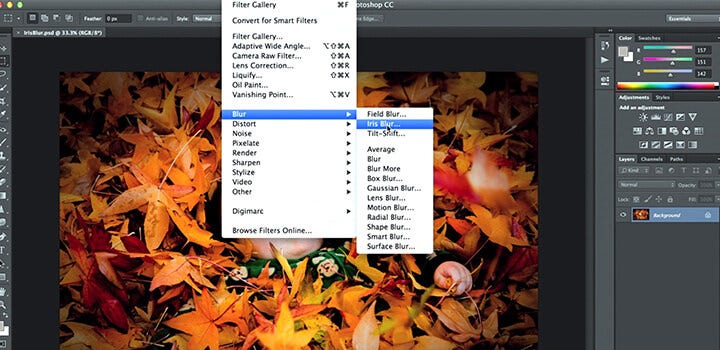
Erfahre, wie du eine radiale Weichzeichnung erstellen kannst, die einen bestimmten Fokuspunkt umgibt, indem du die Iris-Weichzeichnung in Photoshop anwendest. Wähle einen Bereich aus, der im Fokus bleiben soll, und steuere die Stärke sowie den Verlauf der Weichzeichnung.
1. Gehe in Photoshop zu „Filter > Weichzeichnergalerie“ und wähle „Iris-Weichzeichner“ aus.
2. Klicke auf die Nadel in der Mitte des Rings und platziere sie auf deinem Fokuspunkt.
3. Klicke und ziehe einzelne Punkte, um die Ellipse zu verlängern, oder ziehe die äußere Linie, um den Weichzeichnerbereich zu vergrößern.
4. Klicke und ziehe die Punkte innerhalb des Weichzeichner-Vorschaurings, um die Größe des Weichzeichner-Übergangsbereichs anzupassen.
5. Stelle den Regler für die runde Weichzeichnung ein, um die Stärke der angewandten Weichzeichnung zu steuern.
6. Wenn du fertig bist, drücke die Eingabetaste oder klicke auf „OK“ am oberen Rand des Weichzeichnergalerie-Fensters.
Erfahre, wie Unschärfe als künstlerisches Tool genutzt werden kann.
Werde kreativ und nutze Unschärfe als Tool, um ein zusammengesetztes Bild zu erstellen oder Fotos zu nutzen, um mit Farbpaletten zu experimentieren.
Unschärfe in einem zusammengesetzten Bild nutzen.
Mit radialem oder gerichtetem Weichzeichnen lassen sich Bildkompositionen in Photoshop nahtlos zusammenfügen. So kannst du mit dem radialen Weichzeichner deinem Composing Dynamik verleihen, oder Textur einbringen, um Bildrauschen im Hintergrund zu minimieren.
Unschärfe für Farbexperimente nutzen.
Schaue dir das Tutorial von Julieanne Kost an und erfahre, wie sie ihre Grafik mit dem Titel Colors of Place erstellt hat – ein kreativer Einsatz des Weichzeichner-Werkzeugs in Photoshop,um die Farbpaletten einer Fotoreihe zu extrahieren.
Wenn du die verschiedenen Möglichkeiten verstehst, ein Bild weichzuzeichnen, kannst du damit mehr tun, als nur das Aussehen eines Fotos zu verbessern – es kann dir neue Türen für den kreativen Ausdruck öffnen. Probiere die verschiedenen Weichzeichnungseffekte in Photoshop aus, um zu entdecken, was alles möglich ist.