Farben angleichen.
Erfahre, wie du Farben in Produktfotos und anderen kommerziellen Kontexten realistisch anpasst. Das Ergebnis kannst du einfach ändern und korrigieren.
PHOTOSHOP-FEATURES.
Farben und Farbbereiche anzupassen, gehört zu den Grundlagen der Bildbearbeitung und von Grafik-Design. Erfahre hier, wie du in Adobe Photoshop mit allen Farben des Regenbogens malen kannst.
Kostenlos nutzen | Photoshop kostenlos nutzen Abo-Optionen und Preise anzeigen | Abo-Optionen und Preise für Photoshop anzeigen
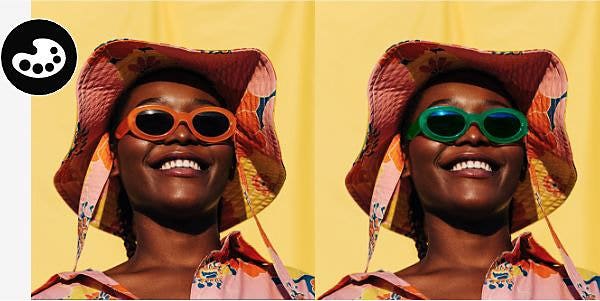
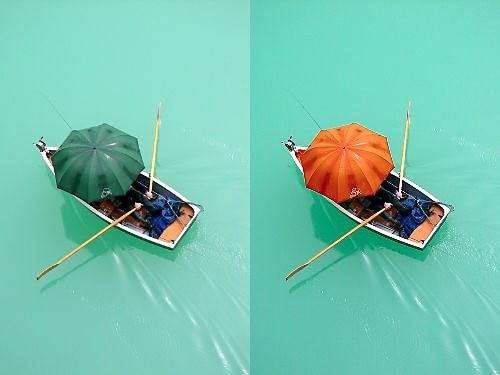
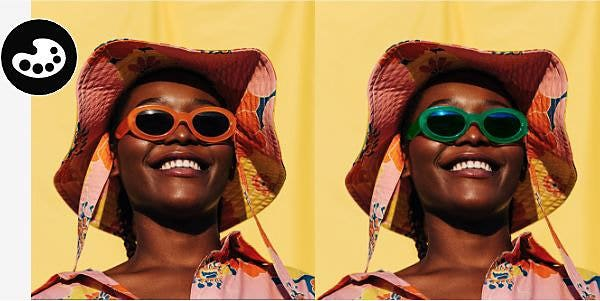
Vielleicht möchtest du ein Objekt farblich an andere Bereiche des Fotos anpassen. Oder du willst verschiedene Farbvarianten eines Produkts erstellen. Manchmal soll ein Objekt einfach nur stärker hervorgehoben werden oder besser mit den übrigen Farben im Bild harmonieren.
Du kannst Farbwerte punktgenau bearbeiten. Photoshop ermöglicht es dir, Farbton, Sättigung, Helligkeit und weitere Parameter so präzise anzupassen, dass du eine Farbe sehr nuanciert ändern kannst.
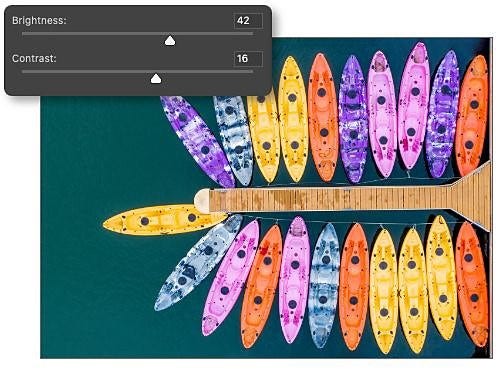
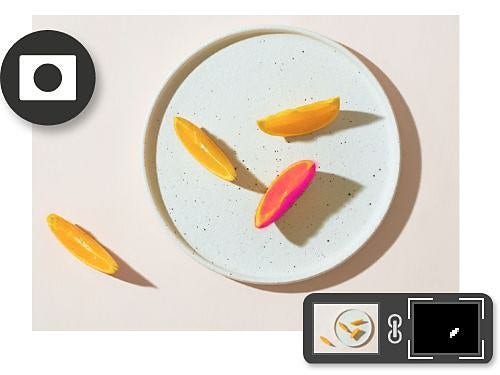
Mit nicht destruktiven Werkzeugen wie Einstellungsebenen, Ebenenmasken und Mischmodi kannst du Farbanpassungen ausprobieren, ohne die ursprünglichen Pixeldaten zu verändern. Änderungen lassen sich jederzeit schnell zurücknehmen.
Es spielt keine Rolle, ob du in RGB, CMYK oder Graustufen arbeiten möchtest. Du kannst jede Farbpalette und jeden Farbmodus verwenden, den du für deine Designs brauchst, oder auch deine eigenen erstellen. Die Pipette macht Farbanpassungen zum Kinderspiel. Außerdem gibt es Dutzende anderer Möglichkeiten, um exakt die passende Farbe zu erhalten.

Folge diesen vier Schritten, um einem Objekt eine neue Farbe zu geben. Alternativ kannst du dir alle Möglichkeiten zum Ändern der Farbe ansehen.
Diese Photoshop-Tutorials zeigen dir, wie du Farbanpassungen vornimmst oder komplexere Farbwechsel wie das Austauschen von Hintergrund- und Vordergrundfarben meisterst. Das Abgleichen und Anpassen von Farben war noch nie so einfach.
Erfahre, wie du Farben in Produktfotos und anderen kommerziellen Kontexten realistisch anpasst. Das Ergebnis kannst du einfach ändern und korrigieren.
Farbkorrektur gehört zu den anspruchsvolleren Aufgaben im Design. Entdecke die vielen Möglichkeiten, die dir Photoshop bietet, um immer genau den richtigen Farbton einzufangen und anzuwenden.
Fortgeschrittene Techniken kennenlernen|Fortgeschrittene Techniken kennenlernen