PHOTOSHOP-FEATURES.
So erstellst du eine Collage in Adobe Photoshop.
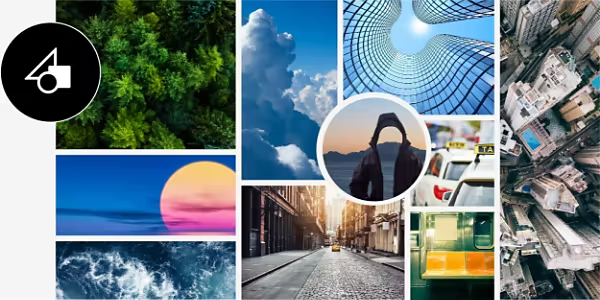
Fotocollagen sind eine gute Möglichkeit, ein Thema oder Konzept zu präsentieren. Mit Tutorials und Vorlagen lernst du schnell, wie du verschiedene Arten von Collagen erstellst.
Kostenlos nutzen | Photoshop kostenlos nutzen Abo-Optionen und Preise anzeigen | Abo-Optionen und Preise für Photoshop anzeigen
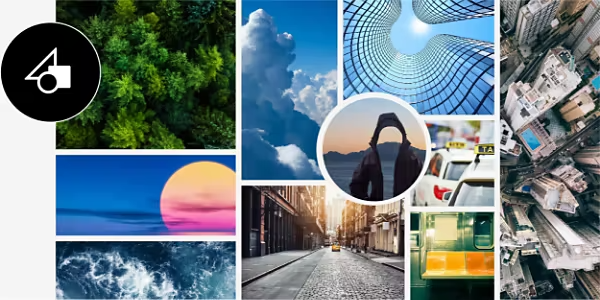
Bilder nach Belieben anordnen.
Eine Collage hilft dir dabei, verschiedene Elemente zu einem Bild zusammenzufügen. In Photoshop kannst du viele digitale Collagen ganz nach deinem Geschmack gestalten.
Was ist eine Collage?
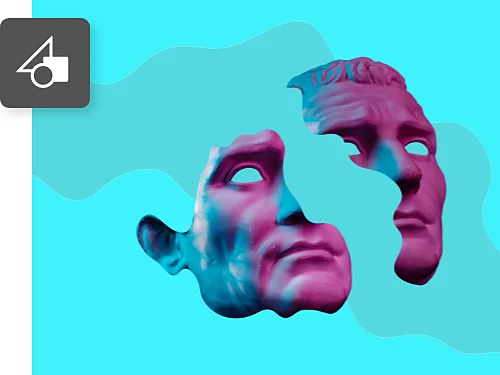
Collagen gehören zu den Bereichen Grafik-Design und Bildgestaltung: Verschiedene Elemente werden zu einem Motiv kombiniert, das so eine neue Bedeutung erhält. Das können Fotos, Zeichnungen, Vektorgrafiken und vieles mehr sein.
Bearbeitungswerkzeuge für Collagen.
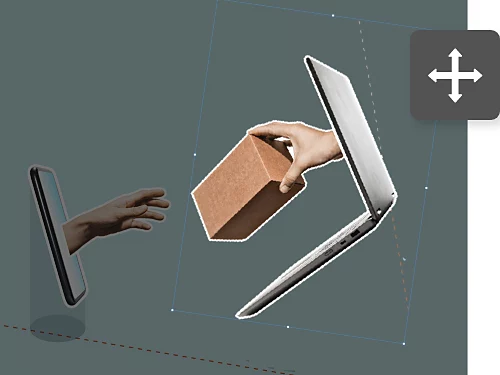
Wenn du eine Collage erstellst, musst du einzelne Elemente oft neu positionieren oder in ihrer Größe anpassen. Wähle dazu das Element aus, das du verändern möchtest, und gehe zu „Bearbeiten“ › „Frei transformieren“. Ziehe anschließend an den Ecken des ausgewählten Bereichs. Halte die Umschalttaste gedrückt, damit die Proportionen gleich bleiben.
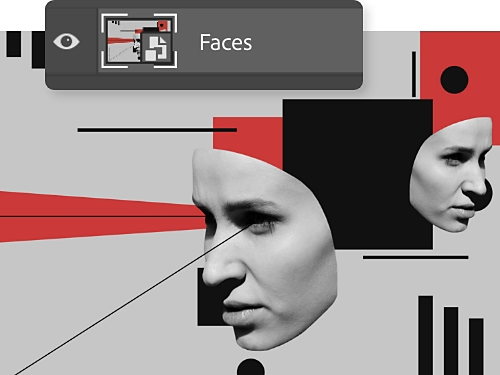
Rückgängig machen, wiederholen und erneut ausführen.
Wenn du ein neues Bild in dein Photoshop-Projekt ziehst, wird es automatisch als neue Ebene hinzugefügt. Klicke mit der rechten Maustaste darauf und wähle „In Smartobjekt konvertieren“. So bleiben Pixelzahl und Qualität erhalten, wenn du das Bild vergrößerst, verkleinerst und verschiebst.
Vorlagen für alle Arten von Collagen.
Gerade für den Einstieg gibt es viele kostenlose Vorlagen, die du nutzen kannst. Du findest sie in Adobe Stock oder direkt in Photoshop unter „Datei“ › „Neu“ › „Foto“, wo dir ausgewählte Vorlagen angezeigt werden. Fülle sie mit deinen eigenen Bildern und passe das Design ganz nach deinem Stil an.
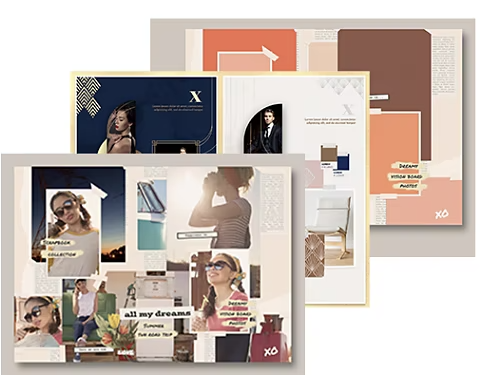
So erstellst du Schritt für Schritt eine einfache Collage.
Deine erste Collage zu erstellen, ist nicht schwer: einfach Bilder importieren, verschieben, voilà.
- Bilder importieren:
Öffne ein neues Dokument und wähle „Datei“ › „Skripten“ > „Dateien in Stapel laden“. Klicke auf „Durchsuchen“ und markiere alle Bilder, die du in Photoshop laden möchtest. - Ebenen schützen:
Wandle jede Bildebene in ein Smart-Objekt um. Markiere dazu die Ebenen im Ebenen-Bedienfeld und gehe auf „Ebene“ › „Smartobjekte“ › „In Smartobjekt konvertieren“. - Elemente anpassen:
Nutze das Verschieben-Werkzeug und „Bearbeiten“ › „Frei transformieren“, um deine Bilder nach Bedarf umzuformen und in der Größe anzupassen. - Rahmen hinzufügen:
Klicke mit der rechten Maustaste auf eine Fotoebene und wähle „Mischoptionen“. Von dort aus kannst du mithilfe der Optionen für „Kontur“ einen Rahmen hinzufügen. - Feinschliff:
Nimm bei Bedarf Anpassungen mit dem Freistellung-Werkzeug vor. Gefällt dir der Rahmen, kannst du ihn auf weitere Fotos übertragen: Klicke mit der rechten Maustaste auf die Ebene mit dem Rahmen und wähle „Ebenenstil kopieren“. Klicke dann mit der rechten Maustaste auf die Ebene(n) der anderen Bilder und wähle „Ebenenstil einfügen“.
Inspirierende Ideen für Collageprojekte.
Wenn du die Collagetechnik in deinem nächsten Projekt verwenden möchtest, findest du hier ein paar Ideen zum Ausprobieren.

Einen Mix aus verschiedenen Medien erstellen.
Kombiniere Pinselstriche, Bleistiftzeichnungen, Fotos und andere Elemente, um spannende Bildkompositionen zu gestalten. Installiere kostenlose Pinselspitzen wie die von Kyle T. Webster, um deinen Bildern eine besondere Struktur zu geben.
Eine thematische Fotocollage gestalten.
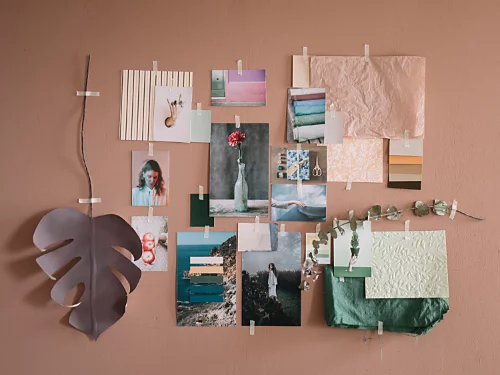
Collagen eignen sich ideal, um Fotos ansprechend zu präsentieren. Versuche, eine Collage rund um ein Thema oder eine Idee zu gestalten, zum Beispiel einen Stammbaum.
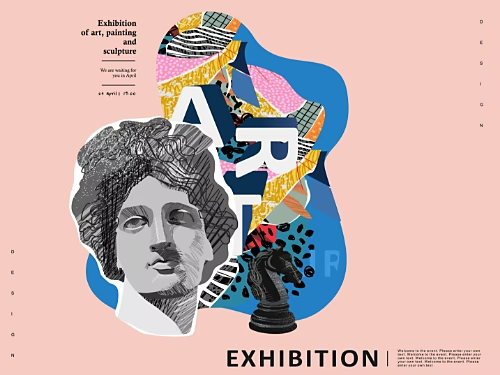
Farbenfrohe Poster entwerfen.
Setze verschiedene Fotoausschnitte und Gestaltungselemente so zusammen, dass ein spannendes Plakat für ein Event oder eine Ausstellung entsteht.
Kompositionen erstellen.
Kombiniere mehrere Bilder zu einer Fotomontage, die zum Nachdenken anregt. Eine solche Montage wirkt etwas glatter als eine klassische Collage.

Erweitere deine Collage-Skills mit weiteren Photoshop-Tutorials.
Diese Anleitungen helfen dir, bessere Collagen zu erstellen und deine Photoshop-Kenntnisse auszubauen.
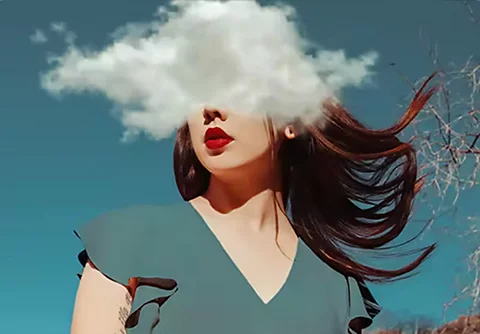
Farben in einem Foto ändern.
Entdecke verschiedene Wege, die Farbe zu ändern, etwa durch Einstellungsebenen, Füllebenen oder indem du neue Farbtöne mit dem Pinsel-Werkzeug kreierst.

Entdecke Collagevorlagen auf Adobe Stock.
Adobe Stock bietet Vorlagen für fast jedes Projekt, das du dir vorstellen kannst. Probiere sie aus, um einfache Collagen und andere digitale Designs zu erstellen.

Profi werden.
Durch das Überlagern von Bildern mit zusätzlichen Ebenen und Effekten kannst du überraschende Ergebnisse erzielen. Diese Technik, die eng mit der Collage verwandt ist, bringt frischen Schwung in deine Projekte.
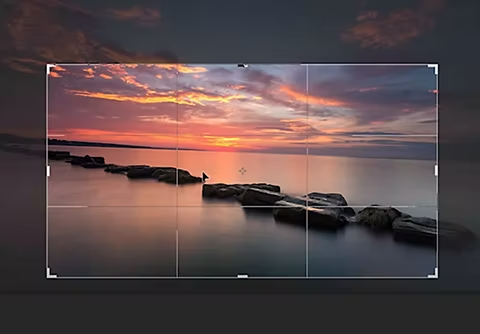
Anpassen und Größe ändern.
Es gibt viele Wege, Bilder zu vergrößern, zu verkleinern oder ihre Form zu verändern. Diese Anleitung zeigt dir, welche Werkzeuge sich für welchen Zweck am besten eignen.