PHOTOSHOP-FEATURES.
Eine Auswahl in Adobe Photoshop aufheben.
Photoshop bietet dir zahlreiche Auswahlmethoden, aber du kannst Auswahlen auch jederzeit aufheben, um dich frei in deinem Projekt zu bewegen.
Kostenlos herunterladen | Photoshop kostenlos herunterladen Abo-Optionen und Preise anzeigen | Abo-Optionen und Preise für Photoshop anzeigen

Wenn du mal eine Auswahl nicht mehr brauchst.
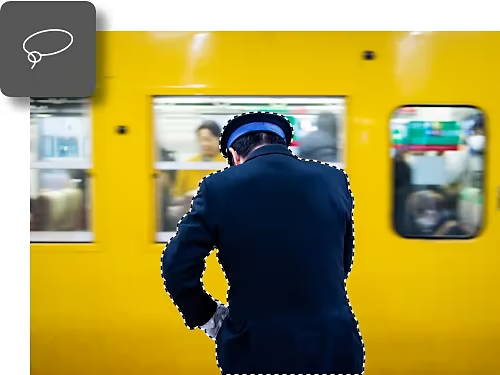
Auswahlwerkzeuge für jeden Bedarf.
Das Auswählen in Photoshop ist eine leistungsstarke Funktion, die dir ermöglicht, nur bestimmte Bereiche zu bearbeiten. Die Software bietet neun verschiedene Auswahlwerkzeuge. Du kannst beispielsweise mit dem Lasso-Werkzeug Bildbereiche manuell auswählen oder auch das Motiv automatisch auswählen lassen.
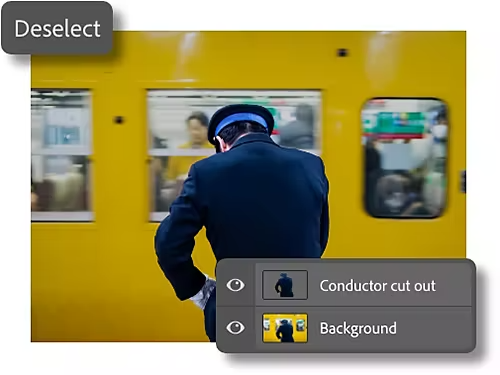
Optionen zum Aufheben der Auswahl.
Das Auswählen von Bearbeitungsbereichen ist wichtig, ebenso wie das Aufheben einer solchen Auswahl. Photoshop bietet dafür verschiedene Methoden an – damit du nicht in deinem eigenen Lasso gefangen bleibst.
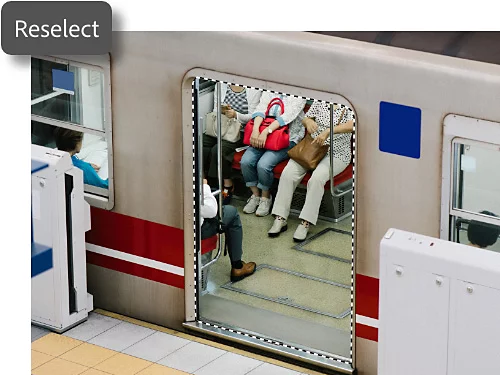
Erneut auswählen.
Manchmal verlierst du versehentlich eine Auswahl oder brauchst eine alte doch noch einmal. Über „Auswahl“ › „Erneut auswählen“ im Menü kannst du deine letzte Auswahl wiederherstellen.
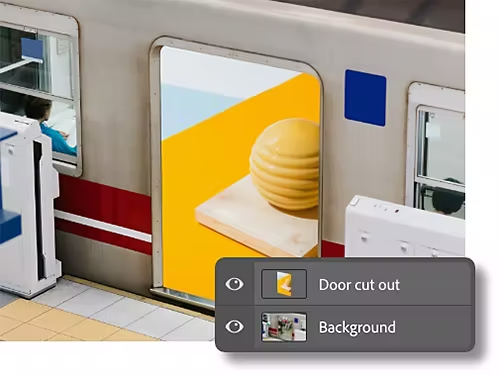
Eine Auswahl als Ebene.
Du kannst eine Auswahl schnell auf eine eigene Ebene legen und dann einfach zwischen diesen Ebenen hin- und herklicken, während du sie bearbeitest. So bleiben deine Auswahlen intakt, während du gleichzeitig die leistungsstarken Ebenenmasken nutzen kannst.
Eine Auswahl aufheben – drei Wege zum Ziel.
Das Aufheben einer Auswahl ist kinderleicht. Suche dir unter den drei folgenden Methoden die aus, die am besten zu deiner Arbeitsweise passt.
- Per Tastaturbefehl:
Mit der Tastatur geht es meistens am schnellsten – Strg+D unter Windows (bzw. Befehlstaste+D unter macOS) hebt eine Auswahl sofort auf. - Per Mausklick:
Klicke mit der rechten Maustaste auf den ausgewählten Bereich und wähle „Auswahl aufheben“. - Über die Menüleiste:
Du kannst die Auswahl auch über die Optionsleiste aufheben, indem du auf „Auswahl“ › „Auswahl aufheben“ klickst.
Warum sollte man eine Auswahl aufheben?
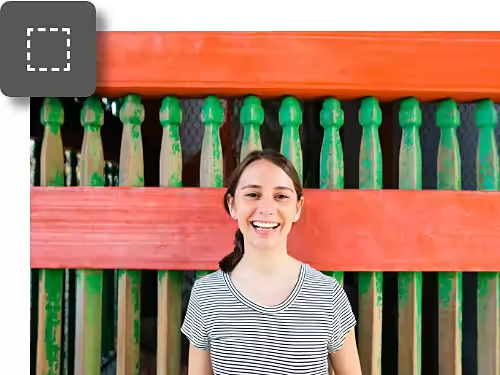
Du bist fertig.
Du hast ausgewählt und bearbeitet, was du brauchtest. Um mit dem nächsten Schritt fortzufahren, brauchst du einen schnellen Ausstieg. Über Tastenkürzel und andere Abkürzungen kommst du blitzschnell aus dem Auswahlmodus heraus.
Du musst genauer arbeiten.
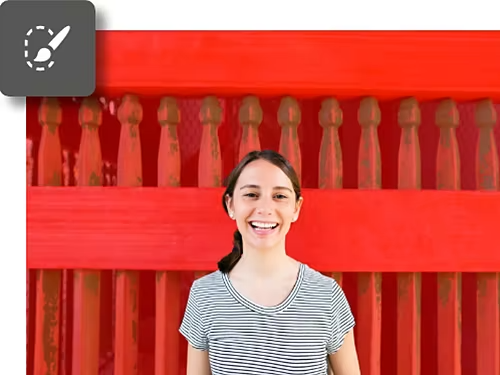
Manchmal wählst du zu viel aus. Dann ist es oft das Schnellste, die Auswahl aufzuheben und noch einmal von vorn anzufangen. Oder du verfeinerst deine Auswahl mit Werkzeugen wie der Schnellmaske. Nutze das Radiergummi-Werkzeug, um Bereiche zu entfernen oder eine völlig neue Ebene zu erstellen.
So funktionieren die Auswahlwerkzeuge.
Grundlegendes zur Auswahl.
Photoshop bietet viele Auswahlwerkzeuge, von manuellen Lassos bis zu KI-gestützten, intelligenten Auswahlwerkzeugen. Dieser Leitfaden vermittelt dir die Grundlagen.
Komplexe Auswahlvorgänge.
Lerne, wie du das Objektauswahl-Werkzeug und andere Photoshop-Funktionen nutzt, um faszinierende Kontraste zu schaffen.
Schnelles Auswählen.
Mit Werkzeugen wie „Motiv auswählen“ kannst du Teile deines Arbeitsbereichs mit wenigen Klicks erfassen und bearbeiten.
Manuell auswählen und maskieren.
Der Arbeitsbereich „Auswählen und maskieren“ ist perfekt für alle, die ihrer Kreativität freien Lauf lassen oder freihändig arbeiten möchten.