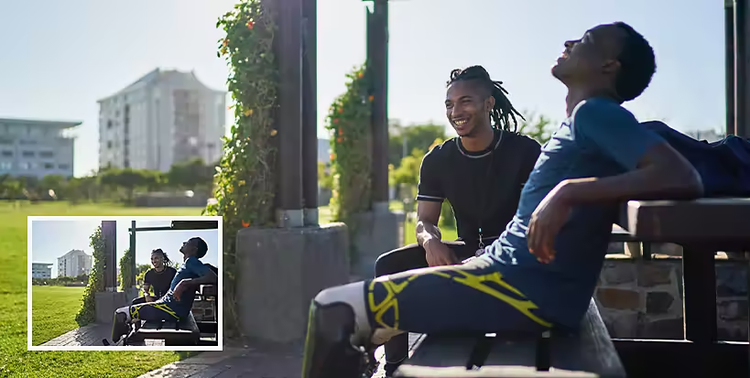
Die Bildgröße nach Bedarf anpassen.
Ob für den Fotodruck oder eine große digitale Fläche: Oft müssen Bilder für verschiedene Medien und in unterschiedlichen Dateiformaten vergrößert werden. Mit den richtigen Werkzeugen kannst du die Bildgröße flexibel anpassen und dabei eine hohe Bildauflösung beibehalten.
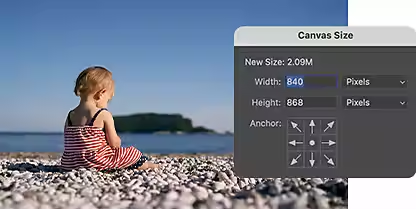
Die Arbeitsfläche anpassen.
Über die Menüleiste „Bild“ passt du die Arbeitsfläche genau so an, wie es dein Projekt erfordert – egal, wie groß das Bild werden soll.
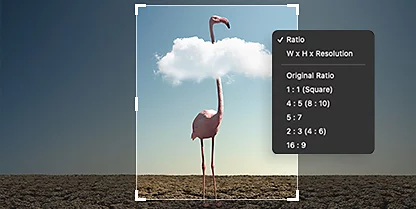
Formate korrekt einhalten.
Behalte beim Vergrößern das Seitenverhältnis bei, damit dein Bild für die gängigen Anforderungen an Grafik-Design und Bildbearbeitung geeignet ist.
Neue Pixel generieren.
Lasse die KI von Adobe Sensei neue Pixel generieren, um beim Vergrößern entstehende Lücken zu schließen und ein stimmiges Ergebnis zu erzielen.
Die Qualität verbessern.
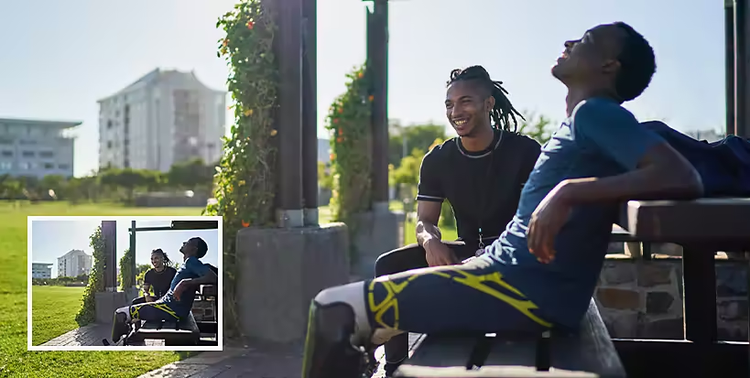
Wenn du ein Bild in Photoshop hochskalierst, kannst du es mit den Tools zur Bildoptimierung des Adobe Camera Raw-Plug-ins vergrößern, ohne an Qualität einzubüßen.
Gestochen scharfe Bilder – mit Plug-ins für Optimierung.
Mit Photoshop-Tools kannst du kleinere Bilder vergrößern und für Druck oder Präsentation vorbereiten, ohne dich mit typischen Problemen herumschlagen zu müssen.
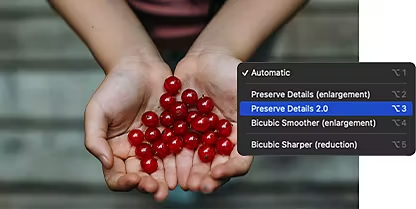
Details erhalten 2.0.
Die KI-gestützte, automatische Hochskalierung in Photoshop sorgt dafür, dass Bilder nach dem Vergrößern oder Zuschneiden scharf bleiben.
Super Resolution.
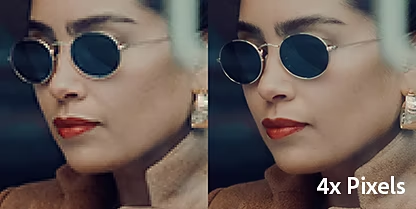
Erziele maximale Verbesserungen für großformatige und hochauflösende Drucke mit der Superauflösung in Camera Raw.
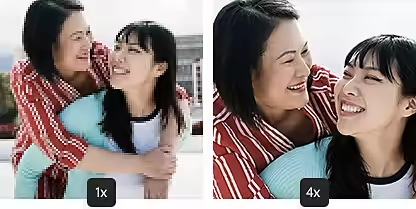
So vergrößerst du ein Bild in Photoshop.
Nutze die Super Resolution, um dein Bild größer zu machen, ohne Details einzubüßen. Gleichzeitig wird das Bild automatisch bereinigt, geschärft, neu berechnet und verbessert.
- Öffnen:
Öffne dein Originalbild in Camera Raw (dem Plug-in, nicht dem Photoshop-Filter). - Verbessern:
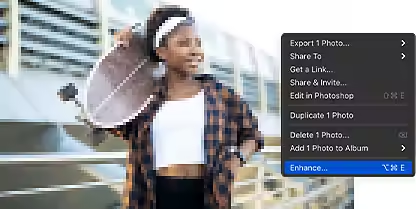
Klicke im Filmstreifen mit der rechten Maustaste oder mit gedrückter Ctrl-Taste auf eine Bilddatei und wähle „Verbessern“ aus dem Menü. - Super Resolution anwenden:
Setze das Häkchen bei „Super Resolution“. Darunter siehst du die geschätzte Bearbeitungszeit. - Speichern:
Klicke auf „Verbessern“. Der Algorithmus tut seinen Teil, und das neue, größere Bild wird automatisch mit der Dateierweiterung DNG erstellt.
Deine Bildbearbeitungs-Skills verbessern.
Diese Tutorials zeigen dir, wie du Bilder skalierst und digitale Aufnahmen für detailreiche Arbeiten optimierst.
Bilder in der Größe anpassen.
Schaue dir dieses kurze Video an und lerne, wie du die Größe deiner Bilder auf verschiedene Weise ganz einfach anpassen kannst.
Bilder optimieren.
Erfahre, wie du in Photoshop ein Bild vergrößern kannst, ohne dass es an Qualität verliert. Nutze die Einstellung „Raw-Details“, um deine Bilder beim Ändern der Größe zu optimieren.