#f5f5f5

PHOTOSHOP-FEATURES.

So kannst du Kanten weichzeichnen in Adobe Photoshop.

Lerne die Werkzeuge und Techniken kennen, mit denen du harte Kanten in deinen Bildern weichzeichnen kannst.
Kostenlos testen {{Jetzt abonnieren}}

Bild wird eingefügt ...

https://main--cc--adobecom.aem.live/cc-shared/fragments/merch/products/photoshop/sticky-banner/default

Was sind weiche Kanten?

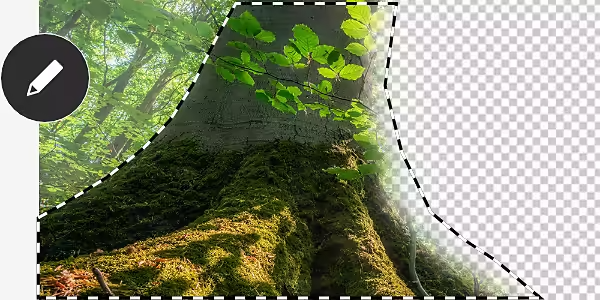
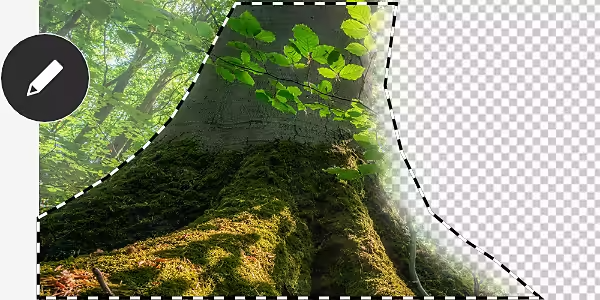
Mit dem Werkzeug „Weiche Kante“ werden harte Objektränder weicher gemacht. Indem die Farben der Randpixel stufenweise mit den umgebenden Pixeln verschmelzen, lassen sich neu hinzugefügte Elemente nahtlos in dein Bild integrieren. Das ist aber nicht der einzige Grund, warum man Kanten weichzeichnet.
Ein geteiltes Foto eines Baums, das den Vorher-Nachher-Vergleich mit weicher Kante zeigt.

Dem Hintergrund anpassen.

Wenn du Änderungen an einer bestimmten Auswahl in deinem Bild vorgenommen hast, dann hat die Auswahl möglicherweise einen deutlichen oder sichtbar zackigen Rand, der sich von der unveränderten Hintergrundfarbe abhebt. Das Werkzeug „Weiche Kante“ glättet diese Ränder.

Eine Vignette erstellen.

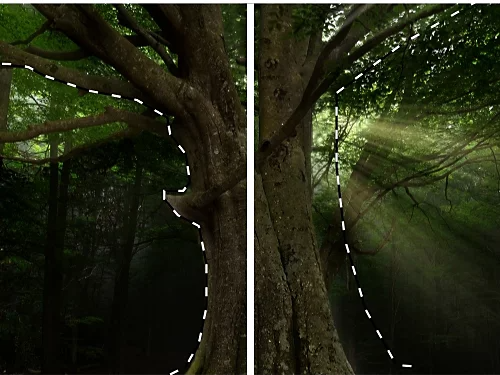
Durch einen Vignetten-Effekt kannst du das Hauptmotiv deines Bildes hervorheben, indem der Bereich darum herum abgedunkelt und verblendet wird. Du kannst mit dem Regler „Weiche Kante“ steuern, wie stark dieser Effekt wirkt.
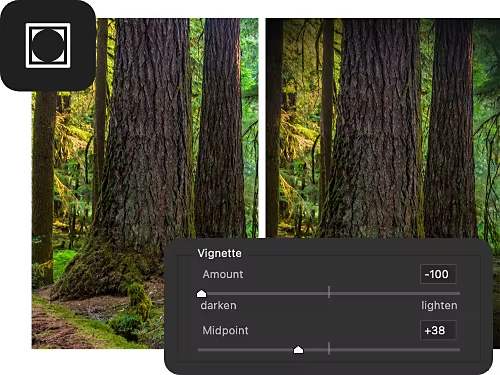
Ein Vorher-Nachher-Foto eines Baums mit angewendetem Vignetten-Effekt.
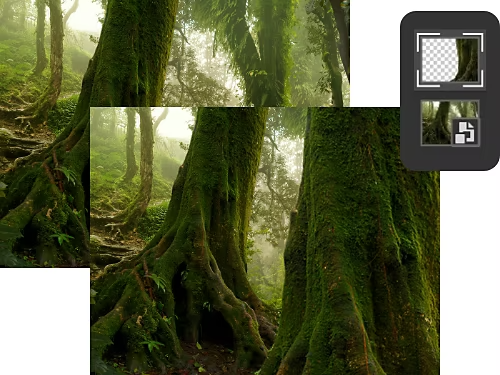
Ein Beispiel einer Ebene mit angewendeter weicher Kante.

Ebenen ausblenden.

Eine weiche Kante am Übergang zwischen einer neuen und einer bestehenden Ebene lässt beide so aussehen, als würden sie perfekt ineinander übergehen.

Wie kann ich Kanten weichzeichnen in Photoshop?

Photoshop hat kein spezielles Werkzeug für weiche Kanten, aber du kannst auf drei verschiedene Arten eine Auswahl mit weicher Kante erstellen.
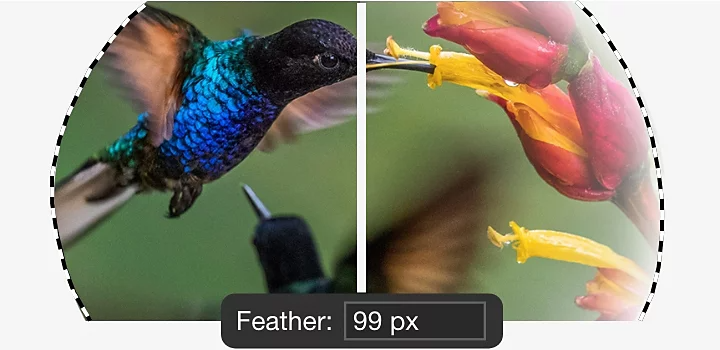
Ein geteiltes Bild eines Kolibris, das den Vorher-Nachher-Vergleich mit weicher Kante zeigt.

Die Kanten einer Form weichzeichnen.

  • Auswählen:
    Nutze ein formenbasiertes Auswahlwerkzeug wie das Ellipse-oder Lasso-Werkzeug, um den Bereich auszuwählen, den du mit einer weichen Kante versehen möchtest. Wenn du deine Auswahl getroffen hast, siehst du die animierte Auswahlmarkierung.
  • Einstellen:
    Wähle in der Einstellungsleiste am oberen Fensterrand „Weiche Kante“ aus.
  • Weichzeichnen:
    Gib im Textfeld einen Wert zwischen 0 und 100 Pixel ein, um zu bestimmen, wie stark der Weichzeichner auf den ausgewählten Bereich angewendet wird.
Bild wird eingefügt ...

Die Kanten einer Auswahl weichzeichnen.

  • Auswählen:
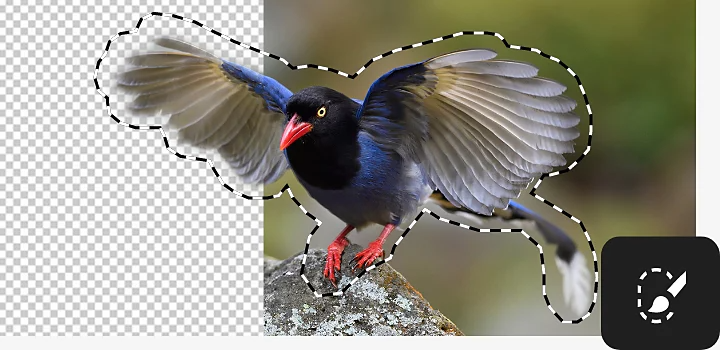
    Wähle den Bereich aus, den du mit einer weichen Kante versehen möchtest, zum Beispiel mit einem Auswahlwerkzeug wie dem Schnellauswahlwerkzeug.
  • Maskieren:
    Wähle „Auswählen und maskieren“ aus der Optionsleiste.
  • Weichzeichnen:
    Auf der rechten Seite stellst du mit dem Regler „Weiche Kante“ ein, wie stark der Effekt auf die Ebenenmaske angewendet wird, die den ausgewählten Bereich überlagert.
  • Anwenden:
    Klicke auf „OK“.
  • Kopieren und einfügen:
    Drücke Strg+C, wenn du die Maske kopieren möchtest (Cmd+C auf Mac) und Strg+V, um sie auf einer anderen Ebene einzufügen (Cmd+V auf Mac).
Ein Beispiel für weiche Kanten bei einem kreisförmigen Objekt.

Weicher Radius.

Dies ist eine fortgeschrittene Option, ideal für die Erstellung von Unschärfe-Effekten oder um Filter anzuwenden.
  • Auswählen:
    Erstelle eine Auswahl.
  • Anpassen:
    Gehe zu „Auswahl › Bearbeiten › Weiche Kante“ oder drücke Umschalt+F6.
  • Anwenden:
    Klicke im Dialogfeld auf „OK“, um die Änderungen anzuwenden.

Welche anderen Möglichkeiten gibt es in Photoshop, um Kanten zu glätten?

Weiche Kanten sind nicht die einzige Möglichkeit, Kanten zu glätten. Photoshop bietet weitere Optionen mit jeweils eigenen Vorteilen.
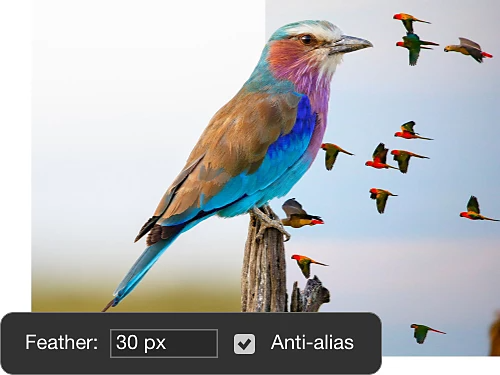
Ein Beispielbild eines Vogels auf das die Funktionen „Weiche Kante“ und „Glätten“ angewendet wurden.

Kanten mit „Glätten“ weicher machen.

Anders als die Funktion „Weiche Kanten“, mit der die Farbe von Pixeln geändert wird, macht das Glätten die Deckkraft zwischen den Pixeln der Kante und des Hintergrunds weicher und erhält dabei die Klarheit des Bildes. Im Grunde vermischt sie Pixel, um den gleichen Glättungseffekt wie weiche Kanten zu erzielen, aber ohne die Kanten unscharf zu machen. Wähle einfach dein Auswahlwerkzeug, aktiviere die Option „Glätten“ in der Optionsleiste oben im Fenster und wähle dann die Stelle aus, die du in deinem Bild glätten möchtest.

Kanten mit dem Weichzeichner-Werkzeug glätten.

Das Weichzeichner-Werkzeug ist für fortgeschrittene Nutzer, die eine Glättung direkt mit ihrem Cursor auf der Arbeitsfläche malen möchten. Zoome einfach an die Kante heran, die du glätten möchtest, wähle das Weichzeichner-Werkzeug aus, stelle die Stärke über das Dropdown-Menü oben im Fenster ein und fahre dann über die Kanten, die du weicher machen möchtest.
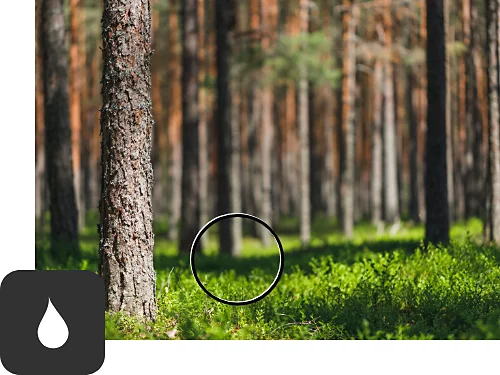
Ein Foto von Bäumen mit einem hinzugefügten Weichzeichner-Effekt.
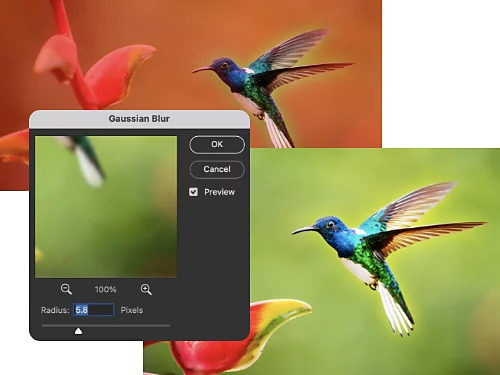
Ein Bild eines Vogels mit einem Weichzeichner-Effekt an den Kanten.

Die Kanten eines Effekts weichzeichnen.

Wenn du zum Beispiel deinem Model einen Heiligenschein geben möchtest, wählst du als erstes den jeweiligen Bereich aus, um ihm eine weiche Kanten zu geben. Mit dem Werkzeug „Motiv auswählen“ kannst du in einem Porträt eine Person direkt auswählen. Drücke dann Q, um den Modus „Schnelle Maske“ zu öffnen, und gehe zu „Filter › Weichzeichnungsfilter › Gaußscher Weichzeichner“. Füge mit dem Regler die gewünschte Unschärfe hinzu und drücke Q, um den Modus „Schnelle Maske“ zu verlassen. Gehe schließlich im Ebenenbedienfeld zu „Korrekturen“, um Helligkeit/Kontrast oder andere Aspekte deiner neu weichgezeichneten Auswahl zu ändern.

https://main--cc--adobecom.aem.live/cc-shared/fragments/products/photoshop/do-more-with-adobe-photoshop

Tutorials für deine weiche Seite.

Photoshop kann so viel mehr als nur weiche, sanfte Kanten erstellen. Entdecke Schritt-für-Schritt-Tutorials, die dir helfen, dein ursprüngliches Bild in etwas völlig Neues zu verwandeln.

Ein Beispiel für eine Bildkomposition.

Verwandle ein Porträt in ein Kunstwerk.

Durchs Auswählen, Maskieren und Kantenglätten kannst du eine Bildkomposition kreieren.

Tutorials für Bildkompositionen | Tutorials für Bildkompositionen

Ein Beispiel für eine blumige Schrift.

Entwirf eine blumige Schrift.

Erfahre, wie du Photoshop nutzen kannst, um farbenfrohe Blumenfotos in eine individuelle Schrift verwandeln kannst.

Tutorials für Blumenschrift | Tutorials für Blumenschrift

Häufig gestellte Fragen.

Wann sollte ich in Photoshop Kanten weichzeichnen?
Du kannst Kanten weichzeichnen, wenn du Ränder nahtlos verschmelzen möchtest. Das ist beim Freistellen von Objekten vor neuen Hintergründen oder beim Erstellen von Masken häufiger der Fall. Dadurch werden harte, unnatürliche Kanten verhindert.
Was ist der Unterschied zwischen „Weiche Kante“ und „Glätten“ in Photoshop?
„Glätten“ mildert pixelige Kanten ab,, lässt den Rand selbst aber unverändert. Weiche Kante macht die tatsächlichen Randpixel unscharf und lässt sie mit dem Hintergrund verschmelzen.
Wie stark sollte ich die Kanten weichzeichnen?
Beginne mit einem kleinen Radius von etwa 0,5 bis 2 Pixel. Für breitere weiche Kanten verwende eher 5 bis 20 Pixel. Bei einer größeren Auswahl oder einem größeren Objekt sind entsprechend höhere Werte sinnvoll. Zu viel kann jedoch zu Unschärfe führen.
Wie wirkt sich die Funktion „Weiche Kante“ auf die Dateigröße aus?
Die Funktion „Weiche Kante“ erzeugt teilweise transparente Pixel an den Kanten einer Auswahl. Je nach Dateiformat und Bildinhalt kann dies die Dateigröße leicht erhöhen, insbesondere bei Formaten mit Transparenz wie PNG. In den meisten Fällen ist der Einfluss jedoch gering.
Kann ich bei Ebenenstilen wie Schlagschatten auch eine weiche Kante anwenden?
Ja, das ist möglich. Klicke dazu doppelt auf den Ebenenstil, um das Ebenenstil-Dialogfenster zu öffnen. Passe unter „Mischmodus“ den Regler „Streuung“ an, um den Schattenrand weicher zu machen.
Wie wende ich die Funktion „Weiche Kante“ nur auf die Innen- oder Außenseite der Auswahl an?
Verwende „Ebene > Matting > Rand entfernen“, um nur die transparenten Pixel innen weicher zu gestalten. Für die äußeren Pixel erweitere die Auswahl und wende dann die Funktion „Weiche Kante“ an.

https://main--cc--adobecom.aem.live/cc-shared/fragments/merch/products/photoshop/merch-card/segment-blade