#f5f5f5

PHOTOSHOP-FEATURES.

Verpixelte Bilder retten.

So verbesserst du die Auflösung deiner Bilder mit Adobe Photoshop.

Kostenlos herunterladen | Photoshop kostenlos herunterladen Abo-Optionen und Preise anzeigen | Abo-Optionen und Preise für Photoshop anzeigen

Bild einfügen...

https://main--cc--adobecom.hlx.page/cc-shared/fragments/merch/products/photoshop/sticky-banner/default

Was ist Verpixelung und warum entsteht sie?

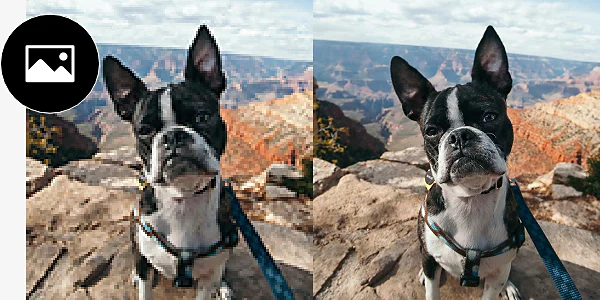
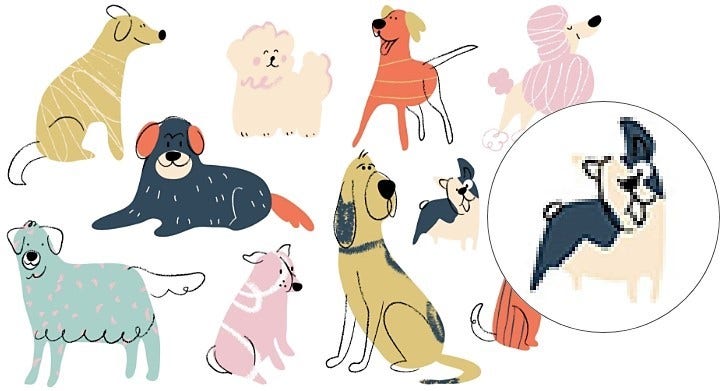
Verpixelung zeigt sich in Form von verschwommenen, blockartigen Quadraten, die bei starker Vergrößerung eines Bildes sichtbar werden. Die meisten Bilder bestehen aus kleinen Farbquadraten, den sogenannten Pixeln. Wird ein Bild vergrößert, wachsen auch diese Pixel mit. Dadurch verschwimmen Bilddetails und störende Verzerrungen entstehen. Doch warum passiert das?
Bild einfügen...

Falsche Druck- oder Größeneinstellungen.

Eine häufige Ursache für verpixelte Bilder ist das Drucken mit falschen Seiten- und Auflösungseinstellungen. Das Ergebnis ist ein verzerrter oder verpixelter Ausdruck.

Heruntergeladene Bilder.

Viele Bilder, die du von Web-Seiten und aus sozialen Medien herunterlädst, haben eine geringe Dateigröße und werden pixelig, sobald du sie zur Bearbeitung öffnest.

Komprimierung.

Wenn du Bilder oder Fotos in soziale Medien, einen Blog oder woanders im Web hochlädst, komprimiert die Plattform sie oft, um die Gesamtdateigröße zu reduzieren. Dadurch sieht das hochgeladene Bild in einem kleinformatigen Feed zwar noch gut aus, wird aber verpixelt, wenn du es später vergrößerst.

Niedrige Auflösung.

Viele Bilder haben von Anfang an eine geringe Auflösung. Sie wurden möglicherweise mit einer älteren Kamera aufgenommen oder haben durch wiederholtes Hoch- und Herunterladen im Internet an Qualität verloren.

Diese Werkzeuge helfen beim Entfernen von Verpixelung.

Verpixelung zu beheben, ist oft nicht einfach, besonders, wenn sie stark ausgeprägt ist. Photoshop bietet jedoch verschiedene Werkzeuge an, mit denen du unschön verpixelte Bilder verbessern oder reparieren kannst.
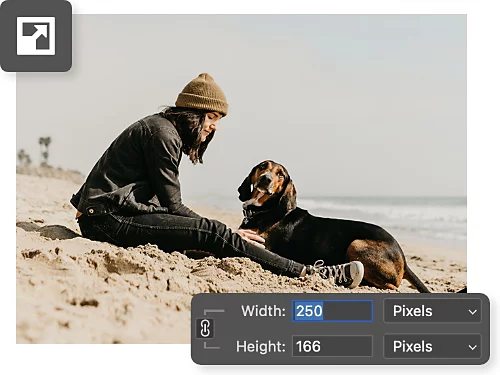
Bild einfügen...

Die Größe anpassen und neu berechnen.

Photoshop setzt KI ein, um verpixelte Bilder mithilfe von maschinellem Lernen zu verbessern. Verwende die Bildgrößen-Funktionen, um ein Bild zu vergrößern und automatisch die Auflösung zu erhöhen.

Nachschärfen.

Die Schärfungswerkzeuge in Photoshop und Camera RAW helfen dir, einzelne Pixel manuell zu schärfen und so Bilder mit höherer Auflösung zu erstellen.
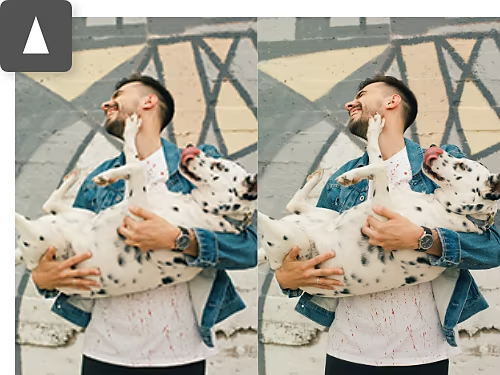
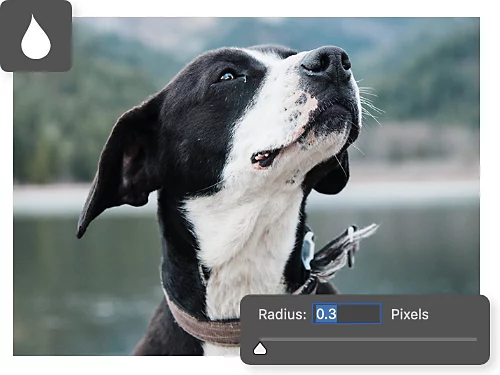
Bild einfügen...
Bild einfügen...

Sanft weichzeichnen.

Wenn Bildvergrößerung und Schärfung nicht das gewünschte Ergebnis bringen, nutze Effekte wie den Gaußschen Weichzeichner, um Bilder weicher zu machen und grobe Pixel zu glätten.

Mit Licht spielen.

Nutze den Modus „Weiches Licht“, um Belichtung und Kontrast innerhalb eines Bildes zu verändern. So kannst du Licht und Schatten einsetzen, um verpixelte Bereiche zu maskieren und zu kaschieren.
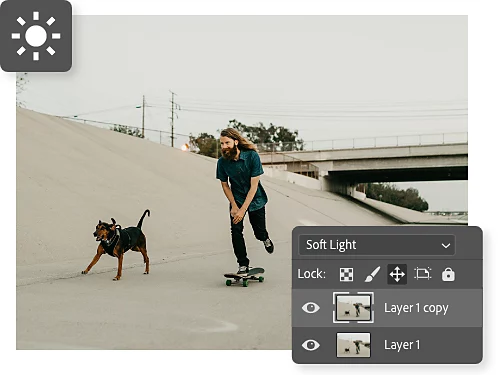
Bild einfügen...

So lassen sich Bilder vergrößern und neu berechnen.

Beim Ändern der Bildgröße kannst du künstliche Intelligenz nutzen, um automatisch Pixelfarbinformationen zu ergänzen. So schützt du deine Bilder vor Verpixelung, wenn du die Auflösung erhöhst.
  • Öffnen:
    Öffne deine Originaldatei in Photoshop und wähle im oberen Menü „Bild“ › „Bildgröße“ aus.
  • Die Größe ändern:
    Beginne mit einer leichten Anpassung von Breite und Höhe. Photoshop nutzt KI, um Pixelinformationen intelligent zu ergänzen, und füllt automatisch zusätzliche Pixel passend zur Umgebung ein.
  • Neu berechnen:
    Im Dropdown-Menü „Neu berechnen“ kannst du verschiedene Optionen wählen. Bleibe bei „Automatisch“, wenn du unsicher bist, oder experimentiere mit automatischen Glättungseinstellungen wie „Bikubisch glatter“.
  • Bestätigen:
    Klicke auf „OK“. Sollte dir das Ergebnis nicht gefallen, wähle „Bearbeiten“ › „Rückgängig“, um es noch einmal zu versuchen.
Bild einfügen...

Fotos in Camera Raw verbessern.

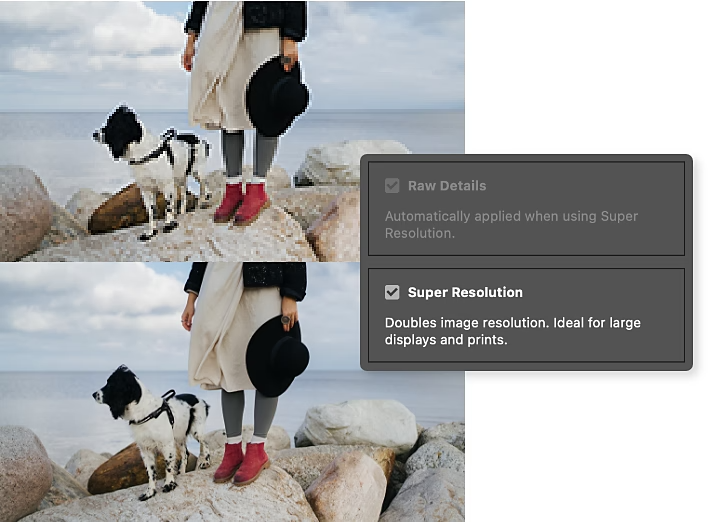
Bei einer RAW-Datei kannst du die Funktion Super Auflösung in Camera Raw nutzen, um die Qualität deiner Fotos deutlich zu steigern.

  • Öffnen:
    Wenn du eine RAW-Datei in Photoshop öffnest, startet Camera Raw automatisch und du kannst mit der Bearbeitung loslegen.
  • Verbessern:
    Klicke mit der rechten Maustaste auf dein Bild und wähle Verbessern. Aktiviere dann die Option „Super Auflösung“.
  • Verfeinern:
    Prüfe in der Vorschau, ob die Verbesserung deinen Vorstellungen entspricht. Klicke dann auf „Verbessern“. Dein neues Foto wird als DNG-Datei gespeichert.

https://main--cc--adobecom.hlx.page/cc-shared/fragments/products/photoshop/do-more-with-adobe-photoshop

Weitere Techniken zum Retuschieren und Bereinigen von Fotos.

Erfahre, wie du mit Photoshop bei der Fotobearbeitung und bei anderen Projekten kleine Makel clever versteckst.
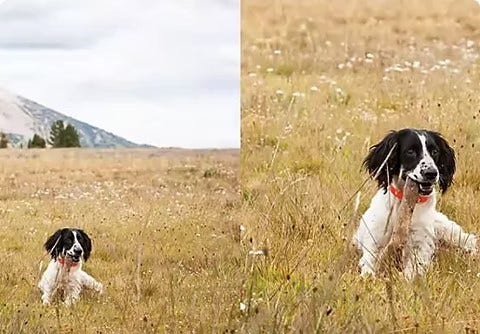
Bild einfügen...

Wie aus verpixelten Fotos Superbilder werden.

Der Name sagt schon alles: Die Funktion „Super Auflösung“ von Adobe {{lightroom}} hilft dir, Bilder mit KI-Unterstützung automatisch hochzuskalieren.
Super Auflösung nutzen|Super Auflösung nutzen

Bild einfügen...

Keiner zeichnet so weich wie Gauß.

Der Gaußsche Weichzeichner ist ein mathematischer Unschärfeeffekt, der einen wunderschönen Schleier über die Bereiche in deinem Bild legt, die du lieber verbergen möchtest.

Gaußschen Weichzeichner verwenden | Gaußschen Weichzeichner in Photoshop verwenden

Bild einfügen...

Deine Fotos verwandeln.

Fotos intensiv zu bearbeiten, ist einfacher, als du vielleicht denkst. Hier findest du Anleitungen zu Fotoretusche, Mischmodi, Fotomontagen, Bildbearbeitung und mehr.
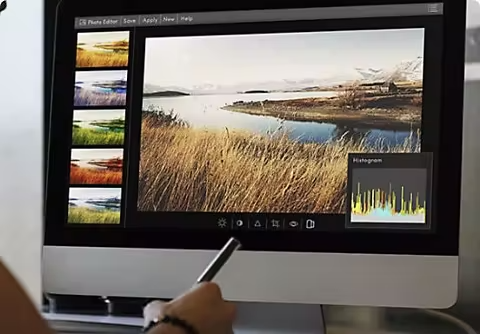
Fotomanipulation in Photoshop | Fotomanipulation in Photoshop

Graphen für bessere Fotos.

Ein Histogramm ist ein Graph, der die Häufigkeit der einzelnen Farbtöne als Wert in einem Balkendiagramm darstellt. Nutze dieses leistungsstarke Werkzeug, um schärfere und lebendigere Fotos zu erhalten.

Histogramm kennenlernen | Histogramm in Photoshop kennenlernen

https://main--cc--adobecom.hlx.page/cc-shared/fragments/merch/products/photoshop/merch-card/segment-blade