PHOTOSHOP-FEATURES.
So kehrst du eine Auswahl in Adobe Photoshop um.
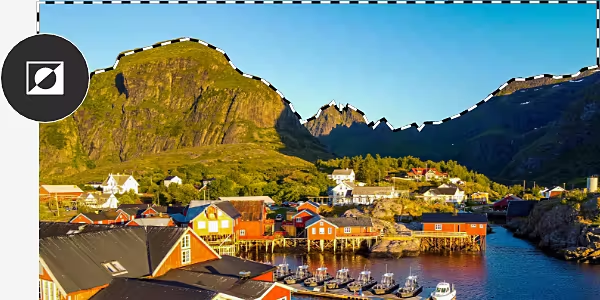
Finde heraus, wie du mit dem Auswahl-Werkzeug alles außerhalb des ausgewählten Bereichs isolierst.
Kostenlos nutzen | Photoshop kostenlos nutzen Abo-Optionen und Preise anzeigen | Abo-Optionen und Preise für Photoshop anzeigen
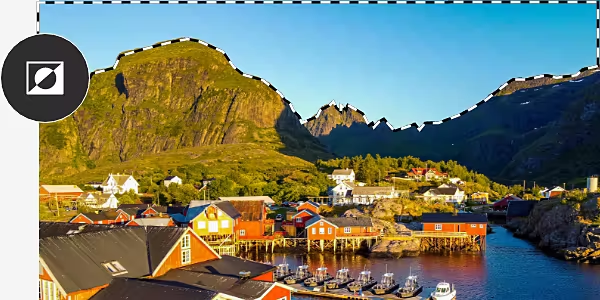
Was bedeutet „Auswahl umkehren“ in Photoshop?
In Photoshop kannst du mit dem Auswahl-Werkzeug einen Bildbereich zum Bearbeiten auswählen. Wenn du aber alles außerhalb des ausgewählten Bereichs bearbeiten möchtest, musst du die Auswahl umkehren.
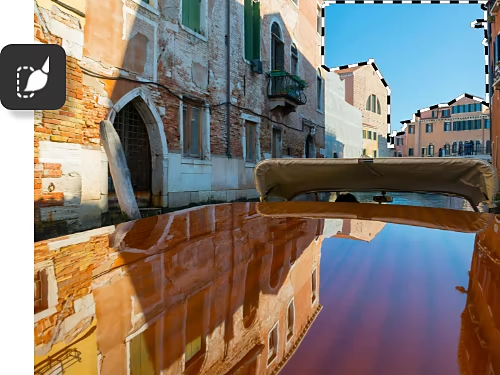
Alles außerhalb eines Auswahlbereichs bearbeiten.
Manchmal ist es einfacher, den Bereich auszuwählen, den du nicht bearbeiten möchtest. Beispielsweise wenn der Teil, den du bearbeiten möchtest, sehr groß ist. In diesem Fall wählst du einfach den nicht gewünschten Bereich aus und kehrst dann die Auswahl um.
Größere Bereiche präzise auswählen.
Angenommen, du möchtest den Hintergrund eines Porträts ändern. Es kann schwierig sein, alles außer der Person sauber auszuwählen. Wähle stattdessen die Person aus und kehre die Auswahl um. Das Gleiche gilt, wenn du zum Beispiel in einem Design die Farbtöne ändern willst, aber ein kleines Element davon aussparen möchtest.

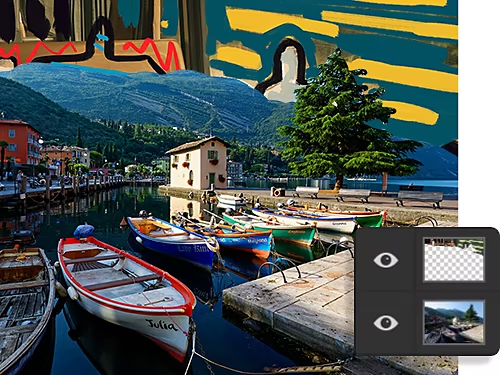
Hintergrundanpassungen vorbereiten.
Nutze die umgekehrte Auswahl, um den Hintergrund eines Bildes zu isolieren und ihn durch farbenfrohe Abbildungen zu ersetzen.
Eine große Maske anlegen.
Du kannst eine umgekehrte Auswahl auch in eine Ebenenmaske umwandeln, um gezielt bestimmte Bildbereiche ein- oder auszublenden.
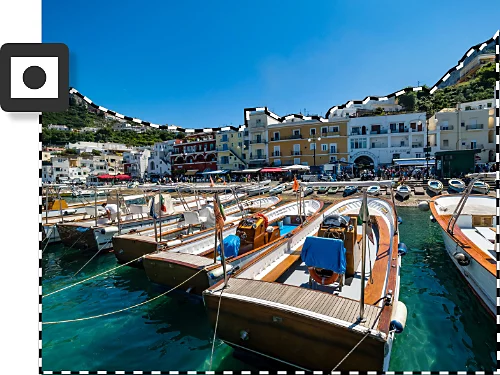
So kehrst du eine Auswahl in Photoshop um.
- Ein Auswahlwerkzeug wählen:
Wähle aus der Werkzeugleiste auf der rechten Seite ein Auswahlwerkzeug. Du kannst zum Beispiel das Auswahlrechteck-Werkzeug, das Lasso-Werkzeug oder den Zauberstab verwenden. Am einfachsten geht es aber mit „Objekt auswählen“, „Motiv auswählen“ oder „Schnellauswahl“. - Einen Bereich auswählen:
Ziehe mit dem gewählten Werkzeug eine Auswahl um den Teil des Bildes, den du nicht verändern möchtest. - Auswahl umkehren:
Klicke mit der rechten Maustaste auf deine Auswahl und wähle „Auswahl umkehren“. Alternativ kannst du in der oberen Menüleiste „Auswahl“ › „Umkehren“ wählen.
Häufig gestellte Fragen zum Umkehren der Auswahl in Photoshop.
Gibt es in Photoshop einen Tastaturbefehl für „Auswahl umkehren“?
Wie mache ich eine Auswahl rückgängig?
Wie kann ich etwas zu einer Auswahl hinzufügen oder daraus entfernen?
Wie erkenne ich, ob meine Auswahl umgekehrt wurde?
Mit einer umgekehrten Auswahl noch mehr erreichen.
Entdecke Schritt-für-Schritt-Anleitungen, die dir zeigen, was du mit einer umgekehrten Auswahl noch alles machen kannst.

Eine Ebenenmaske erstellen.
Sieh dir an, wie leicht du im Arbeitsbereich „Auswählen und maskieren“ eine Maske anlegen kannst.
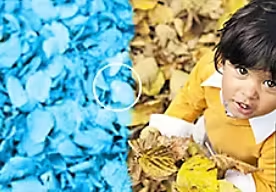
Farben verändern.
Passe gezielt einzelne Farbtöne an oder kehre Farben um. Hier lernst du, wie unkompliziert Farbwechsel sein können.