Design
So erstellst du isometrische Kunstwerke.
Erschaffe eine dreidimensionale Illusion in zweidimensionalen Räumen. Hier lernst du die verschiedenen Arten isometrischer Designs kennen und kannst deine eigenen isometrischen Zeichen-Skills verbessern.
Bild von Jessica Thomas
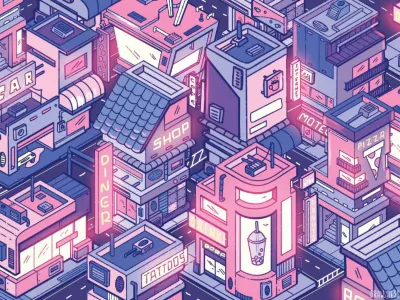
Was ist isometrische Kunst?
Isometrische Kunst ist ein Zeichen- oder Illustrationsstil, der zweidimensionale Figuren dreidimensional wirken lässt.
Der Begriff stammt aus dem Griechischen und bedeutet „gleiches Maß“. Isometrische Bilder stellen Innenräume, Außenbereiche, Objekte oder Logos mit Höhe, Breite und Tiefe dar und schaffen die Illusion einer 3D-Perspektive. Bei der Betrachtung solcher Bilder hat man das Gefühl, als würde man von einer erhöhten Position auf ein dreidimensionales Objekt schauen.
Die Grundlagen der isometrischen Kunst.
Künstler erstellen isometrische Zeichnungen bzw. isometrische Projektionen in allerlei Bereichen: von einfachen Formen bis hin zu komplexen Animationen. Als Form der axonometrischen Zeichnung (also eine Zeichnung entlang festgelegter Achsen, um einen einheitlichen Maßstab beizubehalten) werden isometrische Formen in der Architektur, Innenausstattung, für isometrische Karten, Comics, Videospiel-Grafiken, Infografiken, Symbole und 3D-Logos verwendet. Und heutzutage tauchen isometrische Zeichnungen im Metaverse unter anderem als NFT-Gebäude auf.
Isometrisches Zeichnen ähnelt auch etwas der perspektivischen Zeichnung, da es die Illusion einer dritten Dimension schafft, aber isometrische Zeichnungen haben keinen Fluchtpunkt. Das bedeutet, sie sehen immer genau gleich aus, egal wie du sie anordnest oder von wo du sie betrachtest.
Isometrische Kunst selber erstellen
Du kannst deine isometrische Grafik mit einer Bleistiftskizze beginnen oder mit Bildbearbeitungssoftware digitale Pixel-Art erstellen. Dabei können Rasterlinien helfen, aber sie sind nicht zwingen notwendig, um loszulegen.
Zeichne auf einer leeren Arbeitsfläche.
Folge dieser Schritt-für-Schritt-Anleitung, um mit einer einfachen Form wie einem isometrischen Würfel zu beginnen. Wenn du auf Papier zeichnest, ist es hilfreich, ein Geodreieck (oder einen Winkelmesser und ein Lineal) zur Hand zu haben.

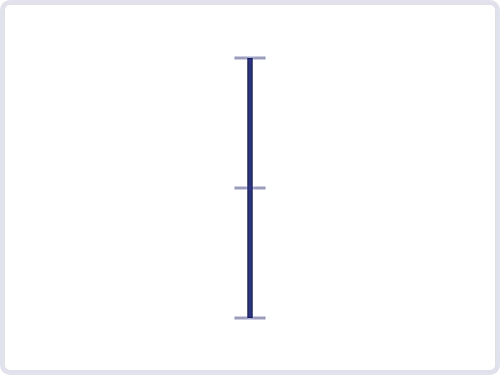
1. Beginne mit einer Linie.
Zeichne eine vertikale Linie. Diese stellt die dem Betrachter am nächsten liegende Kante des Objekts dar.
2. Zeichne Hilfslinien ein.
Zeichne horizontale Hilfslinien am unteren und oberen Ende sowie in der Mitte deiner Linie ein.
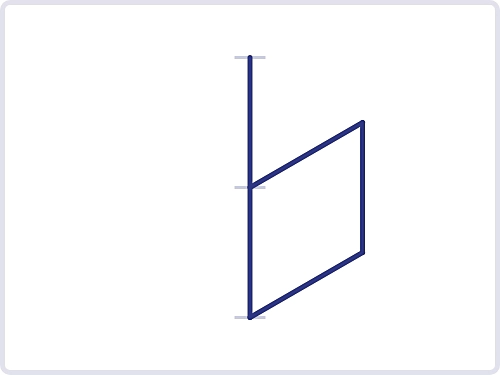
3. Zeichne die rechte Seite.
Zeichne von den mittleren und unteren Hilfslinien zwei weitere Linien, die halb so lang sind wie deine erste Linie. Sie verlaufen nach oben und rechts in einem 30-Grad-Winkel zur Horizontalen. (Verwende dein Geodreieck für den exakten Winkel und die Länge.) Vervollständige dann die rechte Seite deines Würfels, indem du eine vertikale Linie zeichnest, die die Endpunkte der beiden schrägen Linien miteinander verbindet.
4. Zeichne die linke Seite.
Erstelle die linke Seite auf dieselbe Weise, indem du Linien von den mittleren und unteren Punkten deiner Mittellinie nach links in einem 30-Grad-Winkel zeichnest. Verbinde diese Linien mit einer vertikalen Linie, um die linke Seite des Würfels zu vervollständigen.
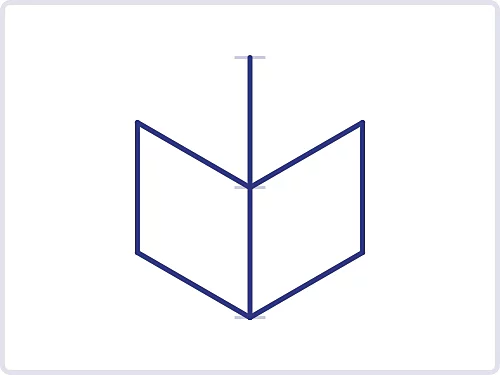
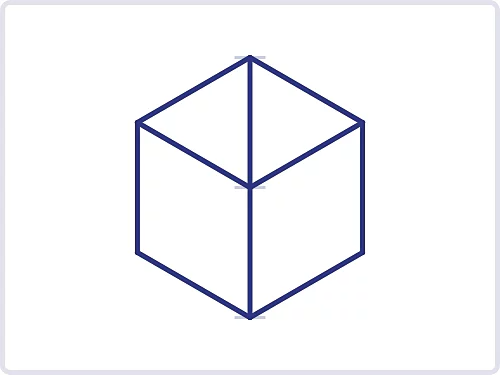
5. Zeichne die Oberseite.
Mit einer Linie im 30-Grad-Winkel, die vom oberen Punkt der rechten Ecke zum oberen Punkt der ersten Linie und von dort aus zum oberen Punkt der linken Ecke verläuft, wird die Oberseite des Würfels vervollständigt.
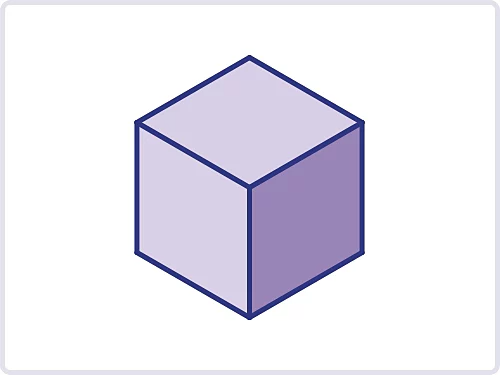
6. Füge Schattierungen hinzu.
Radiere deine Hilfslinien weg und füge einer Seite etwas Schattierung hinzu, damit dein Würfel dreidimensionaler aussieht.
Oder gleich mit isometrischen Rastern zeichnen.
Lade kostenlose isometrische Rastervorlagen von Adobe Stock oder aus dem Internet herunter. Mit all den bereits eingerichteten Rasterlinien ist es einfach, der Anleitung oben zu folgen und diese Art der Perspektive umzusetzen.
Komplexere isometrische Zeichnungen erstellen
Behalte die folgenden Tipps im Kopf, wenn du aufwendigere isometrische Illustrationen planst.
Recherchiere und erstelle ein Moodboard oder improvisiere drauf los.
Ein Moodboard ist eine großartige Möglichkeit, ein Thema oder einen visuellen Stil zu recherchieren oder einfach Inspirationen zu sammeln, die dir bei der Entwicklung deiner Idee helfen könnten. Wenn du in diesem Bereich noch unerfahren bist, kannst du mit Firefly Boards ganz einfach dein erstes Moodboard erstellen.
„Ich erstelle eine lange Liste von Ideen, von denen ich denke, dass sie funktionieren könnten“, sagt Illustratorin Jessica Thomas. „Danach erstelle ich ein Referenz-Board in Photoshop und ziehe einfach Bilder von Google hinein, die mir gefallen. Anschließend beginne ich zu kritzeln und die neuen Ideen noch weiter zu erkunden."
Wenn du nur deine Illustrations- und Grafik-Design-Skills verbessern und womöglich sogar die Tiefen deines Unterbewusstseins erkunden möchtest, kannst du einen Improvisationsansatz wählen. Erstelle einfach eine beliebige Form, baue immer weiter darauf auf und lass dich dabei von deiner Intuition leiten.
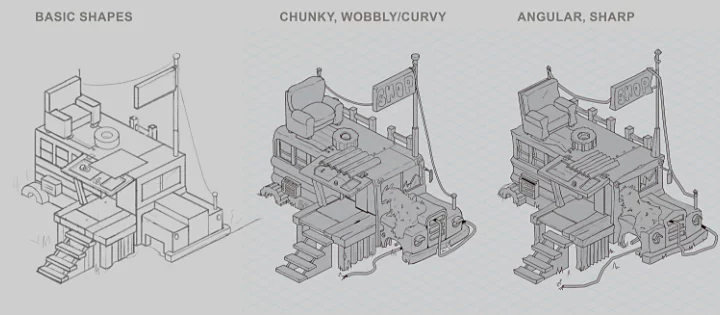
Bild von Jessica Thomas
Fang mit kleinen Schritten an.
Egal, wie komplex deine finale Zeichnung werden soll und selbst, wenn du eine ganze isometrische Stadt planst, dann beginne damit, dein Motiv auf seine Grundformen zu reduzieren. „Man fängt am besten mit den einfachsten Formen des Objekts an“, sagt Thomas und zeigt dabei auf ihre Illustration eines alten Schulbusses, der zu einer Behausung umgebaut wurde.
„Zuerst habe ich den Bus gezeichnet. Ich habe mit einem einfachen Quadrat für die Vorderseite und einem Rechteck für den Hauptteil angefangen. Das waren erst nur Kästchen. Dann habe ich die Ebenen dupliziert und die Deckkraft meiner Ebene geändert. Dafür ist Photoshop einfach perfekt. Und dann konnte ich das als Grundlage verwenden und dem Motiv mehr Stil und Charakter verleihen“, sagt Thomas.
Füge deine Formen zusammen.
Sobald du deine erste isometrische Illustration gezeichnet hast, kannst du sie weiter ausarbeiten. „Man beginnt mit einem Gebäude und erstellt dann weitere im gleichen Stil. Dann setzt man alles auf das Raster und am Ende hat man eine ganze Stadt“, sagt Thomas.
Isometrische Kunst in Photoshop erstellen
Auch wenn viele Künstler und Künstlerinnen Adobe Illustrator für isometrische Zeichnungen nutzen, bevorzugt Thomas Photoshop. „Es gibt mir einfach mehr Freiheit, vom Raster abzuweichen. Wenn man komplexere oder einzigartige Formen erstellen möchte, ist es mit Photoshop etwas einfacher, sich kreativ auszuleben“, sagt Thomas.
Folge diesen Schritten, um isometrische Zeichnungen in Photoshop zu erstellen.
1. Referenzen sammeln
„Was ich an Photoshop schätze, ist, dass ich Referenzbilder auf demselben Blatt haben kann. Es ist echt praktisch, sie einfach einfügen zu können“, sagt Thomas.
2. Raster hinzufügen
Du kannst dein eigenes Raster in Photoshop erstellen, aber es ist schneller und einfacher, eine der kostenlosen Vorlagen von Adobe Stock herunterzuladen. Sobald du eine mit der richtigen Perspektive gefunden hast (wahrscheinlich mit Linien in einem Winkel zwischen 20 und 45 Grad), kannst du auch schon loslegen.
„Man nimmt einfach eine Rastervorlage aus dem Internet, fügt sie ein, setzt sie auf eine Ebene, sperrt diese Ebene und zeichnet dann direkt auf dem Raster“, sagt Thomas.
3. Formen zeichnen
„In Photoshop kann man Shift gedrückt halten, um mit dem Linienzeichner-Werkzeug gerade Linien zu zeichnen“, sagt Thomas. „Man beginnt am besten mit einfachen Formen. Einfach auf dem Raster üben, draus los kritzeln und herumexperimentieren. Man kann ja immer wieder zurückgehen und später noch verfeinern."
4. Ebenen erstellen und gruppieren
Wenn du deine Zeichnungen Ebene für Ebene aufbaust und sie gut beschriftest, kannst du ganz einfach spezifische Korrekturen vornehmen, ohne andere Teile deines Bildes zu beeinträchtigen. Indem du die Ebenen deiner Strichzeichnung, der Farben und der Schattierungen gruppierst, machst du jedes Objekt eigenständig und beweglich. Alle verwandten Ebenen kannst du in einem Ordner gruppieren. Klicke dann mit der rechten Maustaste auf den Ordner, um ihn in ein Smartobjekt umzuwandeln.
„So kann ich es einfach in meine neue Komposition ziehen, wo ich eine ganze kleine Welt aufbaue“, sagt Thomas. „Dieses Objekt lässt sich direkt bearbeiten. Wenn ich also eine Farbe oder einen Schatten korrigieren muss, doppelklicke ich einfach darauf, das Smartobjekt öffnet sich, und ich kann es direkt dort bearbeiten. So hat man mehr Flexibilität, falls etwas nicht ganz passt oder wenn man einen kleinen Fehler findet, wie eine Linie, die da nicht hin gehört."
5. Arbeit verfeinern
Experimentiere mit verschiedenen Kurven und Variationen deiner Linien, um deinen Formen Charakter und Textur zu verleihen. Probiere einige der tausend Pinsel aus, die in jedem Adobe Creative Cloud Abo enthalten sind. Thomas empfiehlt die Pinsel von Kyle T. Webster wegen ihrer Vielfalt an Texturen.
6. Farben hinzufügen
Mit Ebenenfiltern kannst du deinen Formen Farbe verleihen oder die Farbbalance anpassen. Wenn du nicht sicher bist, wo du anfangen sollst, probiere verschiedene Kombinationen mit dem Generator für Farbpaletten. „Wenn die Farben etwas einheitlicher sein sollen oder etwas zu hell aussehen, kann man es ganz einfach ändern, indem man eine neue Ebene mit einem anderen Farbton oder einer anderen Sättigung hinzufügt“, sagt Thomas.
7. Duplizieren und anpassen
Verwandle ein einzelnes Gebäude mit dem Transformieren-Werkzeug in eine ganze Stadtlandschaft. „Man kann Gebäude duplizieren und dann daran weitere Änderungen vornehmen. Dann fügt man alles zusammen und hat eine neue, kleine Stadt erstellt“, meint Thomas.
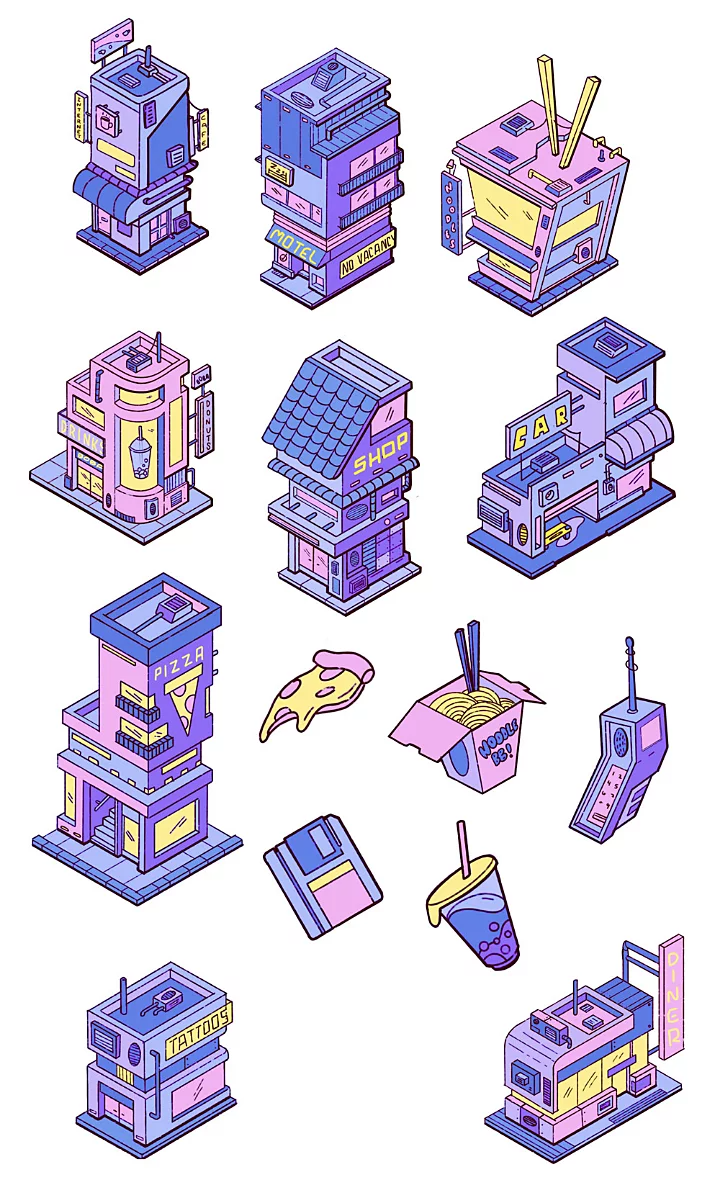
Bild von Jessica Thomas
Erste Schritte mit isometrischer Kunst.
Egal, ob du eine Stadtteilkarte erstellst, dein Studentenwohnheim originalgetreu darstellst oder ein ganzes Spieldesign entwickelst – der wichtige erste Schritt ist einfach und immer derselbe: Zeichne eine Form. „Es mag einschüchternd wirken, aber es geht wirklich nur darum, diese Grundformen zu zerlegen“, sagt Thomas. Sobald du diese hast, kannst du die Winkel, Kurven, Dellen, Flecken und Kerben hinzufügen, die einem Objekt Leben verleihen.