PHOTOSHOP-FEATURES
In Photoshop das Zeichenstift-Werkzeug verwenden.
Erfahre, warum das Zeichenstift-Werkzeug zu den wichtigsten Funktionen gehört, die Photoshop für Bildbearbeitung und Grafik-Design bietet.


PHOTOSHOP-FEATURES
Erfahre, warum das Zeichenstift-Werkzeug zu den wichtigsten Funktionen gehört, die Photoshop für Bildbearbeitung und Grafik-Design bietet.

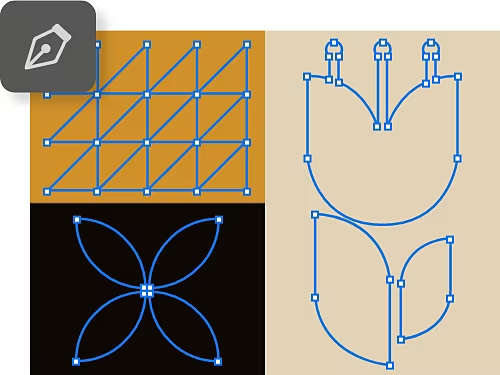
Erstelle eine gerade Linie, indem du zwei Ankerpunkte setzt. Füge einen dritten Ankerpunkt hinzu und verschiebe ihn, um eine gekrümmte Linie zu erstellen, oder verwende das Freiform-Zeichenstift-Werkzeug, um Linien von Hand zu zeichnen. Die Linien, die du mit dem Zeichenstift-Werkzeug erstellst, werden Pfade genannt.
Um einem erstellten Pfad eine Kontur zu verleihen, mache einen Rechtsklick (PC) oder halte die Steuerungstaste gedrückt und klicke (Mac) auf den Pfad, und wähle die Option für die Pfadkontur. aus Ändere die Farbe über den Farbwähler. Um eine Form mit einer Farbe, einem Muster oder einem Verlauf zu füllen, wähle die Option für die Pfadfläche aus.
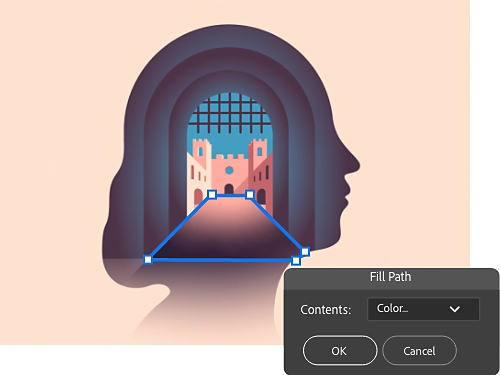

Möchtest du einen Bereich einer Ebene ausblenden und die darunterliegenden Ebenen sichtbar machen? Mit dem Zeichenstift-Werkzeug kannst du Ebenenbereiche, die verborgen werden sollen, auswählen und maskieren.
Mit dem Zeichenstift-Werkzeug kannst du die Kontur eines Bildelements nachzeichnen, das du ausschneiden oder separat bearbeiten möchtest.

Eine der wichtigsten Funktionen des Zeichenstift-Werkzeugs ist das Zeichnen von Pfaden. Wenn du das Zeichenstift-Werkzeug verwendest, wird keine Farbe zur Arbeitsfläche hinzugefügt. Du erstellst einen Linienpfad, der dann zur Erstellung einer Vektorform verwendet werden kann. Dabei handelt es sich um ein flexibles, skalierbares Objekt.
Im Gegensatz zu pixelbasierten Linien und Formen, die beim Vergrößern an Definition verlieren, behält ein Vektorpfad seine scharfen Kanten in jeder Größe bei. Jeden Pfad, den du zeichnest, findest du im Bedienfeld „Pfade“. Dort kannst du die Pfade einzeln oder als Gruppe bearbeiten.
Verwende das standardmäßige Zeichenstift-Werkzeug, um gerade Linien zwischen mehreren Punkten zu zeichnen und davon ausgehend Rechtecke oder komplexere Formen zu erstellen.

Verwende das Rundungszeichenstift-Werkzeug, um gleichmäßig gekrümmte Pfade zu erstellen und zu verfeinern.
Verwende das Freiform-Zeichenstift-Werkzeug für Freihandzeichnungen – die Ankerpunkte werden automatisch gesetzt. Wähle im Menü für Stiftwerkzeuge das Freiform-Zeichenstift-Werkzeug aus. Klicke in der Optionsleiste auf den umgekehrten Pfeil neben den Form-Schaltflächen und gib im Fenster für Kurvenanpassung einen Wert zwischen 0,5 und 10,0 Pixeln ein. Je höher der Wert, desto einfacher der Pfad und desto weniger Ankerpunkte enthält er.
Ziehe den Cursor über das Bild, um einen Pfad zu zeichnen – genau wie mit einem Stift oder Bleistift auf Papier. Lasse die Maustaste los, um den Pfad zu erstellen. Für einen geschlossenen Pfad ziehe die Linie bis zum Startpunkt des Pfads.

Du kannst das Zeichenstift-Werkzeug verwenden, um einen Pfad um einen Bildbereich zu erstellen und diesen Pfad dann in eine Auswahl zu konvertieren, um den Bereich aus dem Bild auszuschneiden.

Jetzt, wo du mit dem Zeichenstift-Werkzeug vertraut bist, entdecke Tutorials, die dir noch weitere Werkzeuge und Funktionen in Photoshop zeigen.

Lerne, wie du den Gaußschen Weichzeichner, den Effekt „Verflüssigen“ und andere Pinsel verwendest, um lebendige, farbenfrohe Bilder zu erstellen.

Erfahre, wie du ein Naturfoto verbesserst und noch spektakulärer aussehen lässt.
Jahres-Abo mit monatlicher Zahlung
25,99 €/Monatinkl. MwSt.
Hole dir Photoshop auf dem Desktop und iPad im Creative Cloud-Abo.
Jahres-Abo mit monatlicher Zahlung
77,99 €/Monatinkl. MwSt.
Hole dir über 20 Creative Cloud-Programme, darunter Photoshop für Desktop und iPad.
Jahres-Abo mit monatlicher Zahlung
19,34 €/Monatinkl. MwSt.
Spare über
Führende Kreativprogramme mit einfacher Lizenzverwaltung.

Based on your location, we think you may prefer the United States website, where you'll get regional content, offerings, and pricing.



