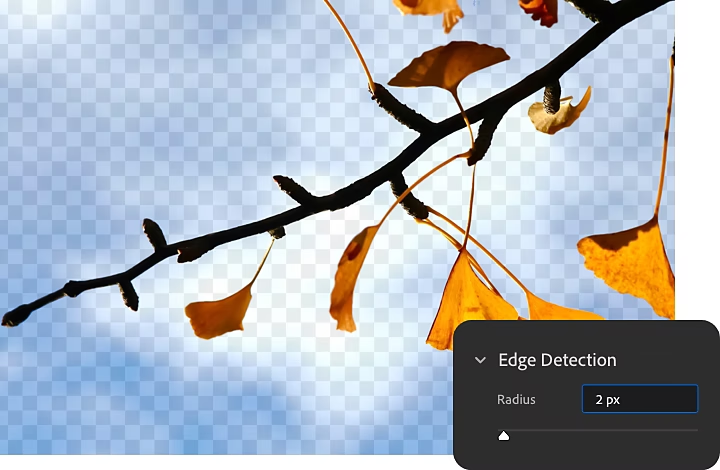
Was versteht man unter dem Verbessern einer Kante?
Manchmal erfordert Bildbearbeitung höchste Präzision. Vielleicht möchtest du einen Baum aus dem Hintergrund eines Hochzeitsfotos entfernen oder deine Kinder aus einem Familienbild ausschneiden, um sie in eine Fotocollage einzufügen. Mit dem Kante-verbessern-Pinsel kannst du jeden Ast und jedes Haar genau auswählen, ohne etwas vom Hintergrund mitzunehmen. Lies weiter, um zu erfahren, wie du mit dem Kante-verbessern-Pinsel selbst komplexe Kanten mühelos auswählst.
style
grid width 6, Static links
Das richtige Werkzeug für unebene Kanten.
Der Kante-verbessern-Pinsel ist so genau wie das Zeichenstift-Werkzeug und so intuitiv wie das Schnellauswahl-Werkzeug. Damit lassen sich gezackte Kanten im Handumdrehen präzise auswählen.
Einfach mit dem Pinsel übermalen.
Passe zunächst die Einstellungen an. Führe dann den Kante-verbessern-Pinsel wie einen echten Pinsel über die komplexen Kanten deines Bildes. So kannst du übrig gebliebene Hintergrundelemente ganz einfach auswählen und maskieren.
style
grid width 10
So verbesserst du eine Kante.
Erfahre, wie du mit dem Kante-verbessern-Pinsel mit nur wenigen Pinselstrichen komplexe Bereiche ganz einfach auswählst.
Duplizieren: Gehe auf Nummer sicher: Klicke mit der rechten Maustaste auf die Hintergrundebene und wähle „Ebene duplizieren“ aus, um dein Originalbild zu sichern. So hast du eine Sicherungskopie, falls du Änderungen vornimmst, die dir nicht gefallen.
Auswählen:Wähle mit dem Objektauswahl-Werkzeug, dem Lasso-Werkzeug, dem Zauberstab-Werkzeug oder dem Schnellauswahl-Werkzeug den Bereich um das Objekt aus, den du bearbeiten möchtest. Deine Auswahl wird von schwarzen, animierten gestrichelten Linien umrandet, die manchmal auch als „laufende Ameisen“ bezeichnet werden. Halte die Alt-Taste (unter Windows) oder die Befehlstaste (auf dem Mac) gedrückt und klicke auf Bereiche, die du aus der Auswahl entfernen möchtest.
Einstellen:Klicke in der oberen Menüleiste auf „Auswählen und maskieren“. Dadurch öffnet sich der Tab „Eigenschaften“. Hier kannst du die Einstellungen des Kante-verbessern-Pinsels anpassen und steuern, wie deine Kanten verfeinert werden. Stelle sicher, dass du den Kante-verbessern-Pinsel in der neuen Seitenleiste ausgewählt hast. Im Akkordeonbereich unten siehst du einen Überblick über deine Einstellungen.
Verbessern: Wende den Kante-verbessern-Pinsel auf die Kanten an, die du verbessern möchtest. Klicke immer innerhalb deiner Auswahl und ziehe den Pinsel dann nach außen. So erkennt das Tool die Unterschiede zwischen Motiv und Hintergrund besser.
Ausgeben: Wenn du fertig bist, kehre zum Tab „Eigenschaften“ zurück und suche die Option „Ausgabe in“ unten im Bedienfeld. Wähle im Dropdown-Menü eine Option aus, um festzulegen, was mit deiner fertigen Auswahl geschehen soll. Möchtest du beispielsweise einen neuen Hintergrund hinzufügen, wähle die Ausgabe als neues Dokument. Um die Auswahl im bestehenden Dokument weiterzubearbeiten, wähle „Neue Ebene mit Ebenenmaske“.
style
No spacing, grid width 8
Mit dieser Einstellung legst du fest, wie viel vom Bereich um dein Motiv herum der Kante-verbessern-Pinsel einbezieht. Aktiviere bei besonders kniffligen Kanten wie Haarsträhnen das Kästchen „Radius anzeigen“, um genau zu sehen, welche Bereiche verbessert werden, und passe sie dann entsprechend an.
Wenn der intelligente Radius aktiviert ist, verwendet Photoshop automatisch einen kleineren Radius bei einfachen Kanten und einen größeren bei komplexen Kanten.
Mithilfe des Glätten-Reglers kannst du steuern, wie stark der Kante-verbessern-Pinsel die Ränder der Auswahl glättet.
Nutze „Weiche Kante“, um gezackte Kanten weicher zu machen.
Wenn du die Kanten deiner Auswahl stärker hervorheben möchtest, verstärke den Kontrast.
Verschiebe die Kanten deiner Auswahl mit diesem Regler.
Wenn sich deine Auswahl durch die Reflexion des Hintergrunds farblich verändert hat, kannst du mit dieser Option die Originalfarbe wiederherstellen.
In diesem Dropdown-Menü kannst du festlegen, was nach der Bearbeitung mit deiner Auswahl geschehen soll.
Klicke im oberen Menü auf „Auswählen und maskieren“. Dies öffnet den Tab „Eigenschaften“, in dem du die Einstellungen des „Kante-verbessern-Pinsels“ anpassen kannst. Mehr erfahren.
cardImage
cardImageAltText
So verwendest du den Kante-verbessern-Pinsel in Adobe Photoshop.
You can control how Adobe websites use cookies and similar technologies by making choices below. But note that if you disable cookies and similar technologies entirely, Adobe websites may not function properly.
Cookies are small text files stored by your web browser when you use websites. There are also other technologies that can be used for similar purposes like HTML5 Local Storage and local shared objects, web beacons, and embedded scripts. These technologies help us do things like remembering you and your preferences when you return to our sites, measure how you use the website, conduct market research, and gather information about the ads you see and interact with.
You can make choices in the menu below about what cookies and other technologies you want us to use on Adobe sites when you visit them from this browser. You can always change those choices later by clicking on the Cookie Preferences link at the bottom of the page.
If enabled:
We can improve your experience by tailoring the site and the content to things we think might be of interest
We can better keep track of your preferences — like what language you prefer to use
We will better understand your likely interests so we can provide you more relevant Adobe ads and content on non-Adobe websites and in non-Adobe apps
It will help us improve the performance of our website and those of our partners who use the Adobe Experience Cloud
If disabled:
We won’t be able to remember you from session to session so the experience may not be tailored to your interests
You’ll still have access to the content of the site but certain features that depend on cookies may not function
You’ll still see ads, they just may not be as relevant to you
General information
You can control how Adobe websites use cookies and similar technologies by making choices below. But note that if you disable cookies and similar technologies entirely, Adobe websites may not function properly.
Cookies are small text files stored by your web browser when you use websites. There are also other technologies that can be used for similar purposes like HTML5 Local Storage, web beacons, and embedded scripts. These technologies help us do things like remembering you and your preferences when you return to our sites, measure how you use the website, conduct market research, and gather information about the ads you see and interact with.
You can make choices in the menu below about what cookies and other technologies you want us to use on Adobe sites when you visit them from this browser. You can always change those choices later by clicking on the Cookie Preferences link at the bottom of the page.
If enabled:
We can improve your experience by tailoring the site and the content to things we think might be of interest
We can better keep track of your preferences — like what language you prefer to use
We will better understand your likely interests so we can provide you more relevant Adobe ads and content on non-Adobe websites and in non-Adobe apps
It will help us improve the performance of our website and those of our partners who use the Adobe Experience Cloud
If disabled:
We won’t be able to remember you from session to session so the experience may not be tailored to your interests
We’ll still count your use of our site and services
You’ll still have access to the content of the site but certain features that depend on cookies may not function
You’ll still see ads, they just may not be as relevant to you
Operate the site and core servicesOperate site and measure engagement
Always active
These cookies are required, and they are used to enable the site and related services core functionality. Without them the site could not operate, so they cannot be disabled.
These cookies enable the site and related services’ core functionality and collect statistics about user engagement, such as counting active use to help us understand trends. These cookies cannot be disabled.
Measure performance
These cookies are used to analyze site usage to measure and improve performance. Without them Adobe cannot know what content is most valued and how often unique visitors return to the site, making it hard to improve information we offer to you.
These cookies are used to analyze site usage to measure and improve performance. Without them Adobe cannot know what content is most valued, making it hard to improve information we offer to you.
Extend functionality
These cookies are used to enhance the functionality of Adobe sites such as remembering your settings and preferences to deliver a personalized experience; for example, your username, your repeated visits, preferred language, your country, or any other saved preference.
Personalize advertising
These cookies are used to enable Adobe and our partners to serve ads more relevant to your interests. Without them you will still see ads, but they might not be as relevant to you.