

Anleitungen zum Ändern der Bildgröße.
Lerne mit Schritt-für-Schritt-Anleitungen, Bildgröße und Auflösung anzupassen.
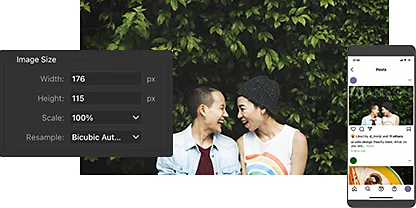
Um die Breite und Höhe anzupassen oder die Auflösung eines Bildes (in Pixel/Zoll) zu ändern, klickst du auf „Bild“ › „Bildgröße“. Dadurch ändert sich die Größe der Bilddatei dauerhaft.
Ändere die Maßeinheit, indem du auf das Dropdown-Menü neben „Breite“ oder „Höhe“ klickst. Du hast unter anderem die Wahl zwischen Pixel, Zoll, Zentimeter und Prozent der Originalgröße.
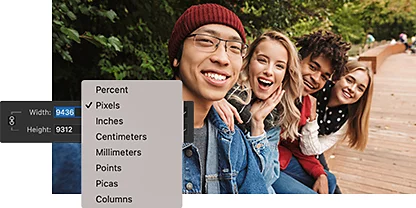

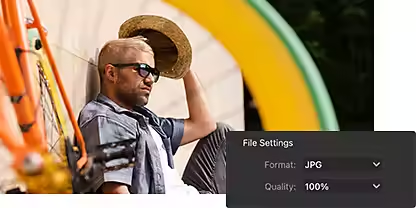
Um eine neue, kleinere Datei zu erstellen und die alte Datei in ihrer Originalgröße beizubehalten – also in Photoshop Bilder ohne Qualitätsverlust zu verkleinern –, klickst du auf „Datei“ › „Exportieren“ › „Exportieren als“. In der Exportfunktion kannst du auch die Pixelanzahl anpassen, das Bild prozentual verkleinern oder es als JPEG mit verringerter Qualität exportieren.
Zoome in den Dialogfeldern „Exportieren als“ bzw. „Bildgröße“ in dein Bild hinein, um sicherzustellen, dass dein verkleinertes Bild noch den richtigen Detailgrad für deinen Bedarf hat.
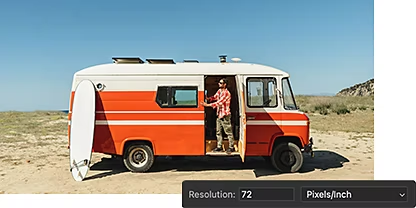
Je nach Verwendungszweck brauchst du eine andere Bildauflösung. Im Web reichen 72 Pixel/Zoll meist aus. Für hochwertige Drucke ist jedoch eine höhere Auflösung von mindestens 300 Pixel/Zoll besser geeignet.

Wähle eine Interpolationsmethode aus, um festzulegen, wie die Daten in deinem Bild neu berechnet werden. Oft ist die automatische Berechnung die beste Wahl, dann entscheidet Photoshop. „Bikubisch schärfer“ ist aber auch eine tolle Option für Verkleinerungen. „Bikubisch glatter“ eignet sich gut für Vergrößerungen.
Bevor du dauerhafte Änderungen vornimmst, solltest du über „Datei“ › „Speichern unter“ eine neue Version deines Fotos erstellen. So bleibt das Originalbild immer intakt. Gehe dann wie folgt vor, um die Größe deines Bildes mit der Funktion „Bildgröße“ zu ändern:
In unseren leicht verständlichen Tutorials erfährst du noch mehr über die Anpassung der Bildgröße. Außerdem stellen wir dir einfache Möglichkeiten vor, die Auflösung in Adobe Lightroom zu verbessern.
Lerne mit Schritt-für-Schritt-Anleitungen, Bildgröße und Auflösung anzupassen.

Mit „Super Auflösung“ in Lightroom erhöhst du Auflösung und Pixelanzahl mit nur einem Klick.
Mit der Web-Version von Photoshop kannst du deine Fotos einfach skalieren und dabei das bestehende Seitenverhältnis beibehalten. Beachte, dass du für diesen Service ein gültiges Abo für Adobe Creative Cloud mit Photoshop benötigst. Gehe wie folgt vor, um deine Bilder zu skalieren:
1. Gehe zu „Dokument“ > „Bildgröße“.
2. Achte darauf, dass das Schlosssymbol neben Breite und Höhe geschlossen ist, damit das Seitenverhältnis beibehalten wird.
Um die Bildgröße in Photoshop durch Ziehen zu ändern, gehst du wie folgt vor:
1. Öffne das Bild in Photoshop.
2. Wähle das Transformieren-Werkzeug aus, indem du Strg+T (Befehlstaste+T für Mac) drückst. Alternativ kannst du „Bearbeiten“ > „Frei transformieren“ wählen.
3. Ziehe an einer Ecke des Transformationsrahmens. Wenn du das Seitenverhältnis ändern möchtest, halte beim Ziehen die Umschalttaste gedrückt.
4. Lasse die Maustaste los, um die Transformation anzuwenden.
Alternativ kannst du auch das Dialogfeld „Bildgröße“ verwenden, um ein Bild zu skalieren. Gehe dazu zu „Bild“ > „Bildgröße“ und gib die gewünschte Größe in die Felder „Breite“ und „Höhe“ ein. Stelle sicher, dass das Kettensymbol (Proportionen beibehalten) aktiviert ist, damit das Seitenverhältnis des Bildes beibehalten wird.
Um die Größe eines Bildes mit Ebenenstilen in Photoshop zu ändern, wähle zunächst die richtige Ebene im Ebenen-Bedienfeld aus. Gehe dann auf Ebene > Ebenenstil > Effekte skalieren. Alternativ kannst du mit der rechten Maustaste auf das FX-Symbol klicken und „Effekte skalieren“ wählen. Gib den gewünschten Prozentwert ein oder nutze den Schieberegler. Aktiviere die Vorschau, um die Änderungen im Bild zu überprüfen.
In manchen Fällen kann es sinnvoll sein, die Ebenen in ein Smart-Objekt umzuwandeln. Nutze dann das Transformieren-Werkzeug, indem du Strg+T (Befehlstaste+T auf Mac) drückst oder Bearbeiten > Frei transformieren auswählst. Ziehe an einer Ecke des Transformationsrahmens. Wenn du das Seitenverhältnis ändern möchtest, halte beim Ziehen die Umschalttaste gedrückt.
Jahres-Abo mit monatlicher Zahlung
25,99 €/Monatinkl. MwSt.
Hole dir Photoshop auf dem Desktop und iPad im Creative Cloud-Abo.
Jahres-Abo mit monatlicher Zahlung
77,99 €/Monatinkl. MwSt.
Hole dir über 20 Creative Cloud-Programme, darunter Photoshop für Desktop und iPad.
Jahres-Abo mit monatlicher Zahlung
19,34 €/Monatinkl. MwSt.
Spare über
Führende Kreativprogramme mit einfacher Lizenzverwaltung.
Based on your location, we think you may prefer the United States website, where you'll get regional content, offerings, and pricing.


