PHOTOSHOP-FEATURES.
So änderst du in Adobe Photoshop die Größe einer Ebene.
Erfahre, wie du mit dem Frei-transformieren-Werkzeug einzelne Bildteile anpasst, ohne den Rest zu verändern.
Programm herunterladen | Photoshop herunterladen Abo-Optionen und Preise | Abo-Optionen und Preise für Photoshop
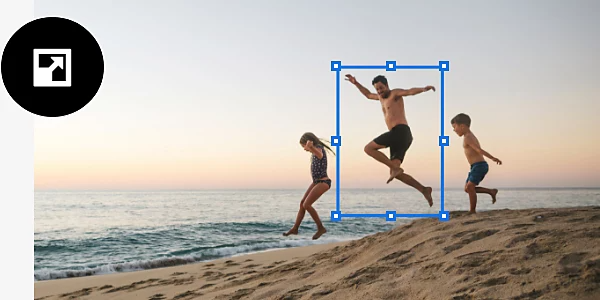
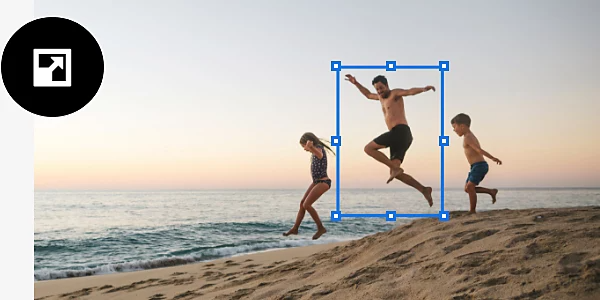
Es gibt viele Gründe, die Größe von Ebenen zu verändern.
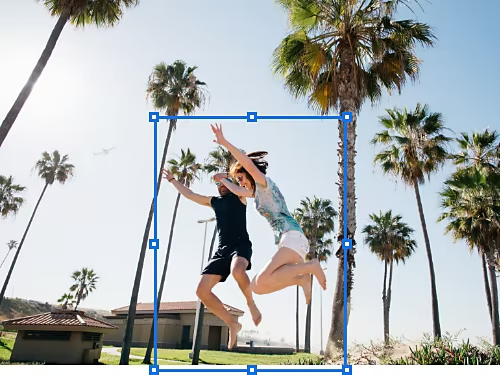
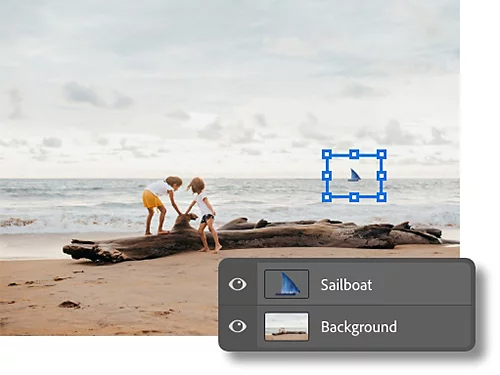
Elemente perspektivisch skalieren.
Füge auf deinen Urlaubsfotos eine Palme ein und vergrößere sie, bis das Ergebnis perfekt passt. So lassen sich auch andere Bildelemente gezielt anpassen.
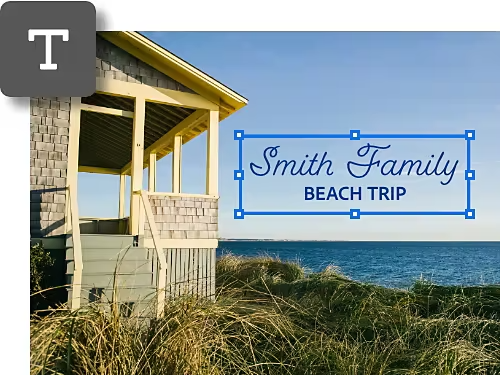
Textgröße anpassen.
Du möchtest dein Bild durch Text ergänzen? Dann platziere ihn auf einer eigenen Ebene und passe die Schriftgröße so lange an, bis deine Botschaft genau die richtige Wirkung erzielt.
Die Komposition deines Designs ausgleichen.
Ob Logo oder Kunstwerk: Du kannst die Größe eines Elements auf einer Ebene vergrößern oder verkleinern, um die Komposition auszugleichen.
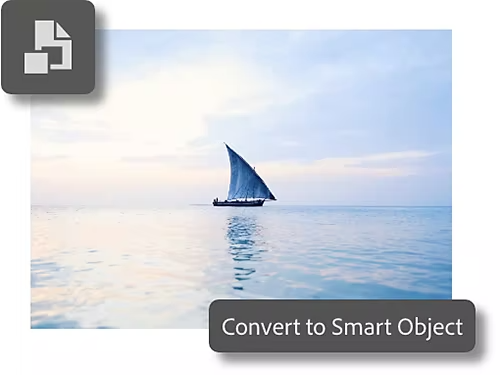
Deine Pixel schützen.
Wiederholtes Ändern der Größe kann die Bildqualität beeinträchtigen. Mit Smart-Objekten behältst du bei der Größenänderung einer Ebene die volle Pixeldichte bei.
Wie ändere ich die Größe einer Ebene in Photoshop?
Du kannst die Größe einer Ebene mit dem Frei-transformieren-Werkzeug in vier Schritten ändern.
- Auswählen:
Wähle im Ebenenbedienfeld die Ebenen aus, deren Größe du ändern möchtest. - Transformieren:
Wähle „Bearbeiten“ › „Frei transformieren“. - Größe ändern:
Halte die Umschalttaste gedrückt, um die Proportionen beizubehalten. Ändere die Größe des hinzugefügten Bilds oder drehe den Inhalt, indem du klickst und die Ecken oder Ränder des Transformationsrahmens ziehst. - Abschließen:
Bestätige die Änderungen mit der Eingabetaste (Windows) oder der Return-Taste (macOS).
Gibt es weitere Möglichkeiten zum Ändern der Ebenengröße?
Mit dem Frei-transformieren-Werkzeug lässt sich die Größe einer Ebene mit exakten Werten anpassen.
- Auswählen:
Wähle das Verschieben-Werkzeug in der Symbolleiste aus. - Anzeigen:
Wähle „Transformationssteuerung anzeigen“ in der Optionsleiste aus. - Klicken:
Klicke auf den Begrenzungsrahmen der ausgewählten Ebene. - Anpassen:
Gib die gewünschten Prozentwerte neben Breite und Höhe ein, um die Ebene zu skalieren. Klicke mit der rechten Maustaste in das Prozentfeld, um ggf. eine andere Maßeinheit wie beispielsweise Pixel, Zentimeter oder Zoll auszuwählen. - Abschließen:
Bestätige die Änderungen mit der Eingabetaste oder klicke auf das Häkchen rechts in der Optionsleiste.
Weitere Tipps für die Arbeit mit Ebenen.
Erfahre, wie Tastaturbefehle und Best Practices die Arbeit mit Ebenen erleichtern.
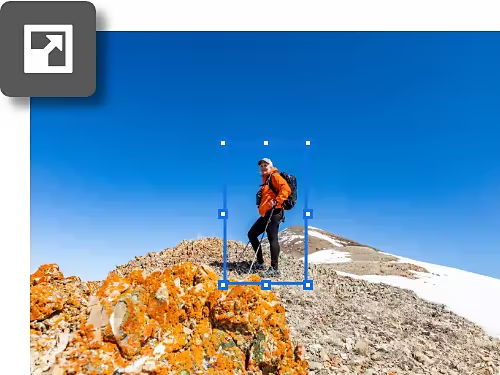
Ebenen schneller skalieren – mit einem Tastaturbefehl.
Drücke Strg+T (Windows) oder Befehl+T (macOS), um das Frei-transformieren-Werkzeug zu aktivieren und den Transformationsrahmen einzublenden.
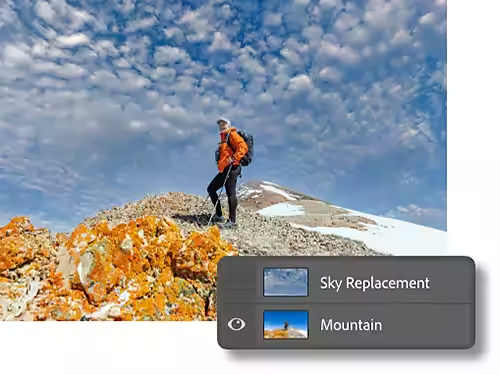
Ebenen benennen.
Bei Projekten mit mehreren Ebenen kannst du diese umbenennen – so findest du sofort die richtige Ebene zum Skalieren. Mit einem schnellen Doppelklick auf den Namen kannst du ihn ganz leicht ändern.
Erfahre mehr über Ebenen.
Entdecke Tutorials zur effizienten Arbeit mit Ebenen.
Grundlegendes zu Ebenen.
Ebenen ermöglichen eine verlustfreie Bearbeitung. Du kannst Bilder zusammenfügen, Effekte hinzufügen oder gezielt optimieren.
Die Grundlagen zur Arbeit mit Ebenen|Die Grundlagen zur Arbeit mit Ebenen
Deckkraft von Ebenen.
Mit der Einstellung der Deckkraft-steuerst du, wie stark eine Ebene sichtbar ist und wie sie mit den darunterliegenden Ebenen verschmilzt.
Häufig gestellte Fragen.
Was passiert beim Ändern der Ebenengröße in Photoshop?
Hat in Photoshop das Ändern der Größe einer Ebene Auswirkungen auf andere Ebenen?
Kann ich Ebenen in Photoshop mit exakten Werten skalieren?
Wie lässt sich in Photoshop die Größe einer Ebene vom Mittelpunkt aus ändern?
Lassen sich skalierte Ebenen in Photoshop auf die ursprüngliche Größe zurücksetzen?
Mit welchem Photoshop-Werkzeug lässt sich die Größe von Ebenen ändern?
Kann ich in Photoshop die Größe mehrerer Ebenen gleichzeitig ändern?