Gründe für das Weichzeichnen von Kanten in Photoshop.
Eine der wichtigsten Bildbearbeitungstechniken in Photoshop ist das Ausschneiden eines Bildelements mit dem Auswahlwerkzeug und einer Ebenenmaske, um dieses Element dann in ein anderes Bild einzufügen. Nachdem du Elemente aus mehreren Bildern zusammengeführt hast, ist es wichtig, ihre Kanten zu glätten, um harmonische Übergänge zu schaffen. Das Glätten von Kanten hat aber noch weitere Vorteile.
style
grid width 8, static links
Perfektioniere ein Foto.
Beim Retuschieren eines Fotos kannst du Werkzeuge zum Weichzeichnen verwenden, um kleine Makel zu kaschieren.
Erstelle eine überzeugende Komposition.
Du hast ein bestehendes Bild durch neue Elemente ergänzt? Glätte die Kanten der neuen Komponente, um sie mit der Umgebung verschmelzen zu lassen.
Optimiere dein Grafik-Design.
Photoshop kann dir helfen, strukturierte Elemente zu glätten und deiner Grafik einen eleganteren Look zu verleihen.
Lasse Bearbeitungsspuren verschwinden.
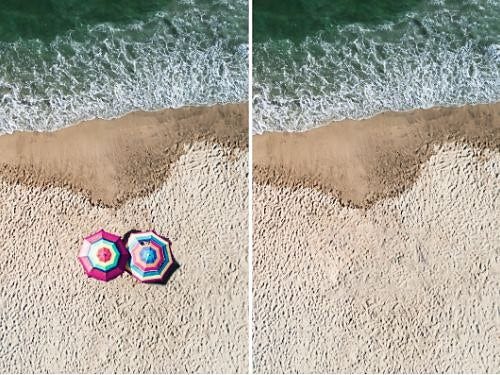
Hast du einen Bildbereich entfernt? Glätte die Kanten, um die Spuren deiner Bearbeitung zu entfernen.
style
Static links
style
M spacing
In Photoshop Kanten glätten.
Glättung (Anti-Aliasing) verwenden.
Durch Anti-Aliasing werden die Übergänge von Farbe und Deckkraft zwischen Kanten- und Hintergrundpixeln geglättet, während die Klarheit und Detailgenauigkeit des Bildes erhalten bleiben. Anders gesagt, die Pixel entlang der Kanten verschmelzen optisch mit der Umgebung, sodass Linien und Ränder glatt und gleichmäßig aussehen.
Auswählen: Wähle in der Symbolleiste eines der folgenden Werkzeuge aus: Lasso-Werkzeug-, Polygon-Lasso-Werkzeug, Magnetisches Lasso-Werkzeug, Elliptisches Auswahlrechteck oder Zauberstab-Werkzeug.
Häkchen setzen: Klicke in der Optionsleiste oben auf dem Bildschirm auf das Kontrollkästchen „Glätten“.
Auswählen: Wähle die Bildbereiche aus, die du glätten möchtest.
tab
methods, 1
style
m spacing
Weiche Kante verwenden.
Eine weitere Methode zur Glättung von Kanten ist die Funktion „Weiche Kante“. Sie lässt die Ränder eines Auswahlbereichs weicher erscheinen, indem ein sanfter Übergang zwischen der Kante und der Umgebung geschaffen wird. Beachte jedoch, dass es zu einem geringen Detailverlust am geglätteten Rand des Auswahlbereichs kommen kann.
Ziehen: Ziehe mit dem Auswahlwerkzeug eine Form um das gewünschte Objekt.
Auswählen: Wähle „Auswahl › Auswahl verändern“ und dann „Weiche Kante“.
Weiche Kante anwenden: Gib einen Radius für die weiche Kante ein. Der Radius bestimmt die Breite des weichgezeichneten Übergangs entlang des Auswahlrands. Wenn du unsicher bist, beginne mit einem Wert zwischen 20 und 30 Pixeln und passe ihn bei Bedarf an.
tab
methods, 2
style
m spacing
Das Weichzeichner-Werkzeug verwenden.
Für erfahrenere Anwenderinnen und Anwender ist das Weichzeichner-Werkzeug eine effektive Methode, um weiche Übergänge zwischen zwei Bildern zu schaffen.
Heranzoomen: Zoome stark in das Bild hinein, um die harten Kanten zu begutachten, die du glätten möchtest.
Größe anpassen: Wähle das Weichzeichner-Werkzeug aus der Symbolleiste und drücke die Tasten Ö und #, um die Pinselgröße anzupassen.
Stärke einstellen: Verwende das Dropdown-Menü „Stärke“ am oberen Bildschirmrand, um festzulegen, wie intensiv die Weichzeichnung sein soll. Je höher der Wert, desto stärker die Weichzeichnung.
Weichzeichnen: Führe das Weichzeichner-Werkzeug über die Kanten, die du glätten möchtest.
Diese Photoshop-Tutorials helfen dir, das Beste aus jedem Bild herauszuholen.
style
grid width 8
Bilder zusammenfügen.
Setze deine neuen Skills zur Kantenglättung gleich ein, indem du zwei Bilder zu einer Komposition zusammenfügst. Bildkomposition erstellen
Schnellkorrekturen ausprobieren.
Entdecke schnelle Korrekturen, mit denen du Fotos in kürzester Zeit perfektionieren kannst. Fotos schnell transformieren
style
Two up, grid width 10
style
M spacing
Häufig gestellte Fragen.
Glätte Kanten, wenn du Objekte aus dem Hintergrund entfernt, Filter angewendet oder dein Bild transformiert hast. So vermeidest du nicht nur unregelmäßige Ränder, sondern auch verpixelte Bereiche.
Am besten glättest du Kanten gegen Ende der Bearbeitung, da Transformationen, Verformungen oder Filter neue unregelmäßige Kanten erzeugen können, die geglättet werden müssen.
Glätte Kanten in Photoshop mit den Funktionen „Glätten“, „Weiche Kante“ oder dem Weichzeichner-Werkzeug.
Leichtes Glätten hat kaum Auswirkungen auf die Qualität. Starkes Glätten kann Details unscharf werden lassen. Verwende die Glättungswerkzeuge deshalb mit Fingerspitzengefühl und arbeite bei Bedarf mit Masken.
Erfahre, wie du Kanten glättest, um einen harmonischen Übergang zwischen verschiedenen Bildelementen zu erzeugen. Entdecke Beispiele für Glättung, weiche Kante und Weichzeichnung.
cardImage
cardImageAltText
In Adobe Photoshop Kanten glätten oder weichzeichnen.
You can control how Adobe websites use cookies and similar technologies by making choices below. But note that if you disable cookies and similar technologies entirely, Adobe websites may not function properly.
Cookies are small text files stored by your web browser when you use websites. There are also other technologies that can be used for similar purposes like HTML5 Local Storage and local shared objects, web beacons, and embedded scripts. These technologies help us do things like remembering you and your preferences when you return to our sites, measure how you use the website, conduct market research, and gather information about the ads you see and interact with.
You can make choices in the menu below about what cookies and other technologies you want us to use on Adobe sites when you visit them from this browser. You can always change those choices later by clicking on the Cookie Preferences link at the bottom of the page.
If enabled:
We can improve your experience by tailoring the site and the content to things we think might be of interest
We can better keep track of your preferences — like what language you prefer to use
We will better understand your likely interests so we can provide you more relevant Adobe ads and content on non-Adobe websites and in non-Adobe apps
It will help us improve the performance of our website and those of our partners who use the Adobe Experience Cloud
If disabled:
We won’t be able to remember you from session to session so the experience may not be tailored to your interests
You’ll still have access to the content of the site but certain features that depend on cookies may not function
You’ll still see ads, they just may not be as relevant to you
General information
You can control how Adobe websites use cookies and similar technologies by making choices below. But note that if you disable cookies and similar technologies entirely, Adobe websites may not function properly.
Cookies are small text files stored by your web browser when you use websites. There are also other technologies that can be used for similar purposes like HTML5 Local Storage, web beacons, and embedded scripts. These technologies help us do things like remembering you and your preferences when you return to our sites, measure how you use the website, conduct market research, and gather information about the ads you see and interact with.
You can make choices in the menu below about what cookies and other technologies you want us to use on Adobe sites when you visit them from this browser. You can always change those choices later by clicking on the Cookie Preferences link at the bottom of the page.
If enabled:
We can improve your experience by tailoring the site and the content to things we think might be of interest
We can better keep track of your preferences — like what language you prefer to use
We will better understand your likely interests so we can provide you more relevant Adobe ads and content on non-Adobe websites and in non-Adobe apps
It will help us improve the performance of our website and those of our partners who use the Adobe Experience Cloud
If disabled:
We won’t be able to remember you from session to session so the experience may not be tailored to your interests
We’ll still count your use of our site and services
You’ll still have access to the content of the site but certain features that depend on cookies may not function
You’ll still see ads, they just may not be as relevant to you
Operate the site and core servicesOperate site and measure engagement
Always active
These cookies are required, and they are used to enable the site and related services core functionality. Without them the site could not operate, so they cannot be disabled.
These cookies enable the site and related services’ core functionality and collect statistics about user engagement, such as counting active use to help us understand trends. These cookies cannot be disabled.
Measure performance
These cookies are used to analyze site usage to measure and improve performance. Without them Adobe cannot know what content is most valued and how often unique visitors return to the site, making it hard to improve information we offer to you.
These cookies are used to analyze site usage to measure and improve performance. Without them Adobe cannot know what content is most valued, making it hard to improve information we offer to you.
Extend functionality
These cookies are used to enhance the functionality of Adobe sites such as remembering your settings and preferences to deliver a personalized experience; for example, your username, your repeated visits, preferred language, your country, or any other saved preference.
Personalize advertising
These cookies are used to enable Adobe and our partners to serve ads more relevant to your interests. Without them you will still see ads, but they might not be as relevant to you.