
Criar PDF e digitalizar
Os assinantes do Adobe Acrobat Premium ou Adobe Acrobat Pro DC podem converter vários tipos de documentos em formato PDF. Esse serviço online requer conexão à Internet.
Converter arquivos não abertos
Converta arquivos não abertos em PDF da seguinte maneira:
Faça logon na Document Cloud.
Vá para qualquer lista de arquivos (Início, Arquivos, Compartilhado).
Execute uma das ações a seguir:
Em qualquer arquivo, toque em
 Criar PDF.
Toque em
 e depois em
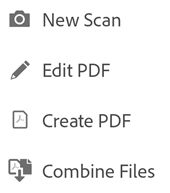
Toque em qualquer local do arquivo e navegue até um arquivo.
Selecione um arquivo de outro formato.
O aplicativo converte o arquivo em PDF automaticamente. Os arquivos locais são salvos na Document Cloud. Outros arquivos são salvos no local original.
Salvar uma imagem da galeria como PDF
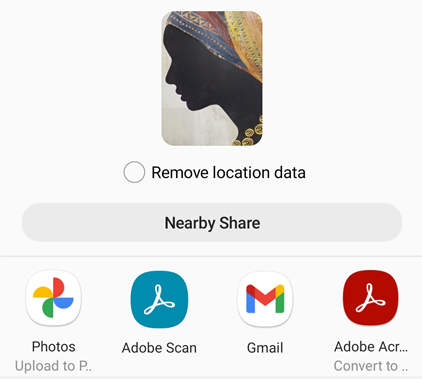
Você pode converter facilmente um arquivo de imagem no dispositivo se o aplicativo de exibição suportar o compartilhamento com o Acrobat Reader.
Abra um arquivo de imagem na galeria de fotos ou qualquer outro arquivo de imagem no dispositivo.
Toque em
 .
.Toque em Converter em PDF.
Digitalizar para PDF
Se tiver instalado o aplicativo Adobe Scan, é possível chamá-lo a partir do Acrobat Reader, digitalizar um documento e convertê-lo automaticamente em PDF. O arquivo é enviado automaticamente para o serviço Criar PDF da Adobe e carregado na Document Cloud.
O aplicativo de digitalização gratuito Adobe Scan transforma o seu dispositivo em uma ferramenta de digitalização portátil de PDFs avançada que reconhece texto automaticamente (OCR). O Adobe Scan transforma qualquer coisa (recibos, notas, documentos, fotos, cartões de visita, quadros de informação) em um Adobe PDF com texto reutilizável de qualquer PDF e imagem digitalizada.
Além de criar PDFs que podem ser importados para o Acrobat Reader, o Adobe Scan permite:
Editar sua digitalização
Adicionar imagens do seu dispositivo
Reorganizar páginas
Cortar páginas
Ajustar a cor
Girar páginas
Excluir páginas
Digitalizar a partir da tela de Início
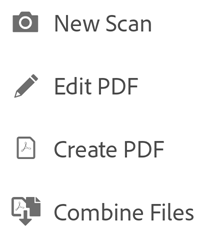
Quando estiver na tela de Início, basta escolher Nova digitalização na lista Ferramentas.
Digitalizar a partir de uma lista de arquivos
Para chamar o aplicativo de digitalização:
Faça logon na Document Cloud.
Vá para qualquer lista de arquivos (Início, Arquivos, Compartilhado).
Toque em
e depois em 
Quando o aplicativo de digitalização abrir, prossiga com o fluxo de trabalho.
Digitalizar a partir de um arquivo aberto
É possível iniciar uma digitalização a partir do menu de contexto de qualquer arquivo:
Abra um arquivo.
Toque em
Toque em Nova digitalização.