Управление подписками
Adobe Scan — это бесплатное приложение, которое можно использовать в качестве мощного портативного сканера для сканирования различных типов документов. Однако для использования следующих премиум-функций необходимо приобрести подписку:
Редактирование текста при сохранении отсканированного документа
Увеличение объема текста, в которому можно применить OCR, с 5 до 100 страниц
Увеличение объема облачного хранилища Adobe с 2 ГБ до 20 ГБ
Примечание.
Нельзя объединять, экспортировать или сжимать отсканированные документы, защищенные паролем.
При покупке подписки «Премиум»:
Вы получите доступ ко всем перечисленным выше премиум-функциям мобильного приложения Adobe Scan.
Оплата будет взиматься с вас автоматически ежемесячно или ежегодно в соответствии с условиями подписки.
Если вы начали бесплатный 7-дневный пробный период, перед его окончанием вам будет отправлено электронное письмо.
В конце бесплатного пробного периода с вас будет автоматически снята оплата на сумму, соответствующую условиям подписки.
Чтобы избежать оплаты, следует отменить подписку до окончания бесплатного пробного периода.
Подписка на сервисы
Если функция, которую вы пытаетесь использовать, недоступна или вам предлагается оформить подписку, вы можете подписаться на сервисы.
Для просмотра подписок и добавления новых выполните следующие действия:
Коснитесь

Коснитесь Подписки.
Для просмотра текущих подписок, коснитесь Управление подписками.
Чтобы добавить подписку, коснитесь кнопки Попробовать.
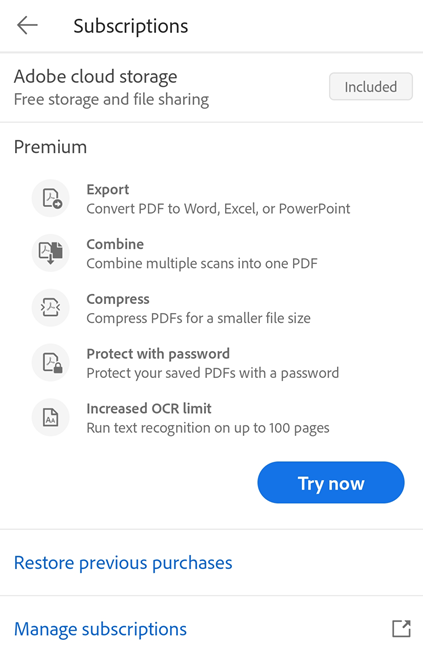
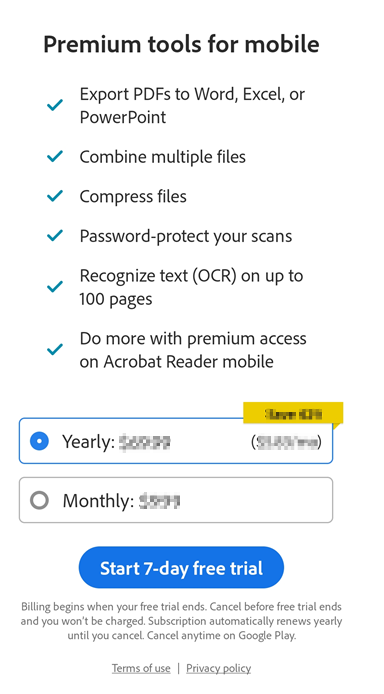
На открывшейся странице просмотрите сведения о подписке и выберите один из следующих вариантов:
Чтобы оформить годовую подписку, нажмите Годовая > Попробовать 7 дн. бесплатно. В открывшемся диалоговом окне войдите в систему по своим существующим реквизитам или зарегистрируйте учетную запись Adobe, а затем следуйте инструкциям.
Чтобы оформить ежемесячную подписку, нажмите Ежемесячная > Оформить подписку. Затем войдите в систему или зарегистрируйте учетную запись и следуйте инструкциям.
После оформления подписки на соответствующей вкладке отобразится список текущих подписок.
Примечание.
Файлы, измененные с помощью сервисов по подписке, всегда сохраняются. В Android такие файлы сохраняются в облачном хранилище Adobe независимо от их исходного расположения.
Отмена подписки
Вам нужно отменить подписку в магазине, в котором она была приобретена.
В приложении Scan
Откройте Adobe Scan.
Коснитесь
Откройте вкладку «Подписки».
Коснитесь Управление подписками.
Откроется страница подписок магазина.
Выберите подписку, которую необходимо отменить, и коснитесь Отменить подписку.
Дополнительные сведения представлены на странице Отмена пробной версии Adobe или подписки.
В Google Play Store
Перейдите в Play Store.
Откройте меню, коснитесь Подписки > (нужная подписка) > Отменить подписку.
Чтобы узнать больше, см. Как отменить, приостановить или изменить подписку в Google Play Store. Если у вас возникли проблемы при отмене подписки, обратитесь в службу поддержки Google.
После отмены подписки вы получите соответствующее сообщение электронной почты.
Примечание.
Инструкции Google. Если у вас несколько учетных записей, сначала необходимо переключиться на нужную учетную запись. Выберите значок профиля в правом верхнем углу и нажмите на значок со стрелкой рядом с учетной записью, откроется список учетных записей, связанных с подписками в магазине.
Комиссия за отмену подписки и возврат средств
Возврат средств зависит от времени отмены приобретенной подписки и ее типа.
Отмена подписки до окончания бесплатного пробного периода?
Если вы приобрели годовую подписку на Adobe Scan Premium с бесплатным пробным периодом в Play Store, оплата не будет взиматься до окончания бесплатного пробного периода. Чтобы избежать оплаты, необходимо отменить подписку в Play Store до окончания бесплатного пробного периода. По окончании пробного периода с вас будет автоматически снята оплата.
Отмена подписки в течение 48 часов с момента начального платежа?
Чтобы получить возврат средств в полном размере, необходимо отменить подписку в Play Store в течение 48 часов с момента покупки.
Отмена подписки в течение 14 дней с момента начального платежа, но после истечения 48 часов?
Если вы отмените подписку после истечения 48 часов, но до истечения 14 дней с момента покупки, вы можете получить полный возврат средств. Обратитесь в службу поддержки Adobe с запросом на возврат средств или выставление счета.
Отмена подписки после истечения 14 дней с момента начального платежа?
Возврат средств невозможен, если вы отмените подписку после истечения 14 дней с момента покупки. Можно обратиться в службу поддержки Adobe, чтобы отменить подписку и избежать дальнейших платежей.
Примечание.
Возврат средств, оформленный через службу поддержки Adobe, обрабатывается 5–7 рабочих дней.
Требуется помощь с возвратом средств? Используйте чат-бот Свяжитесь с нами в нижней части страницы Часто задаваемые вопросы о мобильном приложении Scan.
Активация подписки
Adobe Scan автоматически обновляет подписку. Чтобы вручную повторно активировать или восстановить покупку в случае возникновения проблем, выполните следующие действия:
Запустите приложение.
Коснитесь
Откройте вкладку «Подписки».
Нажмите Восстановить покупки. Появится диалоговое окно с сообщением о том, что покупка восстановлена.
Перезапустите приложение и попробуйте воспользоваться платным сервисом.
Для решения конкретных проблем вы можете обратиться к этим часто задаваемым вопросам о подписке.
Обновление приложения
Чтобы получить доступ к новейшим функциям Adobe Scan, необходимо регулярно обновлять приложение или включить автоматическое обновление. Следуйте инструкциям магазина для вашей платформы:
Часто задаваемые вопросы о подписке
Как восстановить покупки после обновления из магазина, отличного от того, из которого было загружено приложение?
Дополнительная информация представлена в разделе Активация подписки.
Почему после завершения бесплатного пробного периода были автоматически списаны средства?
По окончании бесплатного пробного периода автоматически активируется платная подписка.
Если я отменил подписку, отправит ли компания Adobe подтверждение?
Компания Adobe отправляет электронное письмо с подтверждением, когда вы отменяете обычную подписку через Adobe. При отмене в Play Store ознакомьтесь с политиками подтверждения отмены в вашем магазине приложений.
Как узнать, что пробный период заканчивается, и с меня будут списаны средства?
Проверьте настройки в приложении Adobe, чтобы узнать, когда будет взиматься плата. Нажмите Настройки > Подписки > Управление подписками, чтобы просмотреть данные о следующем очередном платеже.
Почему меня просят обновить способ оплаты?
Это сообщение может появиться, если Google Play обнаружит проблему со способом оплаты вашей подписки, например, истекший срок действия карты или ее отклонение. Коснитесь запроса, чтобы открыть экран обновления платежных данных Google Play, где можно изменить платежные данные, чтобы сохранить подписку активной.
Что делать, если я случайно оформил подписку дважды?
Невозможно оформить подписку дважды, используя одну учетную запись. Если вы вошли в другую учетную запись, необходимо управлять подписками отдельно, с соответствующих учетных записей.
Я хочу понять, следует ли мне покупать или отменять подписку. Где можно просмотреть полный список функций, доступных на всех платформах?
Перейдите в Play Store и коснитесь приложения Adobe Scan в списке. Затем коснитесь Новые возможности, чтобы перейти к списку новых функций, доступных для покупки в приложении.
Функции по подписке
Экспорт файлов PDF в другие форматы
Подписка Adobe Scan Premium или Adobe Acrobat Pro DC позволяет экспортировать файлы PDF в другие форматы, включая Word, Excel, PowerPoint и Rich Text. Для работы с этим онлайн-сервисом требуется подключение к Интернету.
Во время экспорта пользователи могут преобразовать отсканированный текст в стандартный с помощью функции оптического распознавания символов. Функция сканирования поддерживает несколько языков экспорта.
Для экспорта PDF выполните следующие действия:
Войдите в Adobe Scan и откройте файл, который необходимо экспортировать.
На нижней панели инструментов коснитесь Дополнительно > Экспорт PDF. Или в списке «Все сканы» или «Последние сканы» коснитесь значка
 рядом с любым файлом, а затем коснитесь Экспорт PDF.
В списке форматов выберите нужный формат.
Чтобы изменить язык экспорта, коснитесь выбранного языка и выберите нужный язык из списка. По умолчанию язык экспорта совпадает с установленным приложением.
По завершении нажмите Экспорт.
После экспорта и сохранения файла в облачном хранилище Adobe появляется уведомление.
Объединение файлов
Подписка Adobe Scan Premium (или Adobe Acrobat Pro DC) позволяет объединять до 20 файлов в один документ PDF. Для работы с этим онлайн-сервисом требуется подключение к Интернету.
Выполните следующие действия, чтобы объединить файлы.
Выполните вход в Adobe Scan.
В списке всех сканов или последних сканов коснитесь
у файла, которым необходимо поделиться. Или откройте файл и коснитесь значка .Коснитесь Объединить файлы.
Коснитесь Добавить файлы и выберите один или несколько файлов.
Примечание.
Кроме того, рабочий процесс объединения файлов можно запустить из верхнего меню в окне последних сканов или всех сканов. Коснитесь
> Выбор нескольких элементов. Выберите файлы, которые необходимо объединить, и коснитесь  Далее, выполните следующие действия.
Коснитесь Далее.
Чтобы изменить порядок файлов, нажмите и удерживайте файл и перетащите его вверх или вниз. Чтобы переименовать объединенный файл, введите новое имя в поле «Имя файла».
По завершении нажмите Объединить.
Объединенный файл автоматически отправляется в сервис Adobe «Объединить» и сохраняется в облачном хранилище Adobe.
Высокоскоростное сканирование
Сканирование нескольких страниц в одно касание
Подписка Adobe Scan Premium или Adobe Acrobat Pro DC позволяет выполнять сканирование пачек документов, журналов и большого количества страниц в книге с помощью высокоскоростного сканирования в Adobe Scan. Просто коснитесь кнопки инструмента на базе ИИ, чтобы начать сканирование, и одну за другой помещайте страницы перед камерой устройства. Каждая страница будет автоматически обнаружена и просканирована, и будут созданы высококачественные цифровые сканы, готовые к сохранению.
Чтобы отсканировать несколько страниц:
Откройте приложение Adobe Scan на устройстве.
Коснитесь
 в верхней части экрана. Начнется отсчет, позволяющий правильно расположить сканируемые страницы.
Если нужно приостановить сеанс сканирования, чтобы поправить страницы или освещение, можно коснуться кнопки «Пауза» в левой нижней части экрана. Коснитесь этой кнопки еще раз, чтобы возобновить сканирование.
Если сканирование выполняется под неверным углом, появится сообщение, предлагающее исправить это. Автоматическое сканирование приостановится и отобразятся инструкции о том, как наклонить устройство, чтобы получить более качественный скан. Измените положение камеры, чтобы возобновить сканирование.
Редактирование текста при сохранении отсканированного документа
Пользователи с премиум-подпиской Adobe Scan теперь могут редактировать или добавлять текст при сканировании и сохранении документов.
Откройте приложение и снимайте изображения.
Нажмите Редактировать текст
 .
.В появившемся запросе нажмите Продолжить для сохранения файла PDF и перехода к редактированию текста. Документ откроется в режиме предварительного просмотра.
Измените текст в соответствии с вашими требованиями. Чтобы узнать больше о редактировании, просмотрите Редактирование текста в отсканированных документах.
Примечание. Можно нажать Отмена для продолжения рабочего процесса без редактирования.
Защита отсканированных документов паролем
Пользователи с подпиской на Adobe Scan Premium могут защитить файлы PDF паролем, задав пароль для открытия документа.
Чтобы установить пароль для отсканированного документа, выполните следующие действия.
В списке файлов коснитесь
рядом с файлом, который необходимо защитить паролем.Коснитесь Установить пароль.
В открывшемся диалоговом окне «Установить пароль» введите пароль и подтвердите его.
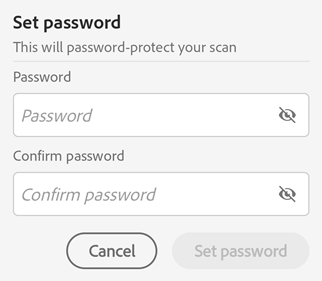
Коснитесь Установить пароль.
Отсканированный документ сохраняется в виде защищенного файла со значком замка. Чтобы открыть файл, защищенный паролем, при появлении запроса необходимо ввести пароль.
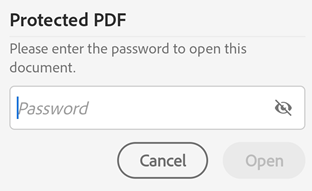
Чтобы удалить пароль для защищенного файла, выполните следующие действия:
Коснитесь файла, чтобы открыть.
В диалоговом окне пароля введите пароль.
Коснитесь
> Удалить пароль. Появится запрос на повторный ввод пароля.Введите пароль еще раз и коснитесь Удалить пароль.
После удаления пароля появится сообщение с подтверждением.
Редактирование текста в отсканированных документах
Подписка Adobe Scan Premium или Adobe Acrobat Pro DC теперь позволяет редактировать или добавлять текст в отсканированные документы с помощью функции редактирования на главном экране в приложении Adobe Scan.
Ниже приведены инструкции по редактирования отсканированных документов.
Откройте приложение Adobe Scan. На главном экране доступен параметр Редактировать текст рядом с каждым отображаемым документом. Коснитесь
для отсканированного файла, который необходимо редактировать.
Можно также открыть предварительный просмотр документа и нажать «Редактировать» на нижней панели инструментов.


После нажатия Редактировать текст Adobe Scan начнет подготовку документа. После непродолжительной обработки текст становится доступным для редактирования. Отобразится диалоговое окно обработки.
Выберите текст, который нужно редактировать. Контекстная панель инструментов с параметром для редактирования текста.
- Редактировать: позволяет изменить текст. Нажмите Редактировать текст, чтобы начать редактирование.
По завершении коснитесь
в правом верхнем углу, чтобы сохранить изменения.
Выделить: выделяет текст для вырезания, копирования или удаления.
Копировать: скопируйте текст в выбранной области, а затем вставьте в нужную часть документа. Удерживайте, чтобы выбрать место для вставки скопированного текста.
Удалить: можно удалить текст в выбранной граничной рамке.

Параметры на панели инструментов внизу помогают выполнить следующие действия:
: дает возможность добавить текст в любом месте документа.
: преобразует текст в полужирный.
: преобразует текст в курсивный.
: подчеркивает текст.
: предлагает изменить размер текста.
: позволяет изменить стиль шрифта текста.
: помогает изменить цвет текста.
: предлагает варианты выравнивания текста.
Нажмите
в верхнем правом углу после завершения редактирования. Нажмите Сохранить копию, чтобы сохранить изменения как новый файл. Исходный документ остается неизменным. Вы будете перенаправлены на главный экран Adobe Scan, где отредактированный файл отображается с добавлением _edited к имени.
Сжатие файлов
Владельцы премиум-подписки на Adobe Scan могут использовать функцию «Сжать PDF», чтобы уменьшать размер файлов для удобного обмена. Теперь сведения о файле в верхней части меню дополнительных параметров включают в себя размер файла для всех сканов.
Чтобы сжать файлы PDF, выполните следующие действия.
В списке «Все сканы» или «Последние сканы» коснитесь значка
для файла, который требуется сжать.Коснитесь Сжать PDF.
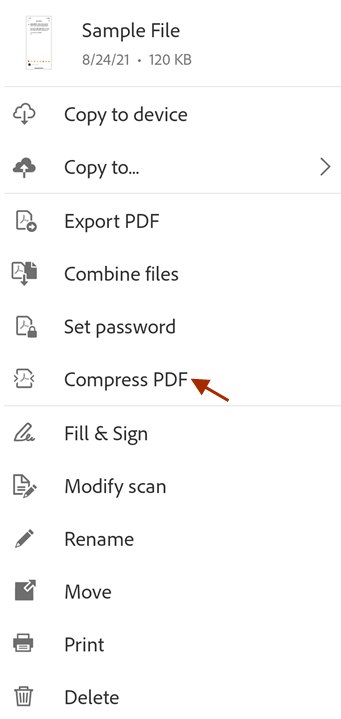
В открывшемся диалоговом окне выберите степень сжатия.
Сильное сжатие. Уменьшает размер файла до наименьшего возможного, ухудшая качество выходного файла.
Небольшое сжатие. Уменьшает размер файла до среднего, сохраняя высокое качество выходного файла.
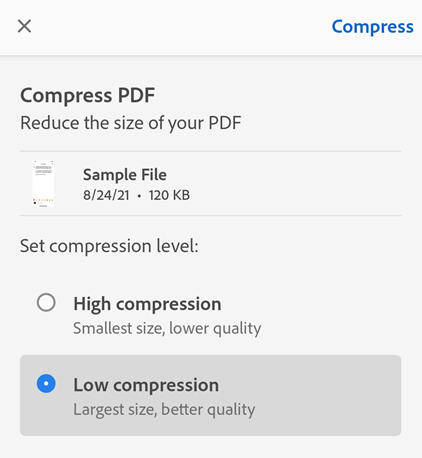
Нажмите Сжать.
Когда файл будет сжат, на экране появится сообщение с новым именем файла и его текущим размером. Новый файл также будет отображаться в списке с именем по умолчанию «Имя_файла_compressed». При необходимости файл можно переименовать.

Примечание. Одновременно нельзя сжимать несколько файлов.