Rediger scanninger
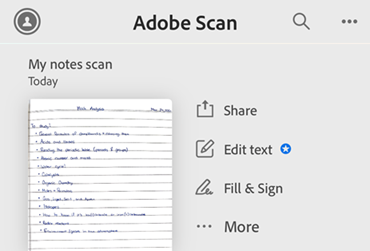
Premium-abonnenter kan nu redigere eller tilføje tekst i scanninger ved hjælp af Scan-appens funktion Rediger tekst på startskærmen.
Sådan redigerer du din scanning:
Åbn Adobe Scan-appen. Fra startskærmen skal du vælge indstillingen Rediger tekst ved siden af hvert dokument, der vises. Tryk på
 den scannede fil, du vil redigere.
Du kan også åbne forhåndsvisningen af dokumentet og vælge Rediger tekst fra den nederste værktøjslinje.


Når du har valgt Rediger tekst, starter Adobe Scan klargøringen af dit dokument, så det kan redigeres. Du skal vente til dit dokument er redigerbart. Du skal ikke vælge Annuller.
Vælg den ønskede placering for redigering, hvorefter et sæt indstillinger vises:
- Rediger: Rediger giver dig mulighed for at redigre teksten som ønsket. Vælg Rediger tekst for at starte redigeringen.
Når du er færdig, skal du trykke på
øverst til højre for at gemme dit arbejde.
Vælg: Vælger teksten, der skal klippes, kopieres eller slettes.
Kopiér: Kopiér tekst fra et valgt område på siden, og sæt den ind hvor som helst i dit dokument. Hold nede for at vælge, hvor du vil sætte den kopierede tekst ind.
Slet: Du kan slette teksten i den valgte afgrænsningskasse.

Valgmulighederne i værktøjslinjen for neden kan hjælpe dig med at udføre de følgende handlinger:
: Giver dig muligheder for at justere teksten som ønsket.
: Gør teksten kursiv.
: Understreger teksten.
: Gør teksten fed.
: Hjælper dig med at ændre tekstens farve.
: Giver dig muligheden for at ændre tekststørrelsen.
: Giver dig muligheden for at tilføje tekst hvor som helst i dokumentet.
: Giver dig muligheden for at ændre tekstens skrifttype.
Rediger scanninger ved hjælp af genvejsmenuen
Du kan nu redigere dine scanninger ved hjælp af genvejsmenuen. Åbn dit Adobe Scan-dokument, og lav et langt tryk på det område, hvor du vil foretage redigeringer, hvorefter en genvejsmenu åbnes. Vælg Rediger fra genvejsmenuen for at starte redigeringen.

Rediger scanninger fra skærmen Gem hurtigt
Du har nu adgang til funktionen Rediger fra skærmen Gem hurtigt i Adobe Scan-appen.
Åbn Adobe Scan-appen. Tryk på
 nederst til højre fra startskærmen.
Scan dokumentet efter behov. På skærmbilledet Gem hurtigt vises du indstillingen Rediger tekst i den nederste værktøjslinje.
Tryk på Rediger tekst. Der åbnes en dialogboks, som beder dig om at gemme din nuværende scanning for at starte med at redigere tekst.
Tryk på Fortsæt. Siderne i scanningen gemmes som en fil, og teksten bliver redigerbar.
Du kan bruge værktøjerne i den nederste værktøjslinje til at redigere det scannede dokument som ønsket. Du kan også trykke på det område, hvor du vil foretage redigeringer, og bruge genvejsmenuen til at redigere teksten.
Understøttede sprog for Rediger i Scan
Rediger i Scan er nu tilgængeligt på 19 sprog. I begyndelsen var det muligt at redigere og scanne på seks sprog i Adobe Scan (engelsk, tysk, fransk, italiensk, brasiliansk og spansk). Opdateringen introducerer kompatibilitet med yderligere 13 sprog:
Kinesisk-Fastlandskina
Kinesisk-HK
Tjekkisk
Dansk
Hollandsk
Finsk
Japansk
Koreansk
Norsk
Polsk
Russisk
Svensk
Tyrkisk
Udvidelsen giver brugere mulighed for at downloade sprogpakker efter behov, så redigeringsfunktionen stilles til rådighed i disse sprog. Du bliver bedt om at downloade sprogpakken for det sprog, der er valgt i Præferencer.
Gemmer dit arbejde
Når du færdig med at foretage ændringer i dit dokument, skal du vælge øverst til højre. Dialogboksen beder dig om at bekræfte, at du har gemt, for at gemme en kopi af dit dokument, så det oprindelige dokument forbliver intakt, og du kan redigere det, hvis du vil.

Når du har valgt Gem en kopi, vises den kopierede fil på fillisten med suffikset_edited knyttet til filnavnet.

Hvis du har valgt  øverst til venstre, gives du valgmuligheden om at kassere ændringerne eller annullere og fortsætte med at redigere. Hvis du vælger Kassér, slettes ændringerne, der er foretaget i redigeringssessionen. Hvis du vælger Annuller, forbliver du i redigeringssessionen.

Bemærk
Hvis du ikke er Adobe Scan Premium- eller Acrobat Pro-abonnent, bliver du bedt om at abonnere, når du prøver at bruge 'Rediger tekst'.