Rediger dine scanninger
Hvis du vil ændre dine scanninger, skal du vælge Hjem > Alle scanninger eller gå til Forhåndsvisning, Fra Hjem og Alle scanninger skal du trykke på  og derefter vælge Ændring af scanning. Fra Forhåndsvisning skal du åbne scanningen ved at trykke på miniaturebilledet og derefter på
  . Tryk derefter på , og vælg dine foretrukne muligheder i den nederste menu for at ændre dine scanninger. For at redigere tekst i dine scanninger skal du bruge Adobe Scan-appens integration med Adobe Acrobat Reader-appen.

Ændringer i flere sider
Roter hurtigt, eller slet flere sider samtidig ved hjælp af Adobe Scan. Sådan ændres flere sider:
Åbn appen.
Når du har scannet eller importeret flere sider, skal du vælge ikonet med flere sider
 på værktøjslinjen eller lave et langt tryk på enhver sides miniaturebillede.
Vælg de sider, du vil ændre, og tryk derefter på Færdig i det nederste hjørne til højre.

Vælg mellem følgende indstillinger:
Roter
 : Sådan roterer du de valgte sider.
Slet
 : Sådan sletter du de valgte sider. Bekræft sletningen, når du bliver bedt om det.
Tryk på ikonet for flere sider for at ændre sidevalg. Vælg ikonet for flere sider igen, hvis du vil afslutte tilstanden for ændringer i flere sider.
Gem dine ændringer ved at vælge Gem PDF i det nederste hjørne til højre.
Gå til en specifik side
For at redigere flere sider kan du nemt gå til enhver side:
Under det scannede billede af den aktuelle side skal du trykke på sidetalsbanneret.

Hvis du vil vise eller skjule billedets miniaturebillede, skal du trykke på sidetalsbanneret under det scannede billede af den aktuelle side.
Tryk på ethvert miniaturebillede for at gå til siden.
Føj fotos til eksisterende scanninger
Du kan gennemse din enhed for billeder og dokumenter, som du kan føje til din aktuelle scanning:
Vælg

Vælg det billede, du vil tilføje. Hvis du bliver spurgt om det, skal du give adgang til dit fotogalleri.
Omarranger sider
Sådan omarrangerer du sider:
Vælg
 fra værktøjslinjen for neden.
Træk og slip sider på nye placeringer.
Tryk på


Beskær sider
Sådan beskærer eller justerer du kanterne på dine scannede sider:
Naviger til den side, du vil redigere.
Tryk på

Træk i beskæringshåndtagene for at tilpasse scanningsområdet.
 Registrer automatisk: Lad appen automatisk placere beskæringskanterne.
 Ingen beskæring: Det nulstiller beskæringskanterne og bruger det fulde billede.
Tryk valgfrit på
for at rotere dine scanninger 90 grader med uret.Når du er færdig, skal du trykke på Gem PDF.

Roter sider
Sådan roterer du én eller flere af dine scannede sider:
I den nederste menu skal du trykke på
Roter.På den side, der åbnes, skal du vælge én eller flere sider, som du vil rotere, eller markere afkrydsningsfeltet Vælg alle for at rotere alle sider.
Bemærk
Der åbnes ikke en ny skærm for et dokument, der består af én side. Den enkelte side roterer i skærmen Gennemgå.
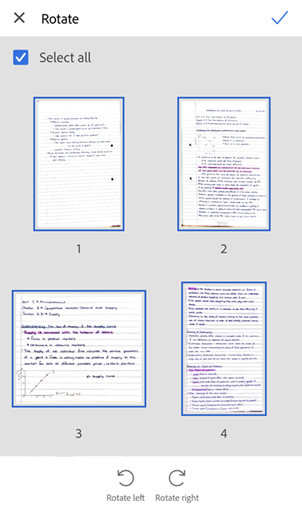
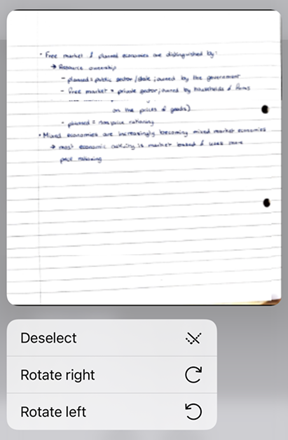
For at rotere eller fravælge enkelte sider skal du lave et langt tryk på sideminiaturen og derefter vælge en mulighed.
Du kan også trykke på og vælge en individuel side og derefter trykke på en roterknap.
Tryk på
 eller
eller 
Når du er færdig, skal du trykke på
og derefter Gem.
Juster lysstyrke og kontrast
Sådan justerer du lysstyrken og kontrasten for dine scanninger:
Åbn dokumentet, og gå til siden, du vil ændre.
Vælg Rediger fra den nederste menu, og tryk derefter på
 Juster.
For at justere lysstyrken skal du trykke eller trække lysstyrkelinjen til en ønsket værdi.

For at ændre billedkontrasten skal du trykke på
 Kontrast og derefter trække kontrastlinjen til en ønsket værdi.
#. For at anvende ændringen på alle sider skal du trykke på til/fra for Anvend på alle sider for at aktivere ændringerne. 6. Når du er færdig, skal du trykke på Gem PDF.
Anvend filtre
Du kan anvende filtre for at justere farven på dine scannede sider. Sådan gør du:
Naviger til den side, du vil redigere.
Tryk på

For at anvende indstillingen på tværs af flere sider skal du aktivere Anvend på alle sider.
Vælg én af følgende farvefiltre:
Original farve for at bevare farverne, som de er.
Autofarve for at lade scanningsappen foretage justeringerne.
Vintage-look for at få scanningen til at se gammel eller vintage ud.
Lys tekst for at fremhæve lys tekst eller tegninger.
Krøllet for at give din scanning en krøllet papirtekstur.
Varm farve for at give scanningen varme farver.
Kølig farve for at give scanningen kølige farver.
Gråtone for at fjerne farve.
Whiteboard for at øge kontrasten.
Tryk uden for for at gemme dit filtervalg.

Skift standardfilter
Fra det øverste venstre hjørne skal du vælge
 > Præferencer.
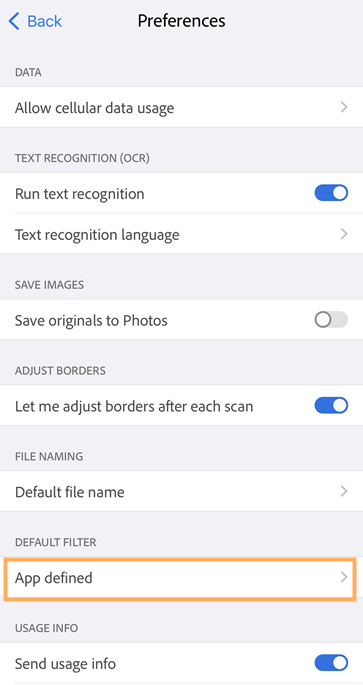
På skærmen Præferencer under standardfilter skal du vælge > ved siden af det forudindstillede standardfilter.
På listen over filtre skal du vælge det filter, du vil indstille som standard.
Bemærk
Du kan også ændre standardfilteret ved at vælge  i filtermenuen, mens et dokument scannes.
Rens billederne
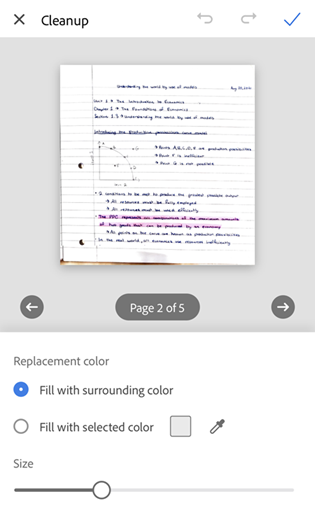
I Gennemgangstilstand kan du slette uønskede artefakter, slørede billeder eller andet uønsket indhold. Slettehandlingen er egentlig at udfylde et markeret område med en farve, du vælger (så området skjules). Du kan udføre billedrensning på en ny scanning eller rense billeder på en eksisterende scanning.
I den nederste menu skal du trykke på

For at redigere den aktuelle side skal du vælge din fyldfarve:
Fyld med omgivende farve: Brug et app-valgt baggrundsbillede som penselfarve.
Fyld med den valgte farve: Der er to måder at vælge en farve til at fylde skærmen med:
Tryk på firkanten: Vælg en farve fra farvevælgerens pop op.
Tryk på pipetten: Når den flytbare øjenpipetter vises, skal du flytte den over en farve og trykke på
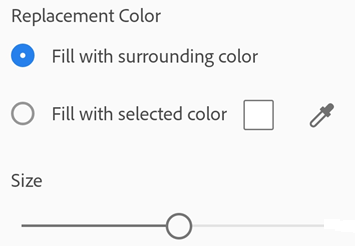
Rediger viskelæderstørrelsen som ønsket.
Zoom ind og ud på billedet som ønsket.
Stryg fingeren over det område, du vil slette.
For at rense andre sider skal du trykke på sidebanneret, skrive det ønskede sidetal og derefter trykke på Gå. Alternativt kan du bruge venstre og højre navigationspile til at navigere til den ønskede side.
Følg trin 2-6 for alle sider som ønsket.
Når du er færdig, skal du trykke på Gem PDF.
Tilføj opmærkninger
Du kan bruge Scan-appens opmærkningsværktøj til at føje opmærkninger til dine scannede sider. Sådan gør du:
#. I den nederste menu skal du trykke på  2. Brug én af følgende måder til at vælge en farve til dine tegninger eller opmærkninger:
Tryk på firkanten: Tryk og træk i vælgeren for at fremhæve en farve til højre. Justér evt. gennemsigtigheden.
Tryk på pipetten: Når den bevægelige pipette vises, skal du flytte den over billedet for at registrere farven på den sektion og trykke på
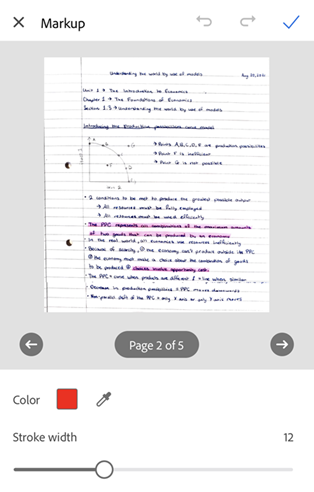
Tryk eller træk stregbreddebjælken for at ændre bredden som ønsket.
Brug din finger til at tegne på siden. Du kan zoome ind på din scanningsside for at opnå bedre præcision.
For at omgøre eller fortryde dine handlinger skal du trykke på de respektive ikoner fra topbjælken.
For at føje opmærkninger til andre sider skal du trykke på sidebanneret, skrive det ønskede sidetal og derefter trykke på Gå. Alternativt kan du bruge venstre og højre navigationspile til at navigere til den ønskede side.

Følg trin 3-6 for siderne som ønsket.
Når du er færdig, skal du trykke på
for at gemme dine tegninger.For at kassere dine ændringer skal du trykke på X fra den øverste værktøjslinje.
Bemærk! Du kan altid gå tilbage til opmærkningstilstanden for at slette eller ændre dine gemte tegninger ved at bruge knapperne fortryd og omgør.
Juster sidestørrelse
Du kan nemt justere sidestørrelsen på gennemgangsskærmen. Du kan f.eks. vælge A4 Portræt eller en anden størrelse, der passer til dine behov. Sådan justerer du sidestørrelsen:
Tryk på

Gå til den side, hvis størrelse du vil justere.
Vælg den ønskede papirstørrelse, og tilpas den som ønsket. Gentag dette trin for enhver side.
Bemærk! Når du har valgt en papirstørrelse, anvendes den på alle sider i dokumentet.
Tryk på
Slet sider
I Gennemgangstilstand kan du slette én eller flere sider.
Naviger til den side, du vil slette.
Tryk på
Bekræft, at du vil slette siden.
Annuller en scanning
Annuller en igangværende scanning ved at gøre ét af følgende:
Tryk på
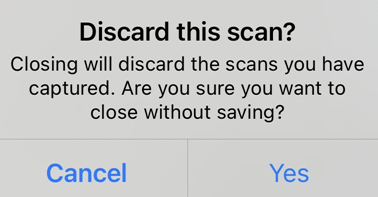
 Når dialogboksen "Kassér denne scanning?" vises, skal du vælge en mulighed eller trykke på Kassér.
Lav et langt tryk på ikonet for forhåndsvisning af miniaturebillede, og tryk på det røde X. Du kan slette en eller flere sider fra den aktuelle scanning.
Tryk på Annuller på gennemgangsskærmen for at kassere den igangværende scanning.
Gem som PDF
Når du er tilfreds med scanningen, kan du gøre følgende:
Tryk på
 eller filnavnet for at ændre filnavnet.
Tryk på Gem PDF for automatisk at konvertere din scanning til en PDF, og upload den derefter til Adobes cloudlager, så du har adgang til filen overalt.

Genoptag scanning
Hvis du ikke gemmer dine tidligere scanninger, giver appen dig mulighed for at genoptage scanningen og gemme dine ikke-gemte scanninger. Når du kommer tilbage til Scan-appen, der har en ikke-gemt scanning, viser skærmen en 'Scanning i gang'-dialogboks som vist nedenfor.
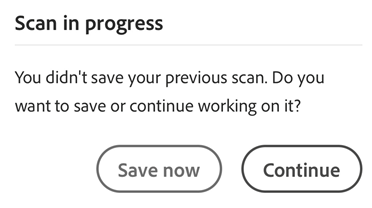
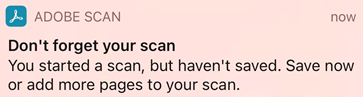
Du kan trykke på Fortsæt for at fortsætte arbejdet med scanningen eller trykke på Gem nu for at gemme din ikke-gemte scanning. Hvis du har aktiveret notifikationer, udløser ikke-gemte scanninger også en notifikation, der vises på din enheds skærm. Du kan trykke på beskeden for at åbne Scan-appen og gemme scanningen.