Redigere skanninger
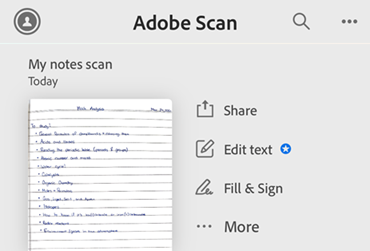
Premium-abonnenter kan nå redigere eller legge til tekst i skanninger. Det gjøres ved hjelp av Scan-appens «Rediger tekst»-funksjon på Hjem-skjermen.
Slik redigerer du skanningen:
Åpne Adobe Scan-appen. På Hjem-skjermen får du alternativet Rediger tekst ved siden av hvert dokument som vises. Trykk på
 for den skannede filen du vil redigere.
Du kan også åpne dokumentforhåndsvisningen og velge Rediger tekst fra den nederste verktøylinjen.


Når du velger Rediger tekst, begynner Adobe Scan å forberede dokumentet ditt for å kunne redigeres. Du må vente til dokumentet ditt blir redigerbart. Ikke velg Avbryt.
Velg ønsket sted for redigering, og et sett med alternativer vises for deg:
- Rediger: Rediger lar deg endre teksten etter ønske. Velg Rediger tekst for å begynne å redigere.
Når du er ferdig, trykker du på
øverst til høyre for å lagre arbeidet ditt.
Velg: Velger teksten som skal klippes ut, kopieres eller slettes.
Kopier: Kopier tekst fra et valgt område på siden, og lim den deretter inn hvor du vil i dokumentet. Hold nede for å velge hvor du vil lime inn den kopierte teksten.
Slett: Du kan slette teksten i den valgte avgrensningsboksen.

Alternativene i verktøylinjen nederst kan hjelpe deg med å utføre følgende handlinger:
: Gir deg alternativer for å justere teksten slik du ønsker.
: Gjør teksten kursiv.
: Understreker teksten.
: Gjør teksten fet.
: Hjelper deg med å endre fargen på teksten.
: Gir deg muligheten til å endre tekststørrelsen.
: Gir deg muligheten til å legge til tekst hvor som helst i dokumentet.
: Gir deg muligheten til å endre skriftstilen til teksten.
Redigere skanninger med kontekstmenyen
Du kan nå redigere skanningene dine ved å bruke kontekstmenyen. Åpne Adobe Scan-dokumentet, trykk lenge på området der du vil gjøre endringene og en kontekstuell meny åpnes. Velg Rediger fra kontekstmenyen for å begynne å redigere.

Redigere skanninger fra hurtiglagringsskjermen
Du kan nå få tilgang til redigeringsfunksjonen fra hurtiglagringsskjermen i Adobe Scan-appen.
Åpne Adobe Scan-appen. Fra Hjem-skjermen trykker du på
 nederst til høyre.
Skann dokumentet etter behov. På hurtiglagringsskjermen får du Rediger tekst-alternativet på den nederste verktøylinjen.
Trykk på Rediger tekst. Du får en dialogboks som ber deg lagre gjeldende skanning for å begynne å redigere tekst.
Trykk på Fortsett. Sidene i skanningen lagres som en fil og teksten blir redigerbar.
Du kan nå bruke verktøyene i den nederste verktøylinjen til å redigere det skannede dokumentet etter behov. Du kan også trykke på området der du vil gjøre redigeringene og bruke kontekstmenyen til å redigere tekst.
Støttede språk for redigering i Scan
Du kan nå redigere i Scan på 19 språk. I utgangspunktet kunne Adobe Scan redigere og skanne på seks språk (engelsk, tysk, fransk, italiensk, brasiliansk og spansk). Oppdateringen introduserer kompatibilitet med ytterligere tretten språk:
Kinesisk-CM
Kinesisk-HK
Tsjekkisk
Dansk
Nederlandsk
Finsk
Japansk
Koreansk
Norsk
Polsk
Russisk
Svensk
Tyrkisk
Denne utvidelsen lar brukere laste ned språkpakker på forespørsel, noe som letter redigeringsfunksjonalitet på disse språkene. Du blir bedt om å laste ned språkpakken for språket som er valgt i Innstillinger.
Lagrer arbeidet ditt
Når du er ferdig med å gjøre endringer i dokumentet ditt, velger du øverst til høyre. Lagringsbekreftelsesdialogen ber deg lagre en kopi av dokumentet slik at originaldokumentet forblir intakt og du kan endre det hvis du velger det.

Når du velger Lagre en kopi, vises den kopierte filen i fillisten med et suffiks _edited tilføyd bak filnavnet.

Hvis du velger  øverst til venstre, får du alternativer for å forkaste endringene eller avbryte og fortsette å redigere. Hvis du velger Forkast, slettes endringene som er gjort i redigeringsøkten. Hvis du velger Avbryt, forblir du i Rediger-økten.

Merk
Hvis du ikke er en Adobe Scan Premium- eller Acrobat Pro-abonnent, vil du bli bedt om å abonnere når du prøver å bruke «Rediger tekst».