Endre skanningene dine
For å endre skanningene, velger du Hjem > Alle skanninger, eller i Forhåndsvisning. Fra Hjem og alle skanninger trykker du på  og velger deretter Endre skanning. Fra forhåndsvisning åpner du skanningen ved å trykke på miniatyrbildet og deretter på
  . Trykk deretter på og velg dine foretrukne alternativer fra den nedre menyen for å endre skanningene dine. For å redigere tekst i skanningene dine, bruker du Adobe Scan-appens integrasjon med Adobe Acrobat Reader-appen.

Flersidemodifisering
Hurtig rotering eller sletting av flere samtidige sider med Adobe Scan. Slik modifiserer du flere sider:
Åpne appen.
Når du har skannet eller importert flere sider, velger du flersideikonet
 på verktøylinjen, eller trykker lenge på et sideminiatyrbilde.
Velg sidene du vil modifisere, og velg deretter Ferdig nederst i høyre hjørne.

Velg mellom følgende alternativer:
Roter
 : For å rotere de valgte sidene.
Slett
 : For å fjerne de valgte sidene. Bekreft slettingen når forespurt.
For å endre sidevalg, trykker du på flersideikonet. Trykk på flersideikonet igjen for å fullstendig avslutte flersidemodifiseringsmodus.
Lagre endringene dine ved å velge Lagre PDF nederst i høyre hjørne.
Hoppe til en spesifikk side
For å endre flere sider kan du enkelt hoppe til hvilken som helst side:
Fra under det skannede bildet av gjeldende side, trykker du på sidenummerbanneret.

Trykk på sideetiketten under det skannede bildet av den gjeldende siden for å vise eller skjule miniatyrbildene.
Trykk på et bildeminiatyrbilde for å navigere til siden.
Legge til bilder i eksisterende skanninger
Du kan bla på enheten for å finne bilder og dokumenter som du kan legge til gjeldende skanning:
Velg

Velg bildene du vil legge til. Hvis du blir forespurt, gir du tilgang til bildegalleriet ditt.
Omorganiser sider
For å omordne sider:
Velg
 fra verktøylinjen nederst.
Dra og slipp sider til nye plasseringer.
Trykk på


Beskjær sider
Slik beskjærer eller justerer du kantene på de skannede sidene:
Gå til siden du vil endre.
Trykk på

Dra beskjæringshåndtakene for å endre størrelse på skanneområdet.
 Autodeteksjon: La appen automatisk plassere beskjæringsrammen.
 Ingen beskjæring: Det tilbakestiller beskjæringsrammene og bruker hele bildet.
Du kan også trykke på
for å rotere skanningene 90 grader med klokken.Når du er ferdig, velger du Lagre PDF.

Roter sider
Slik roterer du en eller flere av de skannede sidene:
Trykk på
Rotere fra bunnmenyen.På siden som åpnes velger du én eller flere sider du vil rotere, eller velger avkryssingsboksen med Velg alle for å rotere alle sidene.
Merk
For et enkeltsides dokument åpnes ingen ny skjerm. Enkeltsiden roterer i gjennomgangsskjermen.
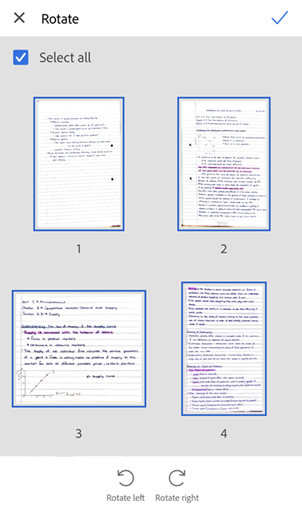
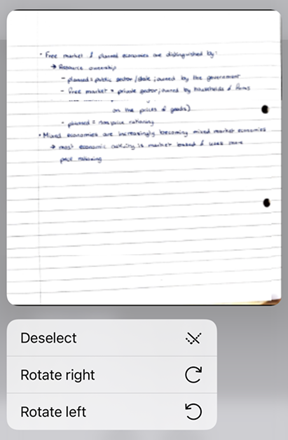
For å rotere eller velge bort individuelle sider, trykker du lenge på sideminiatyrbildet og velger deretter ønsket alternativ.
Eventuelt kan du trykke på og velge en individuell side, og deretter trykke på en roteringsknapp.
Trykk på
 eller
eller 
Når du er ferdig, trykker du på
og deretter på Lagre.
Juster lysstyrke og kontrast
For å justere lysstyrken og kontrasten til skanningene dine:
Åpne dokumentet og naviger til siden du vil endre.
Velg Endre fra bunnmenyen, og trykk deretter på
 Juster.
For å justere lysstyrken, trykker du på eller drar linjen for lysstyrkenivå til ønsket verdi.

For å endre bildekontrasten, trykker du på
 Kontrast og dra deretter Kontrastnivålinjen til ønsket verdi.
#. For å bruke endringen på alle sider, trykker du på Bruk på alle sider-veksleren for å aktivere den før du gjør endringene. 6. Trykk på Lagre PDF når du er ferdig.
Bruk filtre
Du kan bruke filtre for å justere fargen på de skannede sidene. Det gjør du slik:
Gå til siden du vil endre.
Trykk på

For å bruke filterinnstillingen på flere sider, aktiver Bruk på alle sider.
Velg et av følgende filteralternativer:
Original farge for å beholde fargene slik de er.
Automatisk farge for å la skanneappen foreta justeringene.
Vintage utseende for å gi et gammelt papir eller vintage-utseende til skanningen.
Lys tekst for å markere ly tekst eller tegninger.
Krøllete for å gi krøllet papirtekstur til skanningen.
Varm farge for å bruke varme farger på skanningen.
Kald farge for å bruke kalde farger på skanningen.
Gråtoner for å fjerne farge.
Tavle for å øke kontrasten.
Trykk utenfor for å lagre filtervalget.

Endre standardfilter
Fra øvre venstre hjørne velger du
 > Innstillinger.
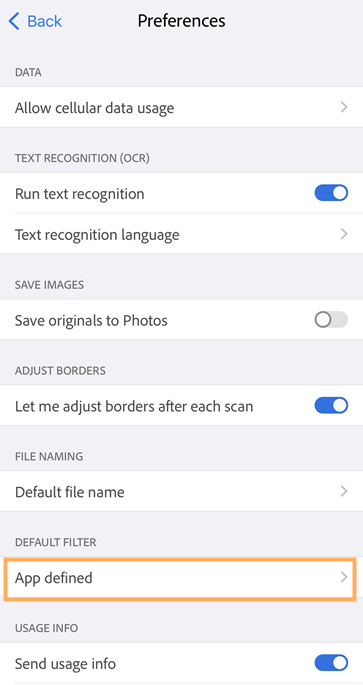
Fra skjermbildet med Innstillinger, under Standardfilter, velger du > ved siden av det forhåndsinnstilte standardfilteret.
Fra listen over filtre velger du filteret du vil angi som standard.
Merk
Alternativt kan du endre standardfilteret ved å velge  i filtermenyen mens du skanner et dokument.
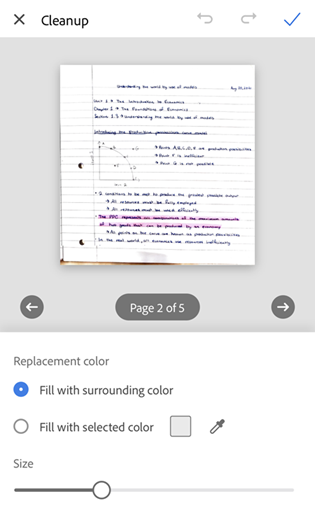
Rydde opp i bildene
Når du er i gjennomgangsmodus, kan du fjerne uønskede artefakter, uklare bilder eller annet uønsket innhold. “Fjern”-handlingen innebærer egentlig å fylle et valgt område med en farge du velger (og slik skjule det området). Du kan utføre bilderensing på en ny skanning eller rense et bilde i en eksisterende skanning.
Trykk på
 fra bunnmenyen
For å endre gjeldende side, velger du fyllfarge:
Fyll med omkringliggende farge: Bruk et bakgrunnsbilde valgt av appen som penselfarge.
Fyll med valgt farge: Det er to måter å velge en farge å fylle skjermen med:
Trykk på firkanten: Velg en farge fra fargevelgeren.
Trykk på pipetten:: Når den flyttbare pipetten vises, flytter du den over en farge og trykker på
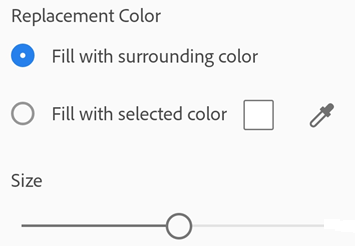
Endre om nødvendig viskelærstørrelsen.
Zoom bildet inn og ut slik det er nødvendig.
Sveip fingeren over området du vil slette.
For å rydde i på andre sider, trykker du på sidebanneret, oppgir ønsket sidenummer og trykker deretter på Start. Eller bruk venstre og høyre navigeringspil for å gå til ønsket side.
Følg trinnene 2–6 for alle sider, etter ønske.
Når du er ferdig, velger du Lagre PDF.
Legg til markeringer
Du kan bruke Scan-appens markeringsverktøy for å legge til markeringer på de skannede sidene dine. Det gjør du slik:
#. Trykk på  2 fra bunnmenyen. Bruk en av følgende måter for å velge en farge for tegningene eller merkingene dine:
Trykk på firkanten: Trykk og dra velgeren for å markere en farge til høyre. Dra Endre opasiteten hvis ønskelig.
Trykk på pipetten: Når den bevegelige pipetten vises, flytter du den over bildet for å finne fargen på den delen, og deretter trykker du på
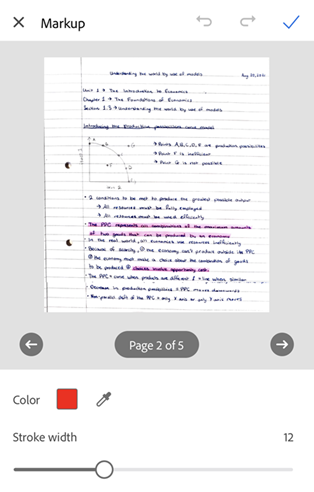
Trykk eller dra strekbreddelinjen for å endre bredden etter ønske.
Bruk fingeren til å tegne på siden. Du kan zoome inn skannesiden for bedre presisjon.
For å gjøre om eller angre handlingene dine, trykk på de respektive ikonene fra topplinjen.
For å legge til markeringer på andre sider, trykker du på sidebanneret, oppgir ønsket sidenummer og trykker deretter på Start. Eller bruk venstre og høyre navigeringspil for å gå til ønsket side.

Gjenta trinn 3–6 for sidene etter ønske.
Trykk på
for å lagre tegningene dine når du er ferdig.For å forkaste endringene, trykker du på X fra den øverste verktøylinjen.
Merk:Du kan når som helst gå tilbake til markeringsverktøy-modus for å slette eller endre dine lagrede tegninger ved å bruke angre- og utfør likevel-knappene.
Endre størrelse på sider
Du kan enkelt justere sidestørrelsen i gjennomgangsskjermen. Du kan for eksempel velge A4 Stående eller en annen størrelse som passer dine utskriftsbehov. Slik endrer du størrelse på sider:
Trykk på

Gå til siden du vil endre størrelse på.
Velg ønsket papirstørrelse og endre størrelsen etter behov. Gjenta dette trinnet for andre sider.
Merk: Når du velger en papirstørrelse, brukes den på alle sidene i dokumentet.
Trykk på
Slett sider
Når du er i gjennomgangsmodus, kan du slette et hvilket som helst antall sider.
Gå til siden du vil slette.
Trykk på
Bekreft at du vil slette siden.
Avbryt en skanning
Du kan avbryte en pågående skanning ved å gjøre ett av følgende:
Trykk på
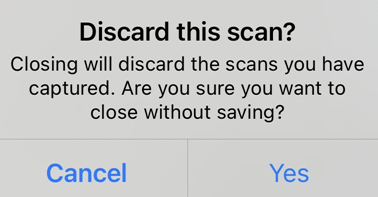
 Når dialogboksen «Forkaste denne skanningen?» vises, velger du et alternativ eller trykker på Forkast.
Trykk lenge på forhåndsvisningsikonet for miniatyrbilder og trykk på den røde X-en. Du kan slette én eller flere sider fra den gjeldende skanningen.
Trykk på Avbryt fra gjennomgangsskjermen for å forkaste skanningen som pågår.
Lagre som PDF-fil
Når du er fornøyd med skanningen, kan du gjøre følgende:
Trykk på
 eller filnavnet for å endre filnavnet.
Trykk på Lagre PDF for automatisk å konvertere skanningen til en PDF og så laste den opp til Adobes skybaserte lagring, slik at du får tilgang til filen fra hvor som helst.

Gjenoppta skanning
I tilfelle du ikke lagrer dine tidligere skanninger, lar appen deg gjenoppta skanningen og lagre ulagrede skanninger. Når du kommer tilbake til Skann-appen som har en ulagret skanning, viser skjermen en dialogboks «Skanning pågår», som vist nedenfor.
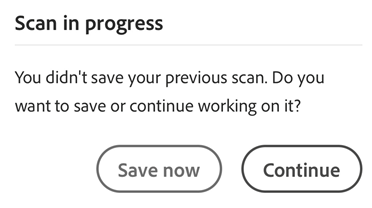
Du kan trykke på Fortsette for å fortsette å jobbe med skanningen, eller trykk på Lagre nå for å lagre ulagrede skanninger. Hvis du har aktivert varsler, utløser ulagrede skanninger også et varsel som vises på enhetens skjerm. Du kan trykke på meldingen for å åpne Scan-appen og lagre skanningen.