Konfigurera Adobe Acrobat Sign
Du kan använda Adobe Acrobat Sign-inställningarna för att förkonfigurera arbetsflödesfunktioner, dokumentåtkomst, mobil dataanvändning och mer.
Ändra inställningarna:
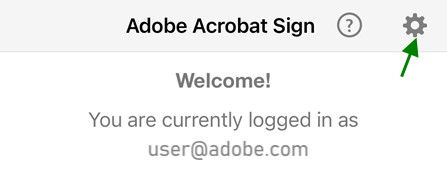
Öppna appen och logga in.
Tryck på
 i det övre högra hörnet.
Aktivera mobildata
Mobil dataanvändning är inaktiverad som standard. Så använder du mobildata:
Tryck på
Aktivera Nedladdningar via mobil.
Komma åt dokument offline
Du kan ladda ner dokument från Adobe Acrobat Sign för att visa och signera dem när du är offline. Med Adobe Acrobat Sign kan du styra antalet dokument som du kan hämta där standardgränsen är 100. Öka värdet om du har ett stort antal dokument som ska signeras offline. Alternativt kan du minska antalet nedladdningar om du har ont om lagringsutrymme på enheten.
Online-dokumenten är markerade med ett grått teckensnitt och en nedladdningspilikon till höger, medan lokala filer visas med ett svart teckensnitt. Klicka på nedladdningspilen när du vill hämta filen till enheten.
Om du ändrar antalet maximala offline-dokument, påverkas inte nedladdade dokument även om inställningen är lägre än antalet filer som du redan har. När du har ändrat ett dokument läggs filen till i din utkorg.

När du klickar på utropstecknet bredvid utkorgens banderoll, visas den fullständiga listan över filer som väntar på synkronisering. När du är online, laddas de ändrade dokumenten upp och de nya gränsvärdena aktiveras. Inställningen gäller med andra ord bara nya nedladdningar som sker när du är online.
Tillåta åtkomst till kamera och foton med mera
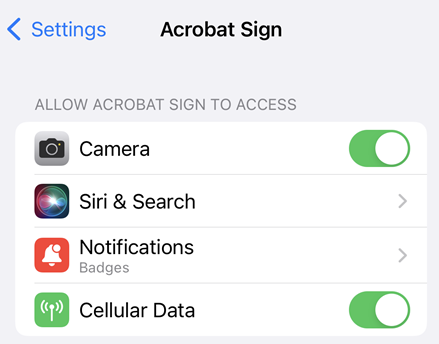
Du kan dela åtkomst till din till din plats, foton, kamera och andra funktioner på enheten för att effektivisera arbetsflöden i Adobe Acrobat Sign.. Du uppmanas att bevilja åtkomst första gången du använder en funktion som kräver en av dessa funktioner. Du kan aktivera och inaktivera åtkomsten efter behov. Så här delar du åtkomst:
Gå till skärmen Inställningar på din enhet.
Bläddra till Acrobat Sign.
Tryck på växlingsknappen för kontakter, foton eller kameran när du vill ändra inställningen.
Kontakter: Med kontaktåtkomst kan du välja dokumentmottagare och signerare bland dina kontakter.
Foton: Med fotoåtkomst kan du använda ett befintligt foto eller en bild som din signatur.
Kamera: Med kameraåtkomst kan du ta en bild och använda den som din signatur direkt.
Ändra meddelandeinställningar
Du kan få e-postmeddelanden och appaviseringar om ditt dokuments signeringsstatus för att hjälpa dig att effektivisera dina signeringsarbetsflöden.
Ändra inställningarna:
Gå till enhetens inställningar.
Bläddra till Acrobat Sign.
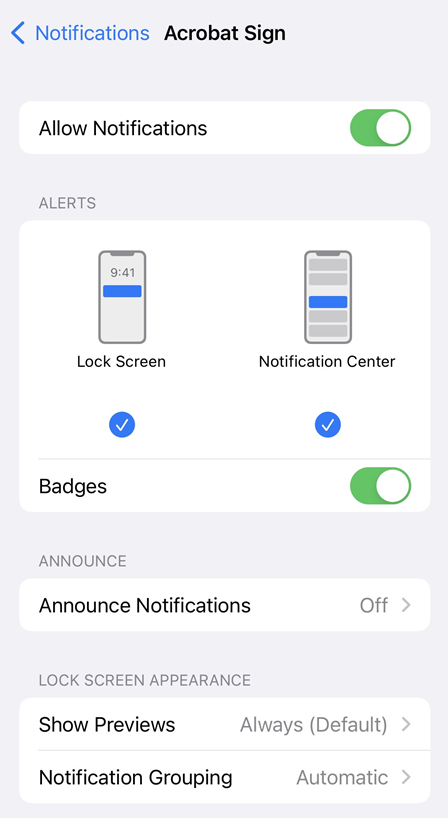
Tryck på Meddelanden.
Tryck på Tillåt meddelanden när du vill växla mellan På och Av.
Tryck på de underordnade växlingsknapparna om du vill anpassa inställningarna när meddelanden är aktiverade.
Aktivera appwidgeten
Du kan lägga till Adobe Acrobat Sign-widgeten på startskärmen för att få meddelanden i rätt tid om kommande signeringsåtgärder och signeringar eller för att initiera signeringsflöden direkt från widgeten. Widgeten visas inte automatiskt efter en installationen eller uppdatering. Du måste lägga till den manuellt.
Så här aktiverar du Adobe Acrobat Sign-widgeten:
Kontrollera att enheten är uppdaterad till iOS 10 eller senare.
Svep åt vänster eller höger från sidan på meddelande- eller startskärmen (metoden kan variera mellan olika enheter).
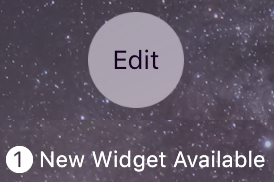
Dina widgetar visas tillsammans med knappen Redigera och ett meddelande som talar om att det finns nya widgetar.
Tryck på Adobe Acrobat Sign-widgeten.
Tryck länge på
 och dra sedan Adobe Acrobat Sign till en önskad plats på skärmen.
Tryck på Klar.
Widgeten kommer nu att visas på startskärmen. Observera följande:
Appen har två flikar: Väntar på dig och Väntar på övriga. Oberoende av vad du väljer visas dokumentlistan.
Du kan skicka ett dokument för signering eller få ett dokument personligt signerat.
När du knackar på ett avtal tas du direkt till signeringsflödet.
Om du inte är inloggad kommer du via widgeten att kunna göra det.
Lägga till platsdata i signerade dokument
Med avtalsavsändarens tillåtelse inkluderar Adobe Acrobat Sign signeringsplatsen i granskningsspåret genom att använda enhetens GPS-funktion för att fastställa signerarens plats. Åtkomst till signeringsplatsen är endast tillgänglig när appen eller någon av funktionerna visas på skärmen. När du skickar, signerar eller arbetar med ett dokument registreras platsen i dokumentets historik och den är tillgänglig för andra deltagare. Du måste vara trådlöst uppkopplad eller ha en mobiluppkoppling för att signerarens plats ska registreras i Adobe Acrobat Sign.

Så här ändrar du inställningen:
Gå till enhetens inställningar.
Bläddra till Acrobat Sign.
Tryck på Plats.
Tryck på Aldrig eller Medan appen används.
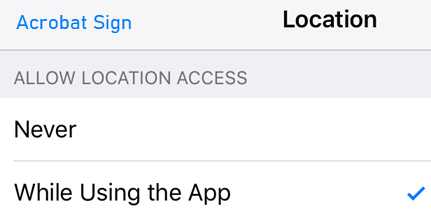
När ett dokument skickas ut för signering, tillfrågas mottagaren om han/hon vill att platsen registreras och de kan då välja Tillåt inte eller OK. När en signatur inhämtas personligen eller när enhetsägaren signerar, har signeraren möjlighet att välja Tillåt en gång eller Tillåt inte.
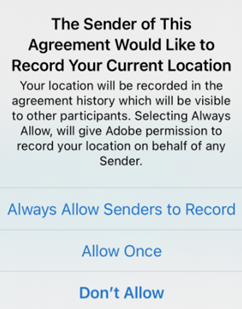
Platsdata för Adobe Acrobat Signs är mest exakt när enheten har direkt åtkomst till GPS-satelliter, trådlös uppkoppling eller mobiluppkoppling (mobildata måste vara aktiverade). Det näst bästa alternativet är att använda GPS- and mobiluppkopplingsdata tillsammans. Du måste vara trådlöst uppkopplad eller ha en mobiluppkoppling för att Adobe Acrobat Sign ska registrera platsdata. Om du bara förlitar dig på ett av dessa tre alternativ har det visat sig erfarenhetsmässigt att mindre exakta platsdata skapas. För alla alternativen gäller att exaktheten varierar med enhetens kapacitet och antalet tillgängliga GPS-satelliter. Mer information finns i https://support.apple.com/sv-se/HT202339.
Anslut molnlagringsleverantörer
Adobe Acrobat Sign kan integreras med flera molnlagringstjänster från andra leverantörer. Genom att koppla kontona till Adobe Acrobat Sign kan du skapa signeringsarbetsflöden som sömlöst integrerar dokument som finns på olika platser. Förutom Adobe Document Cloud (aktiverat som standard) kan du ansluta till leverantörer som Dropbox, Box och Google Drive.
Ansluta ett konto:
Tryck på
Aktivera den molnlagringsleverantör som du vill ansluta.
Ange inloggningsuppgifterna på inloggningsskärmen som visas.
Välj Tillåt när du uppmanas att tillåta kopplingen.
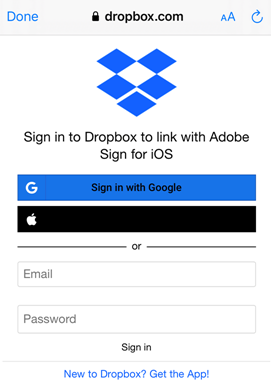
Konfigurera enkel inloggning
Om din organisation använder enkel inloggning, ska du få namnet på underdomänen av en kontoadministratör. Ange namnet:
Tryck på
Tryck på Konfigurera enkel inloggning (SSO).
Ange din SAML-underdomän.
Tryck på OK.
Standarden för identitetsfederation Security Assertion Markup Language (SAML) 2.0 möjliggör säkert utbyte av data för användarverifiering mellan webbprogram och identitetstjänsteleverantörer.
Skicka användningsdata
Som standard skickar Adobe Acrobat Sign anonyma data till Adobe så att teknikteamet kan förbättra produkten baserat på användningsdata. Så avregistrerar du dig:
Tryck på
Avmarkera kryssrutan Skicka användningsdata.
Betygsätta appen
Tryck på
Avmarkera Betygsätt den här appen i App Store.