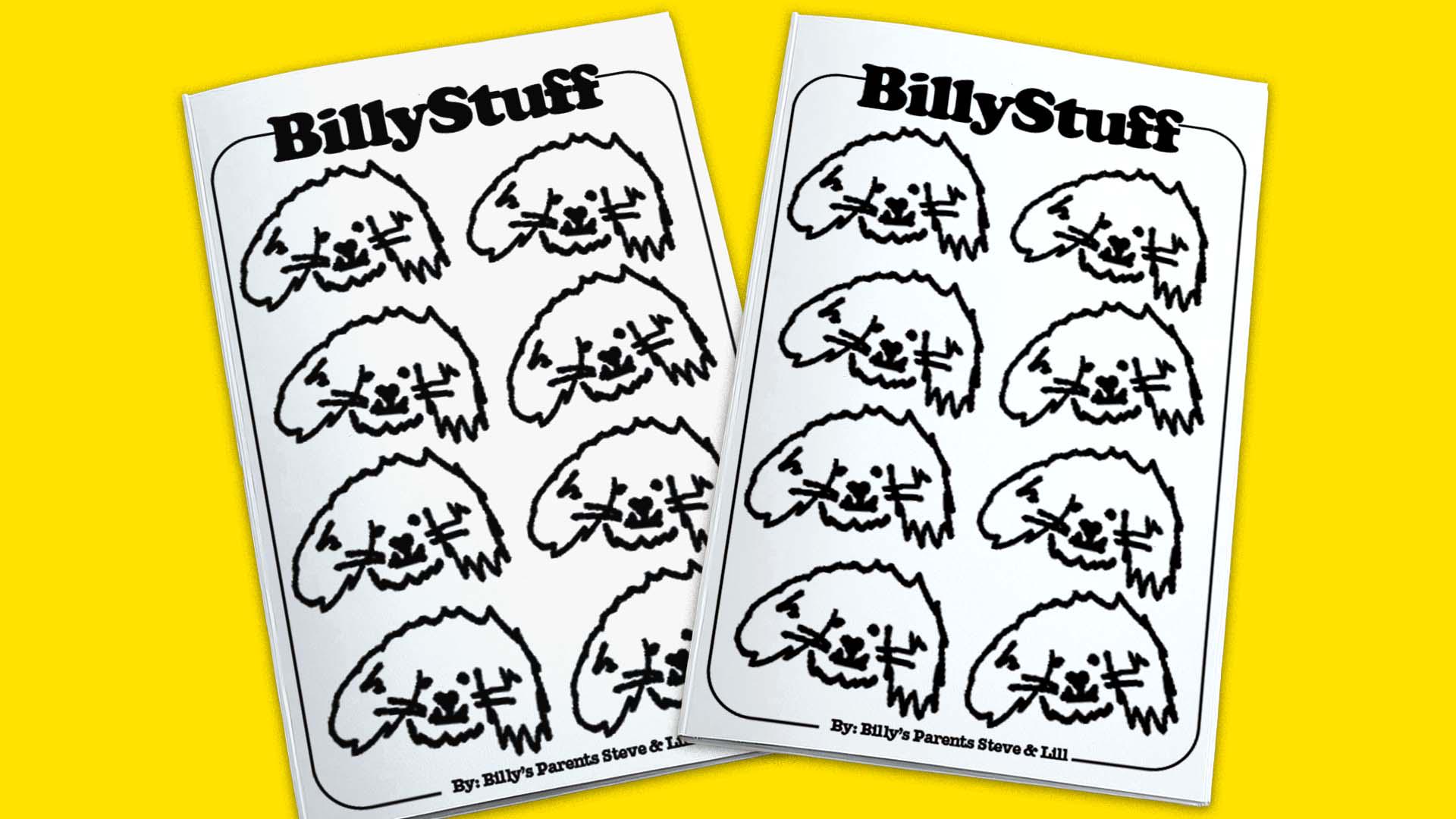
Lad os åbne Adobe Illustrator, og lad os kalde det Billy Zine.
Vi vil lave en sidestørrelse på 5,5 x 8,5 tommer.
Det er i bund og grund et papir i brevformat, der er foldet på midten.
Lad os lave vores paginering her.
Dette skal være forsiden, de indvendige sider og husk, at når du laver dit zine, skal det være i multipla af 4, så når du printer det ud, foldes alt korrekt.
Vores Billy Zine bliver på 12 sider.
Det vi gør nu, er at hente vores scanninger, som vi tidligere har justeret i Adobe Photoshop, og vi kaster dem bare ind i vores zine.
Og jeg lægger bare hver enkelt grafik ud for at se, hvad vi har her.
Og så spreder vi det ud.
Lige nu tilføjer jeg bare noget tekst.
Jeg tror, det vil se godt ud, hvis vi bruger en fed skrifttype her.
Vi vælger Cooper Bold.
Lad os tilføje nogle lette detaljer som en kant her til forsiden.
Vi er stort set færdige her.
Så du skal bare trykke på Gem som..., og så laver vi en PDF.
Og du skal åbne den i Adobe Acrobat.
Og så trykker vi på Udskriv.
Når du er i denne menu her, skal du fortsætte og vælge hæftetryk og sørge for, at din indbinding er indstillet på venstre.
Nu er det tid til at trykke zinet.
Grundlæggende udskriver denne printer her dobbeltsidet.
Vi vil sørge for, at alt er samlet i rækkefølge.
Og du skal ganske enkelt bare stable dem alle sammen og sørge for, at de er lige på alle sider, og så folder vi dem på midten.
Så vi ender med disse foldede sider.
Som jeg nævnte tidligere, skal vi hæfte dem sammen, hvilket bare er at bruge en lang hæftemaskine til at sætte nogle hæfteklammer her foroven og forneden.
Vi sætte det sådan her.
Vi vil have, at vores hæfteklammer folder sig ind i zinet, og ikke på ydersiden.
Vi retter den til her.
En forneden og en foroven.
Gentag processen her.
Så er du færdig.
Du har lige afsluttet dit zine-projekt med Adobe Illustrator.
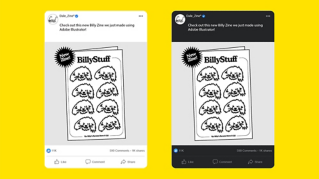
Hold øje med vores næste video, hvor vi viser dig, hvordan du laver et simpelt opslag for at reklamere for det zine, du lige har lavet ved hjælp af Adobe Express.