Komprimer en PDF

{{verb-widget-legal}}
Bliv en af de flere end 750 millioner månedlige brugere, der får mere fra hånden med Acrobat.

Sådan komprimerer man en PDF

Følg disse nemme trin for at gøre din PDF mindre:
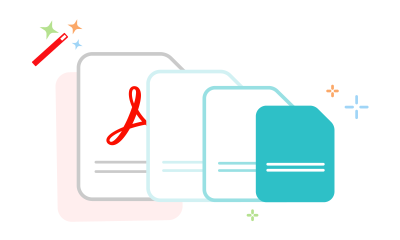
https://main--dc--adobecom.aem.live/dc-shared/assets/images/frictionless/how-to-images/compress-pdf-how-to.svg | Tre dokumenter i faldende størrelse viser, hvordan man komprimerer en PDF

  • Klik på knappen Vælg en fil ovenfor, eller træk og slip filer over i slip-zonen.
  • Vælg den PDF-fil, du vil gøre mindre.
  • Vælg det komprimeringsniveau, du vil anvende på dit dokument.
  • Efter upload reducerer Acrobat automatisk filstørrelsen.
  • Download din komprimerede PDF-fil, eller log ind for at dele den.

Prøv vores gratis PDF-kompressorværktøj

https://main--dc--adobecom.aem.live/dc-shared/assets/images/shared-images/frictionless/seo-icons/share.svg | En pil, der viser, hvor let det er at dele en komprimeret PDF-fil

Komprimér en PDF for lettere fildeling

Reducer din PDF-filstørrelse omkostningsfrit med Acrobat, når du skal dele eller gemme en mindre fil. Upload din fil eller vedhæft den til en e-mail uden at bekymre dig om størrelsesbegrænsninger. Du kan også gemme din fil uden at bruge lagerplads.

https://main--dc--adobecom.aem.live/dc-shared/assets/images/shared-images/frictionless/seo-icons/download-and-share.svg | En downloadpil med en lille cloud, der viser, at du nemt kan downloade din komprimerede fil

Download en komprimeret PDF uden skjulte gebyrer

Med online PDF-komprimeringsværktøjet kan du downloade en komprimeret PDF uden at dele personlige oplysninger. Din fil slettes fra Adobe-servere, og indholdet af din fil er kun tilgængeligt for dig.

https://main--dc--adobecom.aem.live/dc-shared/assets/images/shared-images/frictionless/seo-icons/reduce-file.svg | En stor fil, der reduceres i størrelse

Stor fil? Intet problem: komprimer filer op til 2 GB

Adobes PDF-komprimering kan håndtere filer op til 2 GB, så du kan reducere størrelsen på store PDF-filer. Spar lagerplads og del med lethed, når du opretter en mindre version af din store fil.

https://main--dc--adobecom.aem.live/dc-shared/assets/images/shared-images/frictionless/seo-icons/reliable-pdf.svg | En Acrobat PDF med en målebjælke, der viser, at du kan vælge dit komprimeringsniveau

Vælg et komprimeringsniveau for en optimeret PDF

Når du komprimerer en PDF, gennemgår filen pladsbesparende trin som f.eks. reduktion af billedopløsning, sammenlægning af interaktive lag og fjernelse af ubrugte metadata. Du kan vælge mellem høj, medium og lav komprimering i Acrobats online-værktøj og tilpasse dine behov for kvalitet og størrelse.

https://main--dc--adobecom.aem.live/dc-shared/assets/images/shared-images/frictionless/seo-icons/work-in-any-browser.svg | To browserikoner med en musepil, der peger på en Acrobat PDF for at vise, at du kan bruge PDF-værktøjer online

Lav det hele med Acrobat

Efter komprimering af din PDF kan du oprette en omkostningsfri Acrobat-konto, så du kan udrette endnu mere. Konvertér PDF-filer til andre filformater, flet og opdel filer samt udfyld og underskriv dokumenter - alt sammen med Adobe Acrobat.

https://main--dc--adobecom.aem.live/dc-shared/assets/images/shared-images/frictionless/seo-icons/s-illu-trusted-pdf-tools-42.svg | Et Adobe Acrobat PDF-dokument

Adobe: PDF-komprimering, du kan stole på

Som skaberne af PDF fortsætter Adobe med at innovere med PDF-værktøjer i høj kvalitet. Komprimér dine PDF-filer pålideligt, når du bruger Adobe Acrobat.

Ofte stillede spørgsmål

Hvordan komprimerer jeg en PDF med Adobe Acrobat?
Du komprimerer en PDF med Adobe Acrobat ved at uploade din fil, vælge den ønskede filstørrelse og gemme. Acrobat fjerner automatisk overflødige data og optimerer billeder for at reducere filstørrelsen – uden at erstatte eller fjerne noget dokumentindhold. Acrobats online-komprimeringsværktøj fungerer direkte i browseren uden installation eller yderligere software.
Hvad laver PDF-komprimeringsværktøjet i Adobe Acrobat egentlig?
PDF-komprimeringsværktøjet i Adobe Acrobat optimerer filen lige så stille, reducerer billedopløsningen, om muligt, og fjerner overflødige data – alt imens indholdet forbliver uændret. Du kan vælge mellem forskellige komprimeringspræferencer, der er ideelle til skærmvisning, standardudskrivning eller udskrivning i høj kvalitet. Acrobat bevarer hyperlinks, formularfelter og digitale signaturer, når en fil komprimeres.
Hvor meget kan Adobe Acrobat komprimere en PDF?
Adobe Acrobat kan typisk reducere en PDF med mere end 50-80 %, afhængigt af hvor billedtung filen er, og hvilken komprimeringsindstilling du bruger. En PDF på 10 MB med mange billeder i høj opløsning kan ofte reduceres til under 2 MB med indstillingen “Reducer filstørrelse” i Acrobat. Filer, der primært består af tekst, komprimeres i mindre grad, da tekstdata i forvejen er kompakte.
Hvem bør bruge PDF-komprimeringsværktøjet i Adobe Acrobat?
Alle, der jævnligt sender PDF-filer via e-mail, uploader dem til webformularer eller opbevarer store dokumentarkiver, bør bruge komprimeringsværktøjerne i Adobe Acrobat for at holde filstørrelserne på et håndterbart niveau. Det er særligt nyttigt for markedsføringsteams, der distribuerer store brochurer, HR-afdelinger, der håndterer medarbejderhåndbøger, og juridiske teams, der arbejder med sagsmapper. Komprimeringsværktøjet i Acrobat sikrer, at dokumenter overholder størrelsesbegrænsninger for vedhæftede filer og indlæses hurtigt hos modtagerne.
Hvordan klarer Adobe Acrobat sig sammenlignet med andre PDF-komprimeringsværktøjer?
Adobe Acrobat giver mere præcis styring over komprimeringsindstillingerne end de fleste browserbaserede værktøjer. I modsætning til tredjeparts-komprimeringsværktøjer, der håndterer filer på eksterne servere, komprimerer Acrobat dine PDF'er lokalt på din enhed, når du bruger computer-appen – hvilket er vigtigt for fortrolige filer.
Er det sikkert at komprimere fortrolige PDF-filer med Adobe Acrobat?
Ja, når du komprimerer PDF-filer med Adobe Acrobat desktop-appen, forbliver filerne udelukkende på din lokale enhed. Bruger du Acrobats online-komprimeringsværktøj, behandles filerne på sikre servere og slettes derefter automatisk. Komprimeringsværktøjet i Acrobat hverken fjerner eller ændrer adgangskodebeskyttelse og krypteringsindstillinger på beskyttede PDF'er.
Hvilke typer PDF-filer kan Adobe Acrobat komprimere?
Adobe Acrobat kan komprimere de fleste standard-PDF-filer, herunder scannede dokumenter, billedtunge PDF-filer, indtastningsklare formularer og flersidede rapporter. Acrobat understøtter ikke komprimering af adgangskodebeskyttede PDF'er, med mindre du angiver adgangskoden først, og krypterede filer kan have begrænsede komprimeringsmuligheder. Komprimeringsværktøjet i Acrobat understøtter farverummene RGB, CMYK og gråtoner.
Er PDF-komprimeringsværktøjet i Adobe Acrobat gratis?
Adobe Acrobats online-PDF-komprimeringsværktøj er tilgængeligt gratis med begrænset brug. Grundlæggende PDF-komprimering kræver hverken tilmelding, kreditkort eller abonnement – medmindre du ønsker at gemme dit dokument. Ubegrænset komprimering, batchbehandling og avancerede indstillinger kræver et betalt Acrobat-abonnement. Se alle abonnementer her.
https://main--dc--adobecom.aem.live/dc-shared/assets/images/shared-images/frictionless/create-an-account-image/create-an-account.svg | en tekstboble, blyant-ikon og et stakket PDF-ikon viser nogle gratis online Acrobat-værktøjer

Brug Acrobat-værktøjer gratis

  • Log ind for at prøve flere end 25 værktøjer, som f.eks. at konvertere eller komprimere
  • Tilføj kommentarer, udfyld formularer og underskriv PDF-filer gratis
  • Gem dine filer online for at tilgå dem fra en hvilken som helst enhed

Opret en gratis konto | Opret en gratis konto Adobe Acrobat Log ind

Verb
compress-pdf

Prøv disse Acrobat online-værktøjer

Konvertér fra PDF

Konvertér til PDF

Reducér filstørrelse

Redigér

Underskriv og beskyt

Konvertér fra PDF
Konvertér til PDF
Reducér filstørrelse
Redigér
Underskriv og beskyt