{{ps-features}}
Sådan føjer du skrifttyper til Adobe {{photoshop}}.
Fantastiske skrifttyper er kun et par klik væk til dit næste projekt. Lær, hvordan du importerer og arbejder med skrifttyper på Mac og PC.
Hent gratis app | Hent gratis Photoshop-app Se abonnementer og priser | Se abonnementer og priser for Photoshop
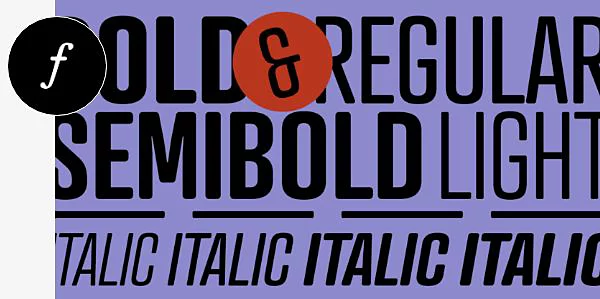
En skrifttype til ethvert projekt.
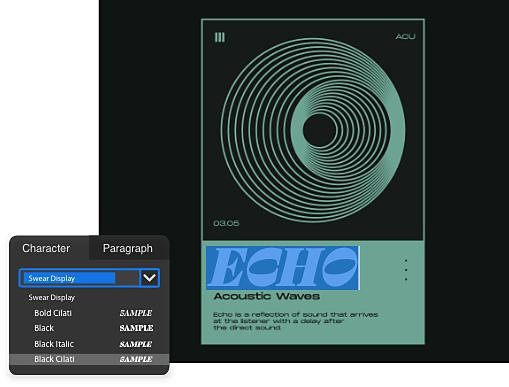
Brug enhver skrifttype.
Photoshop er kompatibel med både OpenType-skrifttyper (OTF) og TrueType-skrifttyper (TTF), hvilket betyder, at du kan bruge praktisk talt enhver importeret skrifttype i dine design.
Udforsk Adobe Fonts.
Med ethvert Adobe Creative Cloud-abonnement får du adgang til Adobe Fonts, som har flere end 20.000 skrifttyper – alle licenserede og klar til personlig eller kommerciel brug.
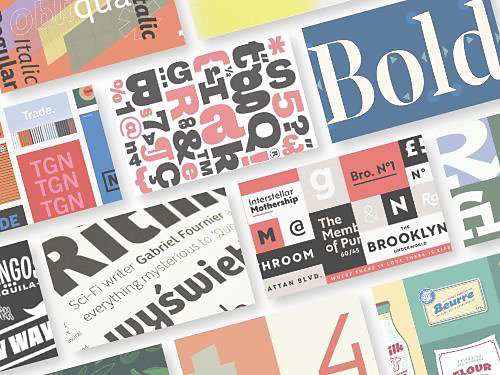
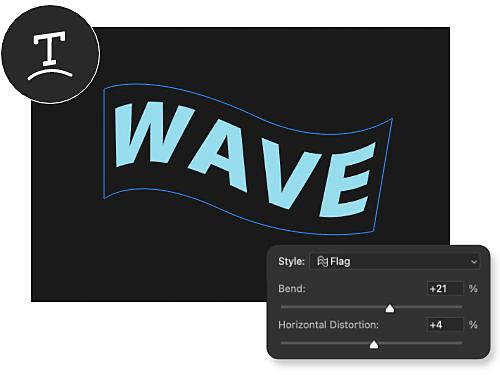
Vær kreativ med tekstværktøjer.
Du kan bøje, fordreje, kurve og forme tekst, så den passer til dine design med fleksible tekstmodificeringsværktøjer. Den eneste begrænsning er din fantasi.
Lav dine egne brugerdefinerede skrifttyper.
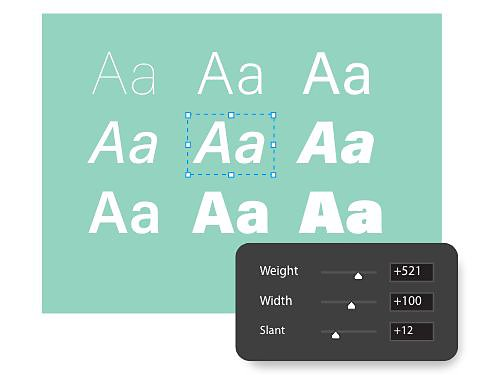
Med variable skrifttyper og afsnitsformater kan du oprette en brugerdefineret skrifttype og gemme den til genbrug i lige det design, du ønsker.
Sådan installerer du skrifttyper på Mac og PC.
Sådan importerer du en skrifttype på Mac.
At tilføje en skrifttype på en Mac er så simpelt som at downloade filen og klikke på et par muligheder. Nogle gange ligger skrifttyper i en zip-mappe, så du skal udpakke den først.
- Download den:
Når du har fundet din skrifttype, skal du downloade den og sikre dig, at det er en TTF- eller OTF-fil. - Installer den:
Dobbeltklik på skrifttypefilen, som åbner Font Book-appen, og klik derefter på Installer skrifttype. - Vælg den:
Brug værktøjet Vandret tekst, vælg hvor du vil skrive, og vælg skrifttypen i tekstmenuen. - Skriv den:
Skriv din tekst med Tekstværktøjet og modificer efter behov.
Sådan importerer du en skrifttype på en PC.
Installation af en skrifttype i Windows ligner ovenstående trin, selvom du vil bruge lidt forskellige apps.
- Download den:
Når du har fundet din skrifttype, skal du downloade den til en mappe eller dit skrivebord. - Klik på den:
Højreklik på den downloadede skrifttypefil og vælg Installer. - Vælg den:
I Photoshop skal du vælge værktøjet Vandret tekst og finde den nye skrifttype i menulinjen øverst. - Skriv den:
Skriv noget prøvetekst for at sikre, at din nye skrifttype fungerer.
Udvid dit skrifttyperepertoire.
Skrifttyper og tekst er utroligt nyttige værktøjer til mange foto- og designprojekter, og disse vejledninger vil vise dig, hvad du kan gøre med tekst i Photoshop.

Føj tekst til dine fotos.
Lær om samspillet mellem typografi og fotografi med dette nyttige selvstudie.
Opdag fordelen ved variable skrifttyper.
Variable skrifttyper giver dig fleksibilitet og tilpasningsmuligheder for dine skrifttyper, så du kan tilpasse, hvordan dine skrifttyper ser ud, helt ned til det enkelte tegn.
Se fremtiden for variable skrifttyper | Se fremtiden for variable skrifttyper

Skriv med forskellige skriftarter.
Photoshop har yderligere kompatibilitet med skriftsystemer og skrifttypefamilier fra andre lande, så du kan udtrykke dig på det sprog, du har det bedst med.

Installer på enhver platform.
Disse vejledninger vil vise dig, hvordan du installerer skrifttyper på en lang række andre platforme.
Ofte stillede spørgsmål.
Er alle skrifttyperne i Photoshop webvenlige?
Photoshop bruger skrifttyper, som brugerne har aktiveret på computeren. Hvis en bruger for eksempel opretter et dokument med skrifttypen Futura og deler det med en ven, som ikke har denne skrifttype på computeren, vil skrifttypen ikke blive vist korrekt, før den er installeret på den anden enhed.
Adobe Creative Cloud-abonnementer giver adgang til hundredvis af skrifttyper og skrifttypefamilier fra forskellige leverandører.
Websikre skrifttyper er dem, der som standard er installeret på de fleste systemer.
Er Photoshop-skrifttyper gratis til kommerciel brug?
Adobe Fonts giver brugerne tusindvis af skrifttyper som en del af Creative Cloud-abonnementet. Disse skrifttyper er licenseret til både personlig og kommerciel brug. Alle detaljer om skrifttypelicensering findes i brugervilkårene.
Der gælder visse undtagelser – for eksempel ved brug af skrifttyper i mobil- eller computerapplikationer. I disse tilfælde skal brugeren købe den korrekte licens fra leverandøren eller en autoriseret forhandler.
Hvor kan jeg få skrifttyper til Photoshop?
Hvordan fjerner jeg en skrifttype fra Photoshop?
Alle aktive skrifttyper er tilgængelige i afsnittet Mine Adobe Fonts i din brugerprofil. Aktive skrifttyper beskriver dem, der er aktiveret gennem Creative Cloud. Du kan gå til fanen Aktive skrifttyper for at administrere dine nuværende og tidligere installerede skrifttyper. Vi anbefaler at du fjerner skrifttyper, der ikke længere er i brug, for at optimere ydeevnen og forkorte skrifttypemenuer.
Du har flere muligheder, når du deaktiverer skrifttyper. Du kan bruge Deaktiver-knappen ved siden af en skrifttypefamilies navn for at fjerne hele familien, eller du kan bruge knappen ved siden af individuelle skrifttypestile for at fjerne en enkelt skrifttype. Endelig giver værktøjet Massedeaktivering dig mulighed for at deaktivere større grupper af skrifttyper.
Bemærk, at vi holder styr på tidligere brugte skrifttyper under fanen Tidligere aktive. På den måde kan du finde dem igen, hvis du får brug for dem i fremtiden.
Hvad er de mest brugte Photoshop-skrifttyper?
De mest almindelige Photoshop-skrifttyper er Arial, Calibri, Verdana, Times New Roman og Georgia. De betragtes alle som "websikre" skrifttyper, fordi de i stor udstrækning er tilgængelige på næsten alle computere og enheder. De er nemme at læse, hvilket gør dem til et populært valg til både webdesign, dokument- og grafiske designprojekter.
Andre almindeligt brugte Photoshop-skrifttyper omfatter Helvetica, Tahoma og Trebuchet MS. Bemærk, at brugen af specifikke skrifttyper kan variere afhængigt af deres formål og designprojektets målgruppe.