Tilføj billeder som lag i Adobe Photoshop.
Uanset om du opbygger en kompleks kollage eller importerer et foto til redigering, så lær at manipulere og styre Photoshop-lag med disse nyttige tips
Hent gratis app | Hent gratis Photoshop-app Se abonnementer og priser | Se abonnementer og priser for Photoshop
Tilføj et billede som et lag i Photoshop, trin for trin.
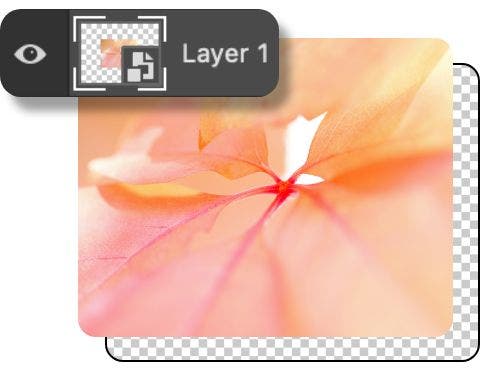
Træk og slip
Den enkleste måde at lave et billede eller foto om til et lag er at trække det ind i Photoshops arbejdsområde. Appen opretter automatisk et lag til det nye billede.
Placér et indlejret eller linket objekt.
For at indlejre et billede fra en anden placering, gå til Filer › Placer det integrerede objekt. Husk, at hvis du redigerer det originale billede, du har linket til, opdaterer du det også der, hvor det er linket.
Importér fra en scanner eller anden enhed.
Ved hjælp af menulinjen skal du vælge Filer › Importer › WIA-understøttelse, og du kan importere fotos direkte fra et kamera, en scanner eller en anden tilsluttet enhed.
Kopiér og indsæt.
Hvis du opretter et nyt lag, kan du bare kopiere og indsætte dit billede der. Højreklik blot, og brug Command + C på macOS eller Ctrl + C på PC.
Modificér dine lag med Smart Objects og lagmasker.
Panelet Lag er et af de vigtigste kontrolsteder for dit arbejdsområde, uanset om du opretter flere lag, ændrer dit baggrundslag, tilføjer nye elementer eller justerer lag, du allerede har. Disse værktøjer kan få dig i gang med næsten enhver type redigering:
Smart Objects.
Smart Objects giver dig mulighed for at foretage transformationer og ændringer uden at gå på kompromis med opløsning eller forårsage permanente ændringer. Photoshop konverterer automatisk til Smart Objects, når du placerer indlejrede objekter. Med Smart Objects kan du:
- Skalere, rotere, skråtstille, forvrænge eller bøje et lag uden at miste originale billeddata.
- Arbejde med vektorkunst fra apps som Adobe Illustrator.
- Anvende filtre uden at ødelægge. Med et Smart Object kan du redigere et filter når som helst.
- Bruge lavopløsningsbilleder, der senere kan erstattes, når du designer et layout.
Du kan ikke ændre eller manipulere pixeldata i Smart Objects. Det betyder, at hvis du vil bruge funktioner som blandingstilstande, skal du rasterisere det, hvilket betyder at konvertere det fra vektorgrafik til pixelgrafik. For at gøre dette skal du vælge Rasteriser lag. Dette giver dig mulighed for at ændre pixlerne i det eksisterende lag.
Lagmasker
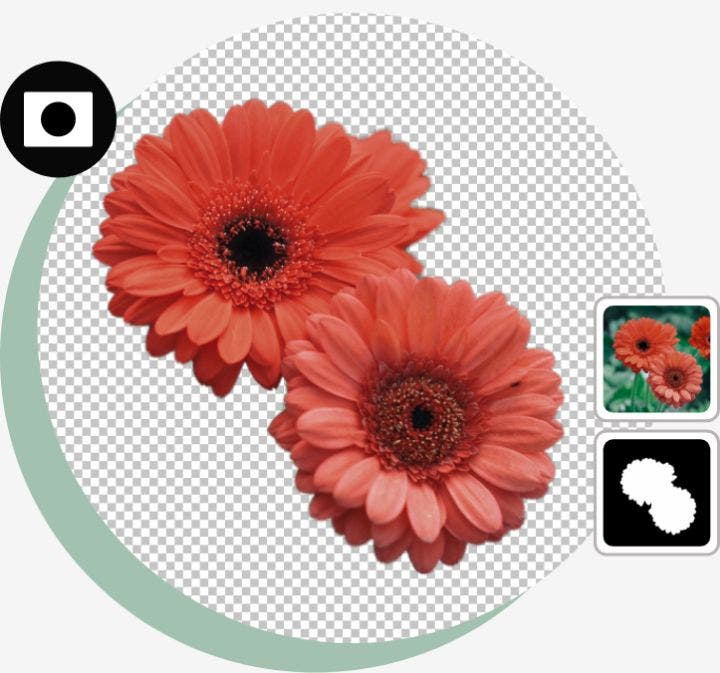
Lagmasker hjælper dig med at vende tilbage til et bestemt punkt i processen og rette fejl eller fortryde arbejde. De fungerer ved at skjule pixler i dit billede i stedet for at slette dem helt. For at aktivere en:
- Vælg et lag i panelet Lag.
- Klik på knappen Tilføj lagmaske nederst i panelet.
- Som standard oprettes en hvid lagmaske.
Med en lagmaske arbejder du i hvid, sort og grå. Når du bruger Penselværktøjet til at male hvidt på en maske, afslører du dette lag – sort skjuler det. Med grå kan du male et sted herimellem, hvilket giver mulighed for varierende grader af gennemsigtighed.
Uanset om du bruger en Mac eller Windows-enhed, kan du lære mange flere grundlæggende Photoshop-færdigheder. Dyk ned i vejledninger og guider designet til at hjælpe dig med at blive bedre til fotoredigering og grafisk design.