#000
Adobe Photoshop
Vejledning i AI-billedrensning.
Pixel-perfekt: AI-drevet klarhed lige ved hånden.
Start gratis prøveversion | Start gratis prøveversion - Photoshop
#F8F8F8
Sådan støjreducerer du billeder med AI.
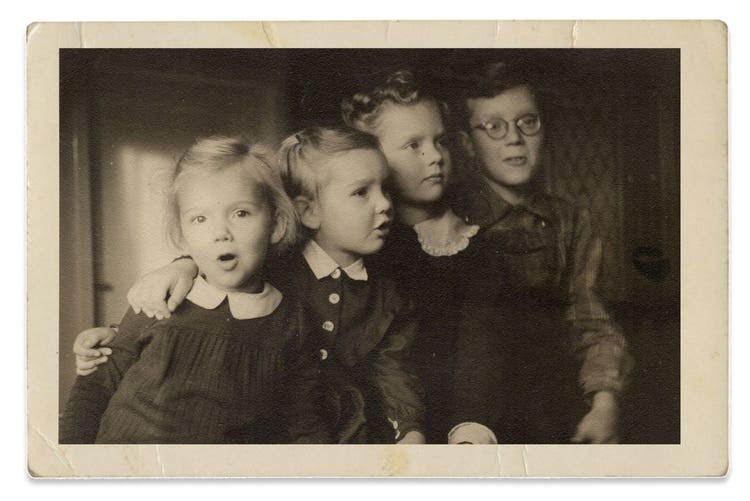
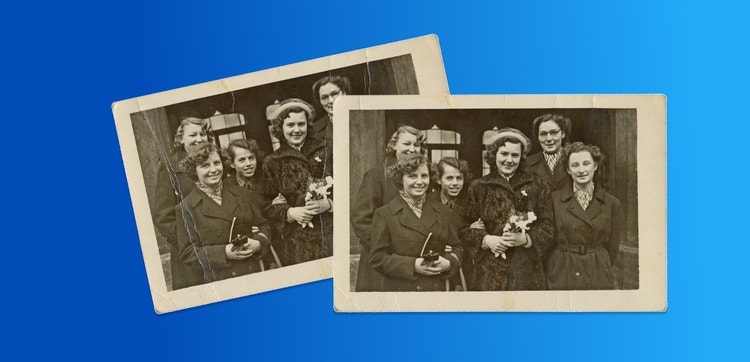
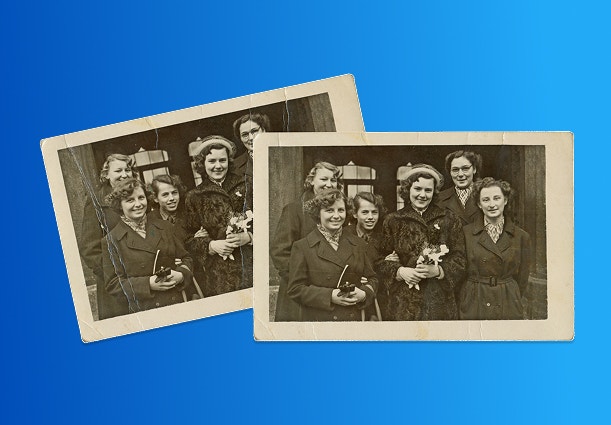
AI-billedrensning ændrer måden, som vi gendanner og bevarer fotos på. Ved hjælp af maskinlæring kan AI automatisk rense gamle eller beskadigede billeder, da den fjerner uønsket støj, samtidig med at den bevarer fine detaljer. AI-støjreducering er hurtigere, mere præcis og mindre arbejdsintensiv end traditionelle metoder.
Transformér billedgendannelse med AI
Et eksempel på AI-billedrensning er funktionen Generativ udfyldning i Adobe Photoshop. Dette værktøj anvender avanceret AI til at analysere billedmønstre og intelligent fjerne støj og andre småfejl.
Generativ udfyldning forstår billedindhold og kan generere pixelerstatninger, der passer fint ind i billedet. Resultatet er et rent, gendannet billede, der bevarer sin oprindelige essens.
Brugen af AI inden for digitalt design udvider kreative muligheder og redefinerer betydningen af ægthed ved at gøre effektive værktøjer tilgængelige både for professionelle og begyndere.
Balancering af AI og kunstnerisk kontrol
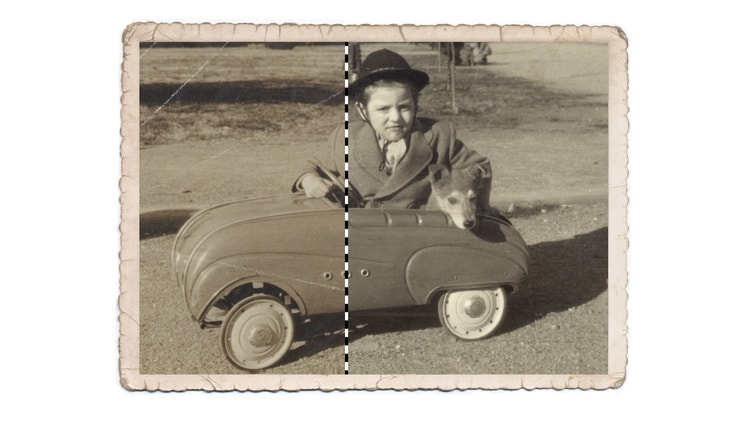
Du kan finjustere AI-genererede resultater i Photoshop ved at ændre forskellige parametre, som f.eks. styrken og stilen af AI-resultater, så de matcher din kreative vision. Med disse tilpasningsklare muligheder kan du kontrollere, hvor meget AI-generering der anvendes, hvilket gør det lettere at bringe teknologi i harmoni med din kunstneriske retning.
Udforskning af avancerede AI-rensningsteknikker
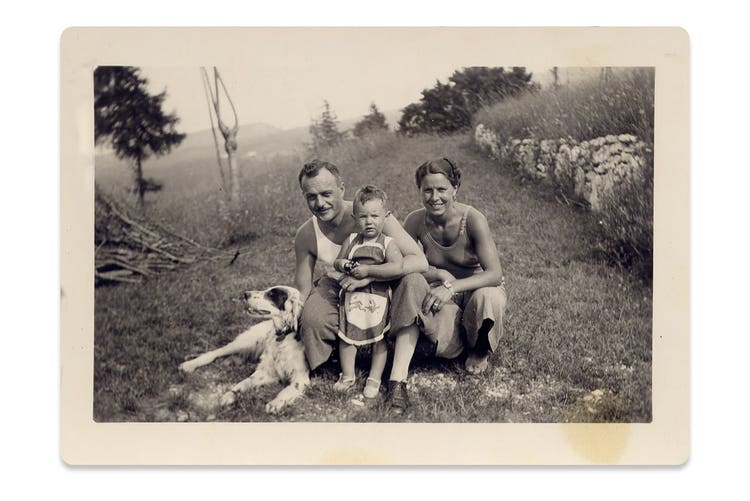
Fra reparation af gamle, beskadigede fotos til forbedring af kvalitet ved mørke billeder er AI-værktøjer blevet uvurderlige for både professionelle og amatører inden for fotogendannelse. Drevet af AI kan værktøjer som Adobe Photoshop problemfrit fjerne støj og småfejl samt forbedre teksturdetaljer i forskellige typer af fotografi, som f.eks. produktbilleder, portrætter samt landskaber.
En af de største fordele ved AI-billedrensning er dens mulighed for præcist at håndtere specialiserede projekter som f.eks. korrektion af undereksponerede områder på et foto. AI kan lysne og gendanne klarhed, og samtidig differentiere mellem uønsket støj og bevidste elementer som korn eller tekstur. Dette er specielt nyttigt, når bevaring er afgørende, f.eks. i gendannelse af ældre fotos eller kunstnerisk fotografering, hvor korn tilføjer karakter. Ved hjælp af disse avancerede teknikker kan du forbedre billedkvaliteten uden at gå på kompromis med de detaljer, der gør dit arbejde unikt.
Fjern støjen med Generativ udfyldning.
En trinvis vejledning i at fjerne støj fra et billede vha. Generativ udfyldning.
- Åbn dine billeder i Photoshop.
Start med at åbne det billede, hvor du vil fjerne støjen, i Adobe Photoshop. - Vælg de områder, der skal renses.
Brug Lasso- eller Markeringsrammeværktøjet til at vælge et område af billedet, idet du fokuserer på afsnit med synlig støj eller småfejl. Sørg for at afmarkere eventuelle områder, der ikke behøver justering. - Aktivér Generativ udfyldning.
Når du har valgt dit arbejdsområde, skal du gå til menuen Redigér og vælge Generativ udfyldning.
En dialogboks beder dig om at bekræfte, hvilken indholdstype, der skal udfyldes. Da dette er til støjreducering, kan du lade beskrivelsen stå tom. AI vil analysere billedet og fjerne eventuel støj. - Justér udfyldningsindstillingerne.
Photoshop kombinerer indmaling på selve billedet (erstatter pixels inden for markeringen) med maling uden for billedet (blander udfyldningen ind i de omgivende områder) for at fjerne støj problemfrit.
Du kan tilpasse styrken af Generativ udfyldning i indstillingerne. Brug en lavere styrke for at lade subtil støj bevare en mere naturlig tekstur. For kraftigere støj skal du øge styrken. - Gennemgå og finjustér detaljerne.
Når Generativ udfyldning er udført, skal du gennemgå resultaterne for at kontrollere, om der er områder som AI har overset, eller om vigtige teksturer eller detaljer er blevet fjernet.
Du kan fortryde eller genanvende udfyldningen ved at markere mindre afsnit, indtil du er tilfreds med det overordnede udseende. - Bevar tekstur med selektiv rensning.
Hvis billedet bevidst indeholder korn eller tekstur, som på ældre fotos eller produktdetaljer, kan du bruge Maskningsværktøjet til kun at anvende Generativ udfyldning på de nødvendige afsnit. - Tilføj de sidste detaljer.
Når rensningen er færdig, kan du justere den overordnede lysstyrke, kontrast eller skarphed for at gøre det færdige billede endnu bedre og sikre, at de rensede områder ser naturlige ud og smelter perfekt sammen.
Har du spørgsmål? Vi har svarene.
Sådan bruger man AI til at rense et billede
Brug AI-værktøjerne i Photoshop til at fjerne småfejl, forbedre klarheden og gendanne billedkvaliteten.
Sådan fungerer værktøjet til reducering af billedstøj ved hjælp af AI
Værktøjet til reducering af billedstøj ved hjælp af AI reducerer billedstøj ved at analysere og udjævne pixler, samtidig med at du bevarer detalje og skarphed.
Hvilke forskellige anvendelsesmuligheder er der med AI-billedrensning?
AI-rensning er beregnet til fotogendannelse, forbedring af mørke billeder og styrkelse af visuel kvalitet i medier.
Hvordan kan værktøjer til reducering af billedstøj ved hjælp af AI, såsom Generativ udfyldning, styrke det kreative udtryk i digital kunst?
Med AI kan digitale kunstnere fokusere mere på at opfylde deres vision og bruge mindre tid på manuel redigering. Kunstnere kan nemt udforske nye kreative muligheder ved hjælp af Generativ udfyldning for at eksperimentere med at tilføje eller udskifte billedelementer.
title
AI-billedrenser: Sådan støjreducerer du billeder med AI
ContentType
Features
tags
caas:content-type/features,caas:products/photoshop,caas:product-categories/photo,caas:features/add-or-remove-objects
description
Opdag styrken ved AI-billedrensning inden for fotoredigering, og lær mere om, hvordan man bruger Generativ udfyldning som et værktøj til reducering af billedstøj ved hjælp af AI i Adobe Photoshop.
cardImage
cardImageAltText
AI-billedrenser: Sådan støjreducerer du billeder med AI