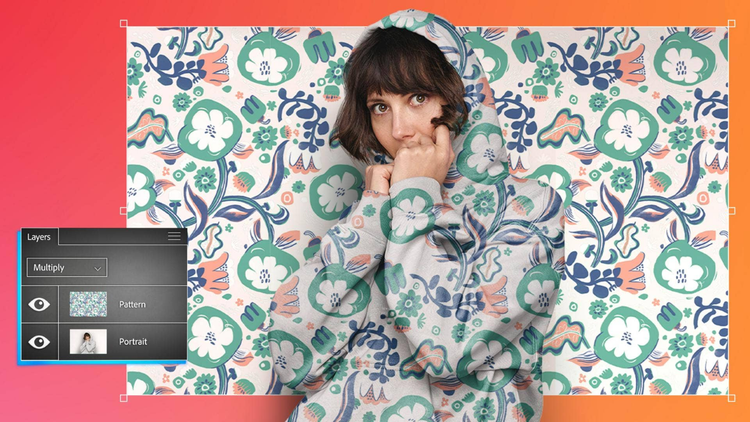
PHOTOSHOP-FUNKTIONER
Flet fotos med blandingstilstande.
Brug blandingstilstande til at flette farver og mønstre mellem din baggrund og forgrund for at skabe unikke effekter og overraskende nye billeder.
Hent gratis app | Hent gratis Photoshop-app Se abonnementer og priser | Se abonnementer og priser for Photoshop
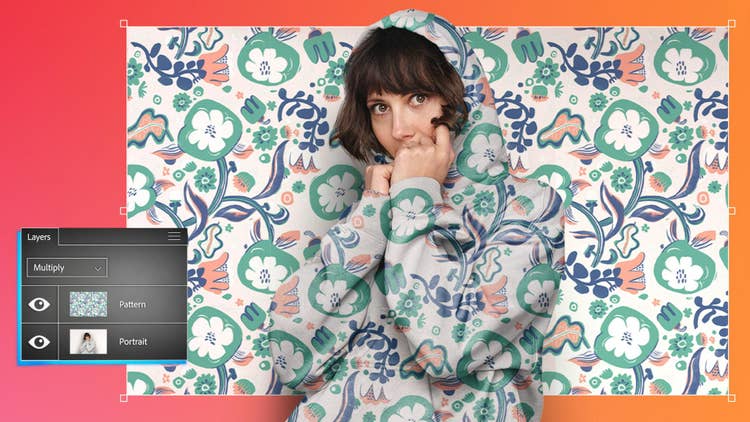
Skab imponerende kompositioner hurtigt med blandingstilstande.
Flet farver og mønstre for at skabe unikke effekter uden at ændre dit originale billede. Kast dig ud i det og se, hvordan forskellige tilstande kan give dine lag et løft.
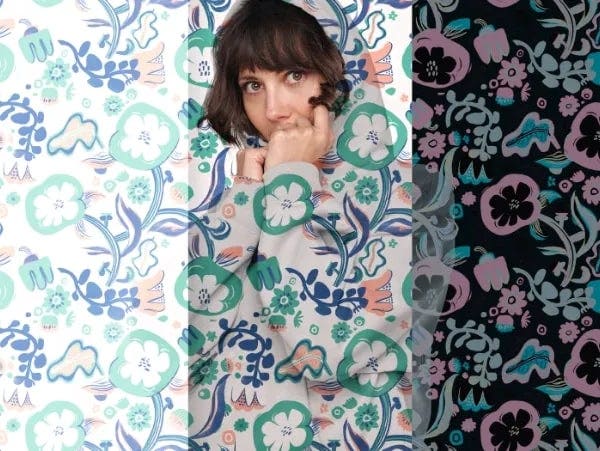
Udforsk {{blend-modes}} i Photoshop.
Med flere end 20 muligheder – kategoriseret efter deres effekter, f.eks. mørkne eller lysne og justere kontrast og mætning – giver {{Blend modes}} dig mulighed for at ændre udseendet på dine lag uden at ændre det originale billede. For eksempel mørkner Forøg farver, mens skyggerne bevares intakte.
Arbejd i lag.
Lagrækkefølgen er vigtig med {{Blend modes}}. De påvirker lagene under dem, så gruppér lag for at fokusere på specifikke områder. Du kan omorganisere lag når som helst i Lag-panelet.
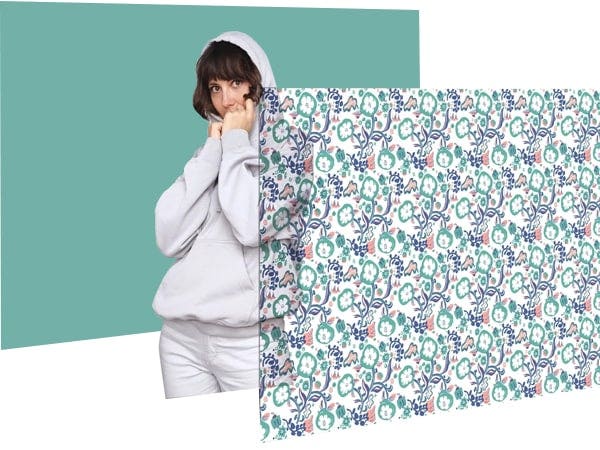
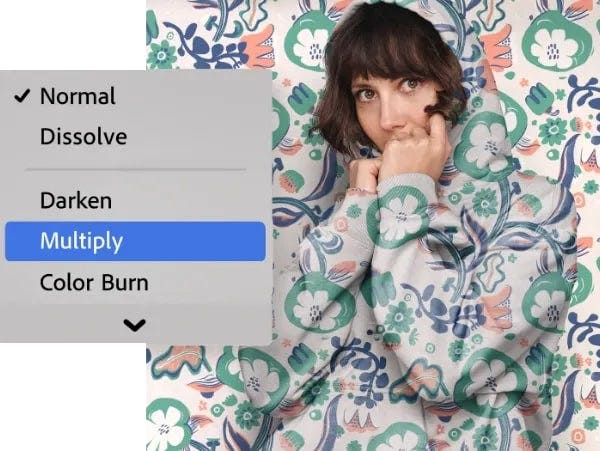
Prøv før du tilføjer.
Før musen hen over forskellige {{Blend modes}} for at se, hvordan lagene interagerer med hinanden, før du vælger det, du bedst kan lide.
Sådan sammensætter du fotos med {{blend-modes}} i {{photoshop}}.
- Start med lag
Sørg for, at der er mindst to lag, og at det øverste er skjult. - Fokusér på motivet
Brug Hurtigt markeringsværktøj til at vælge de dele af billedet, du vil lade være urørte. - Gør klar til at blande
Gør det øverste lag synligt. Det skjuler nu laget nedenunder. - Vis det igen
Tryk på Alt (Windows) eller Option (macOS), mens du klikker på Maske-knappen i Lag-panelet for at vise det valgte område. - Bland ind
Før musen hen over {{blend-mode}} for at se effekten af hver enkelt, og vælg den, du bedst kan lide.
{{questions-we-have-answers}}