PHOTOSHOP-FUNKTIONER
Sådan ændrer du baggrundsfarver i Adobe Photoshop.
Uanset om du vil udskifte baggrunden på dit produktfoto eller ændre farverne i dit grafiske design, kan du det nemt opnå det ønskede udtryk med disse hurtige tips.
Hent gratis app | Hent gratis Photoshop-app Se abonnementer og priser | Se abonnementer og priser for Photoshop

Skift baggrundsfarver for at skabe iøjnefaldende resultater.
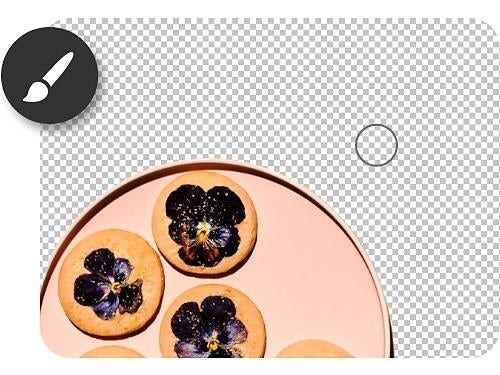
Du kan forvandle hvide baggrunde til livlige farveeksplosioner med nogle få trin i Photoshop. Det er en hurtig og nem måde at give ethvert produkt et løft, hvis du ændrer baggrunden på dit foto eller design. Skift én farve ud med en anden nuance, lav en gennemsigtig eller tekstureret baggrund, skab et forløb for at få en ombré-effekt og meget mere. Uanset hvad du har som kreative mål, kan du bringe dine designs op på helt nye niveauer ved at skifte baggrunden ud.
Følg disse tips for at ændre farven på et design i Photoshop:
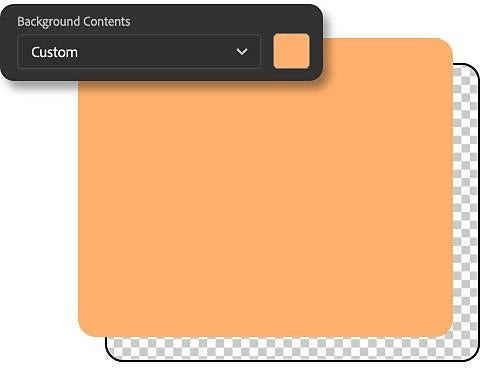
Vælg en farve fra starten.
Når du opretter et nyt projekt i Photoshop, har du mulighed for at vælge en brugertilpasset baggrundsfarve i menuen for nye dokumenter. Brug rullemenuen for baggrundsindhold til at vælge den ønskede nuance. Når du begynder at lægge elementer oven på dette lag, vil din unikke baggrundsfarve allerede være på plads.
Føj farve til et eksisterende billede.
For at ændre baggrundsfarven i et eksisterende design, der allerede har en gennemsigtig baggrund, skal du bruge nogle flere trin. Hvis du skal oprette en ny baggrund, skal du vælge panelet Lag, vælge Nyt filterlag og højreklikke på Ren farve. Giv dit lag et navn, og vælg en farve fra paletten, der vises.
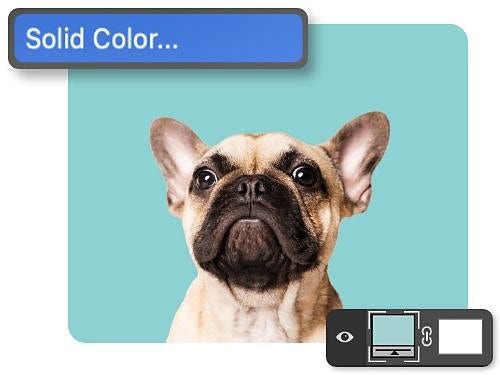
Sådan gør lagmasker det nemt at foretage ændringer af baggrunden.
Hvis du ikke har et billede med en gennemsigtig baggrund, kan du ændre baggrundsfarver ved hjælp af en lagmaske.
Lagmasker er et alsidigt værktøj, du kan bruge på mange måder, bl.a. til at ændre baggrundsfarven på et foto uden at påvirke forgrunden. Denne teknik er en form for ikke-destruktiv redigering, hvilket betyder, at du kan gøre dele af billedet synlige eller gennemsigtige uden at slette informationer. Du skal markere det motiv, du ønsker i forgrunden, før du anvender en lagmaske på billedets baggrund.
Brug værktøjet Hurtig markering til hurtigt at fremhæve dit motiv, eller eksperimenter med forskellige markeringsværktøjer som Objektmarkering, Tryllestav og Lasso. Når dit motiv er fremhævet, skal du anvende en maske. Klik derefter på trepunktsmenuen på dit lag, og vælg Inverter maske for at bytte om på den, så den afslører baggrunden i stedet for motivet. Hvis du vil være endnu mere præcis, så brug Penselværktøjet til at redigere masken og afsløre mere eller mindre af billedet.
Rediger baggrunde med lagmasker og markeringsværktøjer.
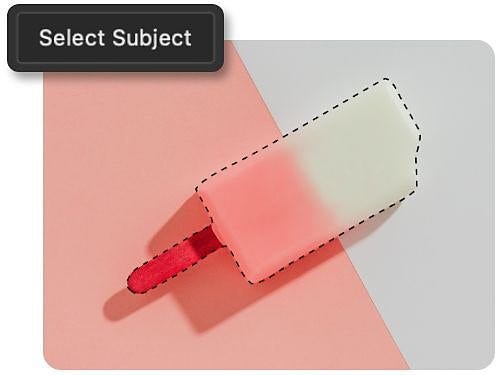
Start med værktøjet Vælg motiv.
Du kan fremhæve motivet i dit billede med blot ét klik. Vælg et markeringsværktøj, f.eks. Hurtig markering eller Tryllestav, for at få vist knappen Vælg motiv i indstillingslinjen. Når du klikker på knappen, bruger Photoshop AI til automatisk at finde og markere kanterne af det mest fremtrædende motiv i dit billede.
Prøv Objektmarkeringsværktøjet.
Markér nemt personer, biler, møbler, kæledyr, tøj og meget mere med Objektmarkeringsværktøjet. Vælg blot værktøjet, hold markøren hen over det element, du vil fremhæve, og se, hvordan det automatisk markerer objektet. Derefter skal du blot klikke for at foretage markeringen.

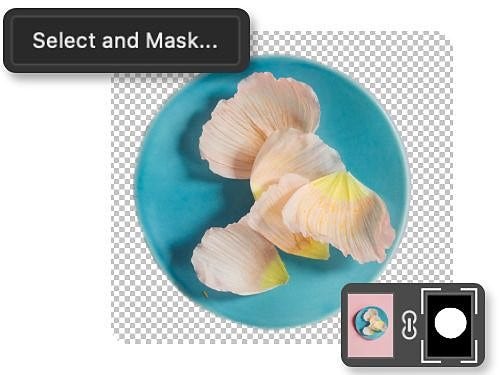
Finpuds med arbejdsrummet Vælg og masker.
Brug arbejdsrummet Vælg og masker for at tilpasse din markering. Tilpas værktøjer og skydeknapper for at finjustere og rense din markering. Udjævn kanterne på dit motiv for at gøre tingene skarpere, eller rediger uønskede farver væk omkring kanterne af din markering.
Mal med Penselværktøjet.
Du kan hjælpe dit motiv med at smelte sammen med den nye baggrundsfarve eller skabe utroligt præcise, skarpe kanter ved at male på din lagmaske med Penselværktøjet. Tegn på masken med sort for at skjule billedet eller med hvidt for at afsløre det, og tilpas penslens opacitet for at skabe farveforløb eller hårde kanter.
Sådan tilføjer du en ny baggrundsfarve i Adobe Photoshop
Følg disse trinvise tips til at ændre baggrundsfarven på et billede.
- Åbn det:
Start med at åbne et nyt dokument, projekt eller foto i Photoshop. - Vælg det:
Vælg Vælg Motiv eller Objektmarkering fra værktøjslinjen for automatisk at fremhæve dit motiv. - Byt om:
For at justere baggrunden i stedet for motivet skal du klikke på Vælg › Inverter for at vende din markering. - Forfin det:
Brug derefter Penselværktøjet til at redigere og finjustere din lagmaske og perfektionere din markering. - Farvelæg det:
Klik på ikonet Nyt justeringslag nederst i panelet Lag, klik på Ren farve, og vælg din ønskede nuance med Farvevælgervinduet. - Skift farve:
Hvis du vil ændre baggrundsfarven igen, skal du blot dobbeltklikke på miniaturebilledet for farveudfyldningslaget for at åbne farvevælgervinduet og vælge en ny nuance.
Lær mere om lagmasker og baggrundsredigering.
Bring dine fotoredigeringsfærdigheder op på et højere niveau ved at dykke ned i disse selvstudier og opdage alle detaljerne i Photoshop.
- Lær mere om lagmasker.
Udforsk lagmaskernes styrke, lær at invertere markeringer, og lav dristige redigeringer med nogle få klik.
Opdag grundlæggende principper om lag - Udskift himlen.
Giv ethvert landskabsfoto en mindeværdig himmel med disse trinvise tips.
Tilføj en blå himmel - Fjern baggrunden.
Opdag, hvordan du klipper et objekt ud af en scene og fjerner baggrundslag med disse hurtige trin.
Klip et objekt ud - Overlejr billeder for at opnå unikke effekter.
Eksperimenter med blandingstilstande for at kombinere billeder og skabe interessante teksturer.
Opret et sammensat billede
Ofte stillede spørgsmål.
Kan jeg ændre baggrundsfarven på en PDF i Photoshop?
Findes der en genvejstast til at skifte en baggrundsfarve i Photoshop?
Hvordan får jeg et billede til at falde naturligt ind med baggrundsfarven i Photoshop?
Kan jeg ændre baggrundsfarven på et 3D-objekt i Photoshop?
Ja, du kan ændre baggrundsfarven på et 3D-objekt i Photoshop.
Først skal du oprette et nyt lag bag objektet og vælge Malerspandsværktøjet og den ønskede farve. Klik på dit nyoprettede lag, og fyld det med denne farve. Du kan også justere opaciteten af baggrundslaget for at skabe en halvgennemsigtig eller gennemsigtig baggrund.
Du kan også gå til 3D > Scene > Miljø og vælge den ønskede farve fra miljøkortet. Dette ændrer den overordnede baggrundsfarve for 3D-scenen, inklusive objektet og dets baggrund.
Kan jeg ændre baggrundsfarven for en gruppe af lag i Photoshop?
Ja, du kan ændre baggrundsfarven på en gruppe af lag i Photoshop. Først skal du oprette et nyt lag over den laggruppe, hvis baggrund du vil ændre. Udfyld derefter dette lag med din ønskede farve ved hjælp af Malerspandsværktøjet.
En anden mulighed er at vælge denne laggruppe og vælge Lag > Nyt > Gruppe fra lag for at oprette en ny laggruppe. Markér denne nye gruppe, og vælg Lag > Lagtype > Farveoverlejring. Dette giver dig mulighed for at ændre baggrundsfarven på alle lag i gruppen.