PHOTOSHOP-FUNKTIONER
Sådan laver du en kollage i Adobe Photoshop.
Fotokollager er velegnede til at præsentere et tema eller koncept. Lær at lave forskellige typer på få sekunder med selvstudier og kollageskabeloner.
Hent gratis app | Hent gratis Photoshop-app Se abonnementer og priser | Se abonnementer og priser for Photoshop
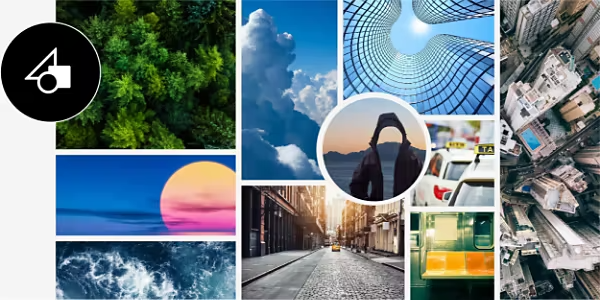
Arranger flere billeder, præcis som du ønsker.
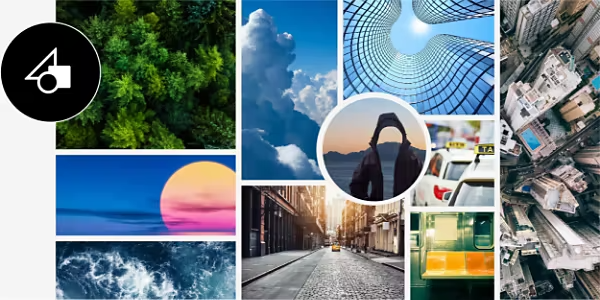
En kollage hjælper dig med at samle forskellige medieelementer til et imponerende billede – skab snesevis af forskellige digitale kollager i Photoshop.
Hvad er en kollage?
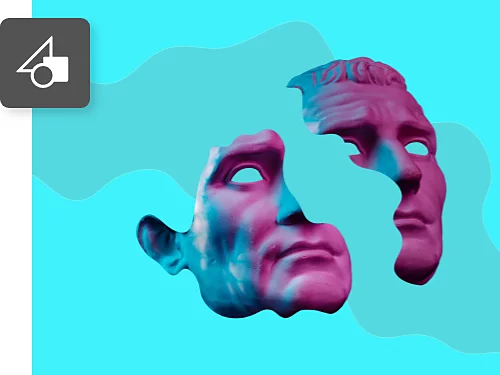
Kollager er en type kunst eller grafisk design, hvor forskellige elementer kombineres til et nyt billede med en ny betydning. Kollager kan indeholde fotografier, tegninger, vektorillustrationer og meget mere.
Redigeringsværktøjer til kollager.
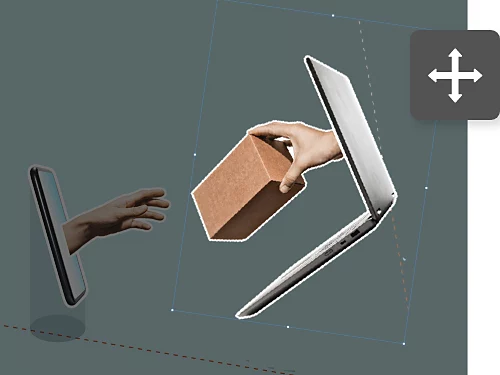
Når du laver en kollage, skal du omplacere og ændre størrelsen på dine elementer. Med det valgte billede, du vil ændre størrelse på, skal du blot vælge Rediger › Fri transformering og derefter trække i hjørnerne af din markering (hold Shift nede for ikke at forvrænge dit indhold).
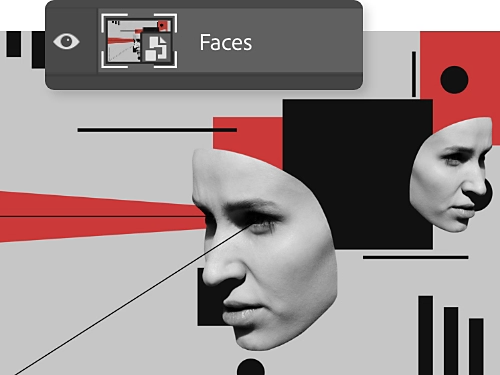
Fortryd, anullér og gentag.
Når du trækker et nyt billede ind i dit Photoshop-projekt, tilføjes det automatisk som et nyt lag. Højreklik på det for at konvertere det til et Smart Object, så du kan bevare de originale pixler og billedkvaliteten, når du gør det større, gør det mindre og flytter rundt på det.
Prøv skabeloner til enhver kollage.
For en førstegangskollagekunstner er der snesevis af gratis skabeloner at arbejde med. Find dem i Adobe Stock eller direkte i Photoshop-appen, når du vælger Filer › Ny › Foto og gennemser udvalgte skabeloner. Udfyld og lav om på stilfulde designs, så de ser ud præcis som du ønsker.
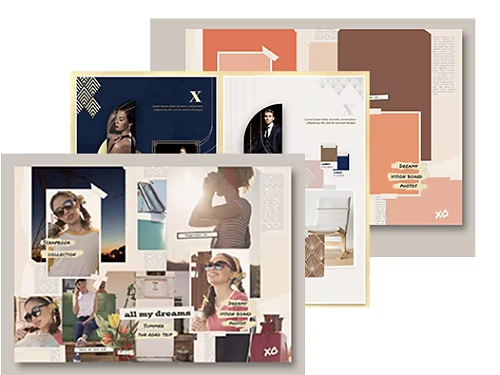
Sådan laver du en grundlæggende kollage trin for trin.
At skabe din første kollage er så nemt som at importere og flytte rundt på elementer.
- Importér det:
Med et nyt dokument åbent, vælg Filer › Scripts › Indlæs filer i stak, klik på Gennemse, og vælg alle de billeder, du vil have med over i Photoshop. - Beskyt det:
Lav hvert af dine billedlag om til Smart Objects ved at vælge dem i Lagpanelet og navigere til Lag › Smart Objects › Konvertér til Smart Object. - Justér det:
Brug Flytteværktøjet og Rediger › Fri transformering til at omforme og ændre størrelse på dine billeder efter behov. - Tilføj kant:
Højreklik på et fotolag og vælg Blandingsindstillinger. Derfra kan du tilføje kanter ved hjælp af Streg-indstillinger. - Finjustér det:
Foretag justeringer fra værktøjslinjen med Beskæringsværktøjet, og hvis du kan lide, hvordan din nye kant ser ud, kan du kopiere og indsætte den på andre fotos. Højreklik på laget med din kant og vælg Kopiér lagtype. Højreklik derefter på laget eller lagene for dine andre billeder og vælg Indsæt lagtype.
Idéer til kollageprojekter.
Kollage er en teknik, du kan anvende i dit næste projekt – prøv nogle af disse idéer.
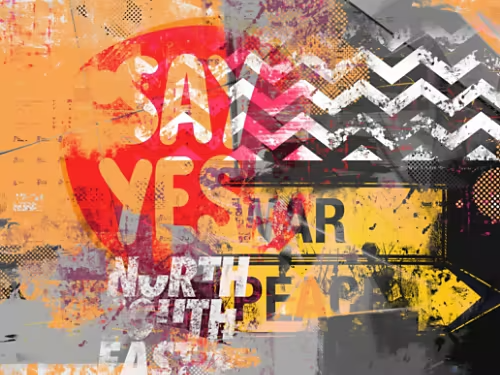
Skab mesterværker med blandede medier.
Kombiner penselstrøg, blyantstegning, fotografi og mere for at skabe en visuel fest. Installér gratis pensler f.eks. af Kyle T. Webster for at give dit kunstværk en unik tekstur.
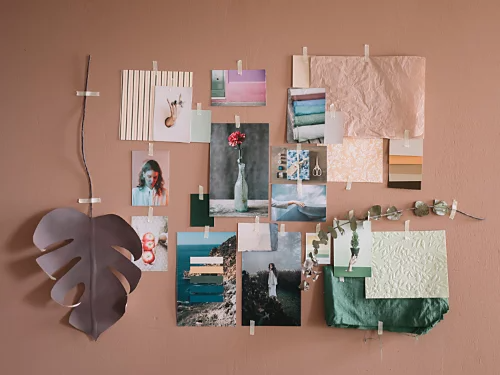
Arranger en tematisk fotokollage.
Kollager er en fantastisk måde at vise fotos på. Prøv at arrangere en kollage omkring et tema eller en idé, f.eks. et stamtræ.
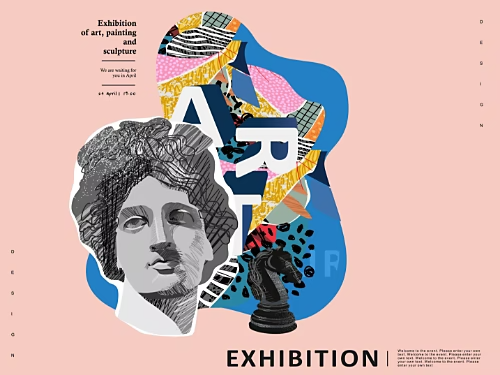
Design farverige plakater.
Arranger forskellige dele af fotos og kunstværker på en fængslende måde for at lave en virkelig iøjnefaldende plakat til et arrangement eller en udstilling.
Skab kompositioner.
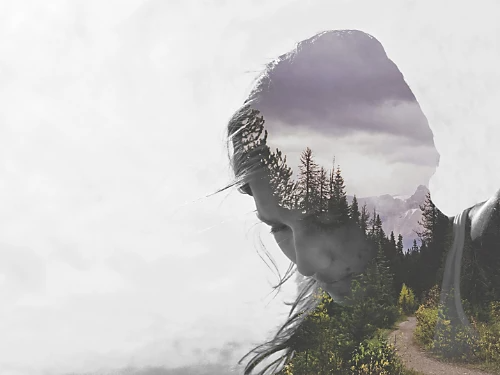
Kombiner flere billeder for at skabe en fotokomposition, der virkelig kan få dit publikum til at tænke. Dette imponerende blandede kunstværk er lidt mere sammenhængende end en kollage.
Suppler dine kollagefærdigheder med flere Photoshop-vejledninger.
Disse vejledninger vil hjælpe dig med at skabe bedre kollager og opgradere dine Photoshop-færdigheder.
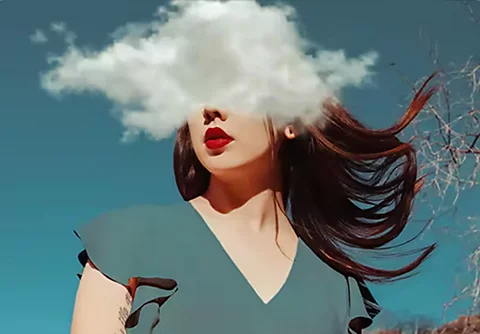
Ændre farve på et foto.
Udforsk forskellige måder at udskifte farver på, herunder tilføjelse af justeringslag eller udfyldningslag, eller mal nye nuancer med Penselværktøjet.
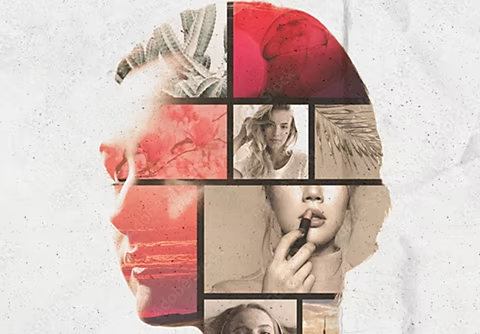
Udforsk kollageskabeloner på Adobe Stock.
Adobe Stock har skabeloner til næsten ethvert projekt, du kan forestille dig. Afprøv disse for at skabe enkle kollager og anden digital kunst.
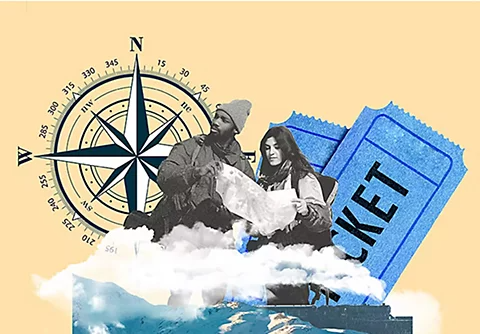
Bliv fantastisk.
At overlejre billeder med effekter kan skabe forbløffende resultater. Lær, hvordan denne kollagerelaterede færdighed kan kickstarte dine projekter.
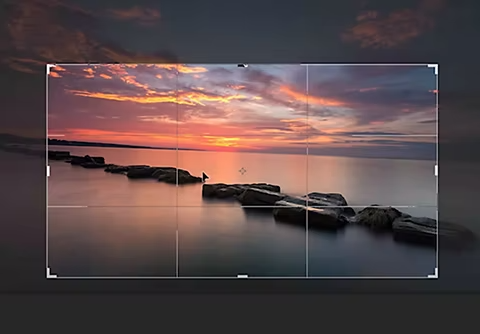
Tilpas og skift størrelse.
Med utallige måder at ændre størrelse, forvrænge og omforme billeder på, er det nyttigt at vide, hvilke værktøjer der fungerer bedst. Denne vejledning hjælper dig.