PHOTOSHOP-FUNKTIONER
Giv billeder farve med neurale filtre i Farvelæg.
Giv nyt liv til gamle fotos eller giv dem farve med det AI-drevne Farvelægfilter. Denne farvelægningsfunktion til billeder vælger automatisk de bedste nuancer til dine sort-hvide fotos. Juster globale farver, mætning med mere, eller udskift farver i specifikke områder.
Hent gratis app | Hent gratis Photoshop-app Se abonnementer og priser | Se abonnementer og priser for Photoshop
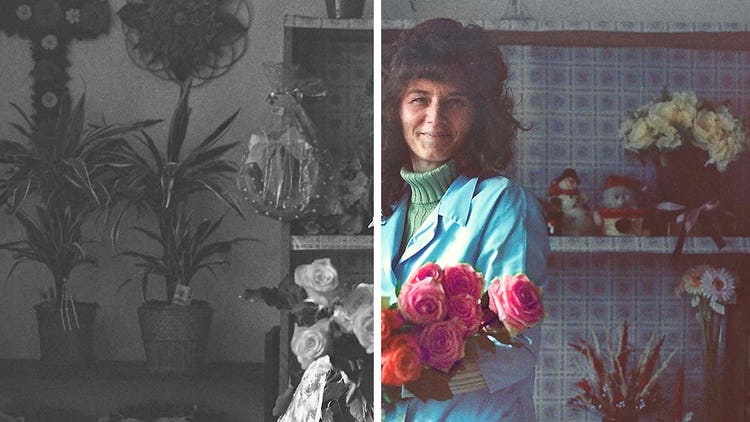
Farvelæg dine fotos nemt og enkelt.
Styrk dine billeders dynamik med de neurale filtre i Farvelæg i Photoshop. Fjern skønhedsfejl og juster farve og kontrast for at opnå et finpudset, tidløst udseende, der giver nyt liv til ethvert fotografi.
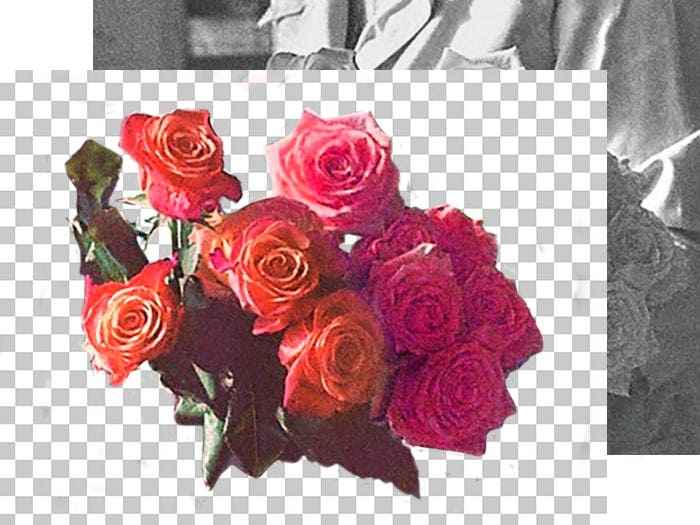
Opret et nyt lag.
Gør det til en vane at oprette et nyt lag, før du rører ved dit kildebillede, så du altid har originalen. Derefter kan du bruge lagmasker til at tilføje de rigtige farver til hver enkelt del af billedet.
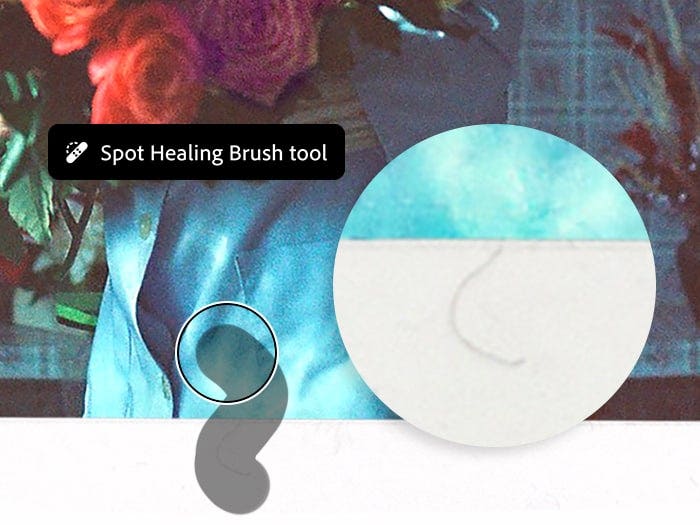
Fjern støv og ridser.
Når du arbejder med et gammelt foto, kan Pletreparationspenslen hurtigt fjerne støvpletter og ridser. Tilpas penselstørrelsen efter pletten, og klik for at fjerne den.
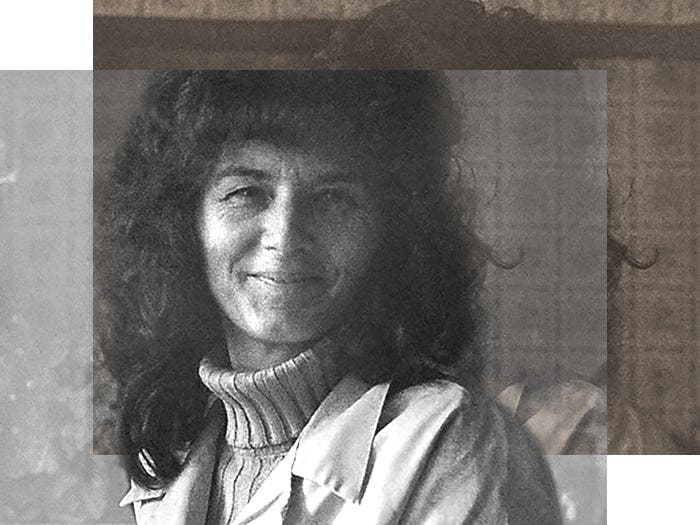
Neutraliser farven og tilpas kontrasten.
Hvis fotoet er i sepiatoner, kan du tilføje et sort-hvidt justeringslag for at neutralisere farven og et justeringslag for niveauer for at rette kontrasten.
Sådan farvelægger du et billede med AI i {{photoshop}}.
- Læg lag
Åbn dit billede og kopier dit lag. - Farvelæg det
Vælg Neurale filtre i menuen Filtre, og vælg indstillingen Farvelæg. - Juster det
Finjuster dine farver i indstillingerne under Justeringer.
{{questions-we-have-answers}}
