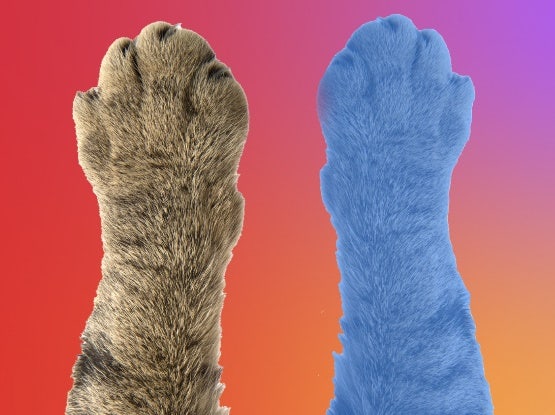
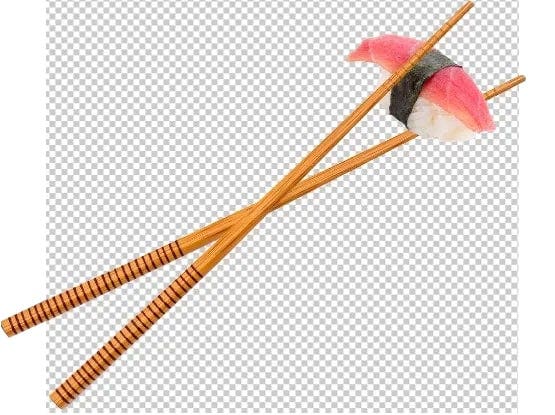
Tilføj nemt lag for at skabe sammensatte billeder.
Vælg og manipuler objekter i Photoshop med værktøjer som Objektmarkeringsværktøj, Vælg motiv, Hurtigt markeringsværktøj og Tryllestavsværktøj.
Objektmarkeringsværktøj.
Brug Objektmarkeringsværktøjet i Photoshop til nemt at vælge og overføre objekter mellem billeder. Tegn en markering omkring objektet i enten rektangulær eller lasso-tilstand, og værktøjet vil automatisk vælge det for dig. Du kan derefter fjerne objektet og føje det til et andet billede.
Vælg motiv.
Prøv værktøjet Vælg motiv for at markere det mest fremtrædende motiv på et billede. Det vil finde frem til hovedmotivet – person, dyr, køretøj eller noget andet – og vælger det automatisk for dig.
Hurtigt markeringsværktøj.
Vælg kun en del af et billede med Hurtigt markeringsværktøjet. Klik og træk over det område, du vil vælge. Værktøjet vælger automatisk lignende nuancer og stopper, når det finder billedkanterne.
Tryllestavsværktøj.
Vælg billeder fra ensartet farvede områder. Når du har angivet et farveområde, hjælper Tryllestavsværktøjet dig med at vælge og fjerne disse områder.
Sådan kombinerer du billeder ved hjælp af lag i {{photoshop}}.
- Lav udklip
Brug værktøjer som Objektmarkeringsværktøj, Vælg motiv, Fjern baggrund og Tryllestavsværktøj til at klippe målrettede områder ud af et billede. - Kombiner billeder
Træk hvert udklip fra dets lærred over i et enkelt nyt dokument. - Omplacer
Brug Flytteværktøjet til at trække og Transformér-værktøjet til at rotere og tilpasse objekternes størrelse. - Lag
Omarranger billedernes stablingsrækkefølge i panelet Lag for at ændre, hvilke der er foran eller bagved. Klik på øjeikonet for at skjule eller vise et lag.